Oye, ¿alguna vez has tenido problemas con tu computadora y no sabes por dónde empezar a buscar? Es un rollo, ¿verdad? Total que, hoy te voy a hablar de un comando en Windows que es como una especie de superhéroe para tu disco duro. Se llama Scandisk y puede ayudarte a descubrir esos errores escondidos que pueden hacer que tu PC funcione lentísimo o hasta se bloquee.
En este artículo, vamos a desmenuzar cómo usar Scandisk para que puedas darle una buena limpieza mental a tu ordenador. Te prometo que no será un texto pesado. Vamos a repasar qué es, por qué es importante y cómo puedes ejecutarlo sin volverte loco en el intento. Así que prepara tus dedos porque, al final de esto, tendrás herramientas para mantener tu PC saludable. ¡Vamos allá!
Resolviendo Problemas de Disco Duro con Chkdsk C: /f /r en Windows
Claro, hablemos de cómo resolver problemas con tu disco duro usando el comando chkdsk en Windows. Este es un truco que puede salvarte de muchos quebraderos de cabeza cuando el sistema empieza a fallar o a mostrar errores extraños.
Primero, ¿qué hace chkdsk? Es como un mecánico para tu disco duro. Analiza la superficie del disco, busca sectores defectuosos y, si encuentra problemas, intenta repararlos. Esta herramienta es bastante útil y viene incluida en Windows, así que no tienes que descargar nada.
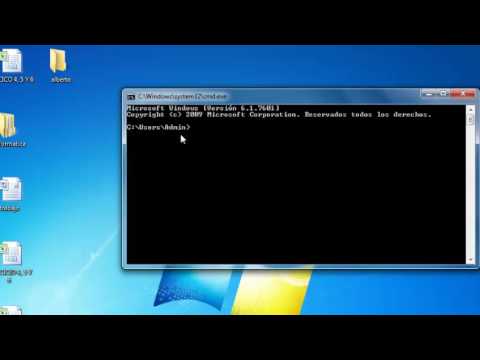
Para usarlo, abres la línea de comandos (cmd) como administrador. ¿Sabes cómo? Simplemente busca “cmd” en el menú de inicio, haz clic derecho y selecciona «Ejecutar como administrador». Una vez tengas la ventana abierta, vas a meter la siguiente orden:
chkdsk C: /f /r
Ahora, te cuento qué significa cada parte:
- C: Esto indica la unidad donde se va a realizar el chequeo. Si tienes otra letra para otro disco (como D:), simplemente cámbiala.
- /f: Esto le dice a chkdsk que repare los errores que encuentre.
- /r: Busca sectores defectuosos y recupera información legible.
Es importante mencionar que si estás analizando tu unidad principal (C:), probablemente te dirá que no puede hacer el chequeo mientras esté en uso. No pasa nada, solo sigue las instrucciones para programarlo al siguiente reinicio.
Ahora bien, una vez lo ejecutes, puede tardar un rato dependiendo del tamaño del disco y del número de archivos que tengas guardados. Te recomiendo tener paciencia porque el proceso puede ser largo; pero vale totalmente la pena.
Y aquí es donde quiero hacer una pausa para compartirte algo personal. Recuerdo cuando mi computador comenzó a hacer ruidos raros y a fallar sin razón aparente. Me puse nervioso porque tenía trabajos importantes allí. Al final descubrí chkdsk y ¡wow! logró arreglar gran parte del problema. Fue como llevar mi pc al doctor y salir con buenas noticias.
Sin embargo, aquí va una advertencia: aunque chkdsk puede resolver montones de problemas menores, no sustituye un diagnóstico profesional si ves que tus problemas persisten o si hay daño físico en el disco duro. Si empiezas a notar otros síntomas más graves—como pérdidas frecuentes de datos o ruidos extraños—mejor consulta con un experto.
En fin, usar chkdsk C: /f /r es una buena práctica para mantener tu sistema saludable; aunque no resuelva todos los males del mundo tecnológico, definitivamente ayuda mucho con esos detallitos molestos. Así que ya sabes la próxima vez que algo vaya mal con tu disco duro… ¡a usar chkdsk se ha dicho!
Cómo utilizar Chkdsk /f /r para solucionar problemas de discos duros y mejorar el rendimiento del sistema
Sabes, hay momentos en que tu computadora empieza a fallar y te deja con una sensación de frustración. O, por ejemplo, cuando el sistema se pone lento y no sabes si es por culpa del disco duro. En esos casos, el comando Chkdsk puede ser tu mejor amigo. Vamos a ver cómo usarlo, especialmente con los parámetros /f y /r para solucionar problemas de discos duros y, de paso, mejorar el rendimiento de tu sistema.
Primero que nada, ¿qué es Chkdsk? Es una herramienta de Windows que verifica la integridad del sistema de archivos en un disco duro. Puede identificar errores y repararlos si es posible. Usar Chkdsk es fácil, pero hay un par de pasos que debes seguir.
Para iniciar Chkdsk desde el símbolo del sistema (cmd), haz esto:
1. Abre la ventana de «Ejecutar» pulsando las teclas Windows + R.
2. Escribe cmd y presiona Enter. Esto abrirá la ventana de comandos.
3. Ahora viene lo bueno: introduce el siguiente comando:
chkdsk C: /f /r
Aquí te explico cada parte:
– **C:** Es la letra del disco que quieres revisar (puede ser C:, D:, etc.).
– **/f** le dice a Chkdsk que repare automáticamente cualquier error encontrado.
– **/r** busca sectores defectuosos en el disco y recupera información legible.
Ahora bien, una cosa importante: si estás revisando el disco donde está instalado Windows (normalmente C:), te dirá que no puede ejecutar Chkdsk porque está en uso. Te preguntará si deseas programarlo para la próxima vez que inicies tu computadora; simplemente escribe «S» y presiona Enter. Así que no te preocupes si no funciona al instante.
Cuando reinicias tu computadora, Chkdsk comenzará a trabajar antes de cargar Windows. Puede tardar un buen rato dependiendo del tamaño del disco y la cantidad de problemas encontrados. No te desesperes; eso significa que está haciendo su trabajo.
Una vez completado el escaneo, verás un informe con los resultados donde se detallan los errores encontrados (si los hubo) y lo que se reparó. Esto puede dar un gran empujón al rendimiento general del sistema porque ayuda a eliminar esos fallos molestos.
Ahora, hablemos un poco sobre cuándo deberías usar este comando:
- Síntomas comunes: Si escuchas ruidos extraños provenientes del disco duro o notas bloqueos frecuentes.
- Pantallas azules: Si has experimentado errores graves tipo BSOD (pantalla azul). Eso puede ser señal de problemas en el disco.
- Lentitud sin razón: Cuando todo va lento sin ninguna razón aparente.
Si después de correr Chkdsk sigues teniendo problemas o sientes que el rendimiento sigue sin mejorar mucho… pues te recomiendo dar una vuelta por otras herramientas o incluso considerar cambiar tu disco duro si está realmente viejo o dañado.
En fin, utilizar Chkdsk con los parámetros /f /r es una forma efectiva de mantenerte al tanto del estado de salud de tu disco duro. Pero recuerda siempre hacer respaldos regulares; nunca sabes cuándo podría pasar algo inesperado. Y bueno, si todo luce muy complicado o las cosas no mejoran tras usar esta herramienta… ya sabes dónde buscar ayuda profesional para evitar dramas mayores con tus datos. ¡Suerte!
Cómo utilizar el comando chkdsk para solucionar problemas en discos duros
Claro, te cuento sobre cómo utilizar el comando chkdsk para solucionar problemas en discos duros. Es una herramienta muy útil en Windows que puede ayudarte a encontrar y arreglar errores en tu disco. Te explico cómo funciona y qué pasos seguir.
Primero, ¿qué es chkdsk? Bueno, es un comando de línea de comandos que verifica el sistema de archivos y los sectores del disco duro. En otras palabras, se asegura de que todo esté bien y ordenado en tu disco. A veces, los discos pueden tener problemas, como archivos corruptos, lo que puede hacer que tu computadora se vuelva más lenta o incluso crashee. Así que es como darle un chequeo médico a tu PC.
Ahora, para usar chkdsk, solo sigue estos pasos:
- Abrir el símbolo del sistema: Presiona las teclas Windows + X, y selecciona “Símbolo del sistema (administrador)” o “Windows PowerShell (administrador)”. Asegúrate de abrirlo como administrador; así tendrás todos los permisos necesarios.
- Escribir el comando: Una vez en la ventana negra (que no asuste), escribe
chkdsk C:. La letra «C» representa la unidad donde está instalado Windows. Si quieres revisar otra unidad, cambia la letra. - Aceptar: Si la unidad está en uso (que normalmente lo estará), te preguntará si deseas programar el chequeo para cuando reinicies. Escribe «Y» y presiona Enter.
- Reiniciar: Cierra todo y reinicia tu computadora. El chequeo comenzará automáticamente antes de cargar Windows.
- Paciencia: No te desesperes; puede tomar un tiempo dependiendo del tamaño del disco y cuántos problemas haya encontrado.
Durante el proceso, chkdsk te dará información sobre cualquier error encontrado. Si hay sectores defectuosos o archivos dañados, intentará repararlos automáticamente. ¡Eso es genial! Pero ojo: hay veces en que puede encontrarse con fallas graves que necesitarán atención profesional.
Además, puedes agregar parámetros al comando para hacerlo más potente:
/f:: Este parámetro le dice al comando que repare cualquier error encontrado./r:: Este busca sectores defectuosos e intenta recuperar la información legible. Es más lento pero más completo./x:: Esto forza a desmontar el volumen antes de comenzar el proceso. Útil si necesitas asegurarte de que nada interfiera durante el escaneo.
Por ejemplo, si escribes:
chkdsk C: /f /r /x, estás pidiendo a chkdsk no solo encontrar errores sino también repararlos ¡y buscar sectores dañados!
Recuerda que no siempre resolverás todos los problemas con este comando; a veces son señales de un disco duro dañado o mal funcionamiento más serios. Por eso es vital hacer copias de seguridad regularmente.
Así que eso fue una rápida introducción sobre cómo utilizar chkdsk ¡y lo fácil que puede ser! Espero que esto te ayude cuando sientas que algo no marcha bien con tu disco duro. Pero oye, siempre puedes acudir a un profesional si las cosas se complican demasiado. ¡Cuida tu computadora!
Oye, hablemos de un tema que a veces se nos puede pasar por alto, pero que tiene más importancia de la que creemos: el comando Scandisk en Windows. Te cuento que una vez, estaba con un amigo intentando recuperar algunos archivos importantes y, bueno, su disco duro estaba hecho un desastre. Tenía datos perdidos y errores por todas partes. Al final, decidimos usar Scandisk y, ¡vaya sorpresa! Logramos arreglar varias cosas. Así que creo que vale la pena profundizar en esto.
Scandisk es una herramienta que viene integrada en Windows desde hace tiempo y su función principal es escanear el disco duro en busca de errores. Pero no solo eso: también ayuda a corregir problemas de sectores defectuosos y a recuperar archivos perdidos. O sea, es como un doctor para tu disco duro.
Para usarlo, solo necesitas abrir la ventana de comandos (una consola negra que puede dar un poco de miedo si no estás acostumbrado) y teclear “chkdsk” o “scandisk” seguido de ciertos parámetros. No te asustes; no es nada del otro mundo. Por ejemplo, si quieres escanear tu unidad C:, simplemente escribes «chkdsk C: /f» –el «/f» le dice al sistema que repare cualquier error encontrado.
Es importante mencionar que Scandisk puede tardar un rato dependiendo del tamaño de tu disco duro y la cantidad de errores que tenga. Así que no pierdas la paciencia si ves que está ahí funcionando como un buen samaritano.
Lo curioso es que muchas veces subestimamos el mantenimiento preventivo y nos acordamos del Scandisk solo cuando algo ya está fallando. Te recomiendo hacerlo periódicamente para evitar sorpresas desagradables más adelante. Ya sabes lo que dicen: mejor prevenir que lamentar.
Así que ahí lo tienes: una herramienta sencilla pero poderosa para mantener tu PC en buen estado. Espero te sirva esta info y si alguna vez estás batallando con algún error extraño en tu computadora, ya sabes qué hacer: ¡a correr Scandisk!