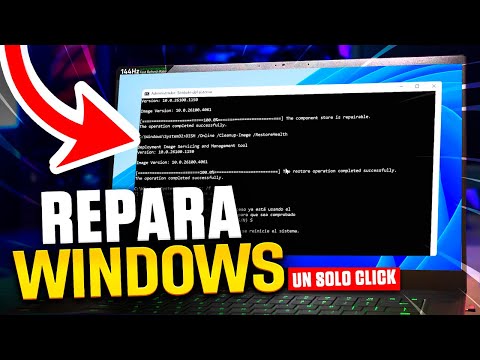
Oye, ¿alguna vez has tenido problemas con tu Windows y te dijeron que usaras el comando SFC? Es ese truco que supuestamente repara archivos corruptos del sistema. Suena genial, ¿no? Pero la cosa es que no siempre va tan bien como uno esperaría.
A veces, te enfrentas a errores que pueden volverte loco. Yo me acuerdo de una vez que traté de usarlo y, bueno, el resultado no fue exactamente lo que esperaba. Total, el PC seguía igual de lento, y yo estaba ahí preguntándome si había hecho algo mal.
Así que aquí estamos para charlar sobre esos errores comunes al usar SFC y cómo solucionarlos. Si has tenido problemas o si simplemente quieres estar preparado para cuando la ocasión se presente, sigue leyendo. Te prometo que será útil y fácil de seguir. ¡Vamos a ello!
Resolución de Problemas Comunes en Windows con Sfc /scannow
El comando **sfc /scannow** es una herramienta poderosa en Windows, diseñada para buscar y reparar archivos del sistema dañados o corruptos. Aunque es genial, a veces puede dar algunos problemas nada agradables. Vamos a ver los errores comunes que podrías encontrar al usarlo y cómo solucionarlos.
1. No se pudo iniciar el programa
A veces, al intentar ejecutar el comando, te sale un mensaje que dice que no se puede iniciar. Esto puede ser por varios motivos:
- Asegúrate de que estás ejecutando la línea de comandos como administrador. Para hacerlo, busca «cmd» en el menú de inicio, haz clic derecho y selecciona «Ejecutar como administrador».
- Revisa si el servicio de Windows Modules Installer está habilitado. Si no está activo, SFC no podrá hacer su trabajo.
2. El programa encuentra archivos corruptos pero no puede reparar
Este es uno de los problemas más frustrantes. A veces, SFC te dice que ha encontrado problemas pero no puede solucionarlos.
- Esto podría pasar si hay errores más graves en tu sistema. En ese caso, puedes intentar ejecutar DISM (Deployment Image Servicing and Management). Abre la línea de comandos como administrador y escribe:
Dism /Online /Cleanup-Image /RestoreHealth. Este comando trata de reparar la imagen del sistema. - Después, intenta ejecutar otra vez
sfc /scannow.
3. La verificación 100% completa pero sin resultados claros
A veces terminas el escaneo y no sabes qué hacer con la información que ofrece.
- Mira el archivo de registro generado por SFC en:
C:WindowsLogsCBSCBS.log. Ahí encuentras detalles sobre qué archivos están dañados y qué acciones se tomaron. - Si te sientes perdido con todo eso, considera buscar ayuda en foros especializados o consultar a alguien con más experiencia.
4. Error 0x00000057 al ejecutar SFC
Este error aparece cuando hay un problema con los parámetros.
- Asegúrate de escribir bien el comando. Es fácil cometer un error tipográfico.
- Si persiste, prueba reiniciando tu computadora o realizando una limpieza del disco para eliminar archivos temporales que podrían estar interfiriendo.
5. Archivos dañados sin solución después de muchos intentos
Si has ido probando SFC varias veces sin éxito, podrías estar ante un problema más complejo.
- Dale una oportunidad a la restauración del sistema. Regresar a un punto anterior donde todo funcionaba bien podría ser una salida menos estresante.
- Asegúrate de hacer copias de seguridad antes de cualquier cambio grande para proteger tus documentos e información importante.
Recuerda que estos pasos son solo recomendaciones generales; si algo parece too much o te asusta, lo mejor es acudir a un profesional para evitar problemas mayores o perder información valiosa. Así que ya sabes, ¡cuida tu compu!
Resolviendo Problemas Comunes de Sistema con SFC /scannow rf
Claro, vamos a hablar de cómo resolver problemas comunes cuando usas el comando SFC /scannow. Este comando es una herramienta genial para reparar archivos de sistema dañados en Windows. Pero, a veces, no todo sale como esperamos. ¡Así que vamos al grano!
Primero, ¿qué es exactamente el comando SFC? SFC significa System File Checker, y se encarga de escanear y reparar archivos del sistema que puedan estar corruptos. A veces, te puede dar errores o no funcionar correctamente. Si esto te suena familiar, aquí hay algunos problemas comunes y cómo solucionarlos.
- Error: “SFC no pudo iniciar”: Esto puede suceder si tu servicio de Windows está deshabilitado. Para solucionarlo, abre el símbolo del sistema como administrador y escribe:
net start trustedinstaller. Luego intenta ejecutar SFC nuevamente. - Error: “No se encontraron violaciones de integridad”: Esto significa que SFC no detectó problemas en tu sistema. Si sigues experimentando problemas, considera ejecutar otros comandos como
DISM /Online /Cleanup-Image /RestoreHealthpara reparar la imagen del sistema. - Error: “SFC encontró archivos corruptos pero no pudo repararlos”: Aquí la cosa se complica un poco. En este caso, prueba reiniciar tu computadora en modo seguro y ejecuta SFC nuevamente. A veces los procesos en segundo plano interfieren con la reparación.
- Espera mucho tiempo sin resultados: Si ves que el proceso dura más de 20 minutos y no avanza, es mejor cancelarlo. Reinicia la máquina e intenta correrlo otra vez o verifica si tienes suficiente espacio en disco; a veces esto afecta.
- Error con permisos: Puede que necesites permisos elevados para ejecutar el comando. Asegúrate de abrir el símbolo del sistema como administrador o usa PowerShell con esos mismos privilegios.
A mí me pasó una vez que usando SFC me salió un error sobre archivos corruptos que no se podían reparar. Fue frustrante porque pensé que había hecho todo bien. Después de investigar un poco más, descubrí el comando DISM. La verdad es que me salvó la tarde; pude arreglar mis archivos dañados al final.
Ahora bien, recuerda siempre hacer respaldos antes de intentar reparaciones grandes; nunca está demás tener una copia por si acaso algo sale mal durante el proceso.
Si después de todo esto aún tienes problemas o los errores persisten, lo mejor es buscar ayuda profesional para evitar complicaciones mayores. Cualquier intento por arreglar algo sin estar seguro puede llevar a situaciones peores.
Así que ya sabes… ¡anímate a probar estos pasos! Todas las herramientas están en tus manos; solo hay que saber cuándo usar cada una.
Cómo usar SFC /scannow para solucionar problemas en tu sistema operativo
¿Te has encontrado alguna vez con tu computadora actuando raro? Lo típico: programas que se cierran de la nada, el sistema que se pone lento o incluso errores extraños. La buena noticia es que hay una herramienta en Windows que puede ayudarte un montón: SFC /scannow. Este comando es como un superhéroe para reparar archivos de sistema dañados. Pero, ojo, también tiene su propia lista de errores comunes. Vamos a ver cómo usarlo y qué problemas podrías encontrar.
Primero, ¿qué es eso de SFC? Bueno, SFC significa System File Checker, y su función principal es escanear y reparar archivos del sistema de Windows. Para usarlo, haces lo siguiente:
- Abre el símbolo del sistema como administrador. Para ello, busca «cmd» en el menú inicio, haz clic derecho sobre él y selecciona «Ejecutar como administrador».
- Escribe sfc /scannow y presiona Enter.
- Ahora, siéntate y espera. El proceso puede tardar un rato dependiendo del tamaño de tu disco duro.
Aquí viene lo interesante: aunque SFC es bastante potente, a veces no todo sale como uno espera. Por eso te voy a contar sobre algunos errores comunes al usar este comando:
- Error 0x1F: Este error significa que SFC encontró archivos corruptos pero no pudo repararlos. Aquí puedes intentar ejecutar el comando varias veces o usar herramientas adicionales como DISM antes de volver a correr SFC.
- No se pudo iniciar el servicio: A veces te salta un mensaje diciendo que no puede iniciar algunos servicios necesarios para ejecutar SFC. En este caso, asegúrate de que los servicios de Windows están corriendo correctamente. Puedes reiniciar tu computadora para ver si se soluciona.
- Tiempos demasiado largos o cuelgues: Si el proceso parece tardar eternamente o se queda pillado en algún punto, intenta reiniciar la computadora e inicia en Modo Seguro antes de correr nuevamente SFC.
- Análisis incompleto: Oye, si después de correr SFC vuelves a tener problemas con tu PC, puede ser porque algo más esté fallando. La cosa es que ningún programa es perfecto; prueba otros métodos de reparación.
A veces recordar una anécdota ayuda a poner las cosas en perspectiva. La otra vez estaba ayudando a un amigo con su portátil olvidado que parecía tener vida propia: cada vez que intentaba abrir un archivo le salía un pantallazo azul… ¡Un desastre! Después de varios intentos fallidos e infinitas risas por su frustración decidimos usar SFC /scannow. Al final funcionó y recuperamos unos datos importantes (y los ánimos).
Recuerda siempre: aunque SFC es una herramienta poderosa para problemas relacionados con archivos corruptos del sistema operativo, no reemplaza ayuda profesional si te encuentras ante algo más complejo o si tus problemas persisten tras realizar estos pasos.
Así que ya sabes cómo utilizar esta fantástica herramienta y estar preparado ante posibles errores comunes al hacerlo. Tu PC merece un poco de cuidado para mantenerse saludable y funcionando bien.
Oye, ¿alguna vez has intentado usar el comando SFC en tu PC para reparar esos archivos corruptos y te ha salido un lío? Total que, estás ahí, con la esperanza de que todo se solucione, y de repente te topas con un mensaje de error que te deja rascándote la cabeza. A mí me pasó una vez, y te juro que pensé que mi computadora había decidido irse de vacaciones.
El SFC, o System File Checker, es como ese amigo que siempre tiene un consejo útil. Revisa los archivos del sistema y busca problemas. Pero, ¿sabes qué? No siempre lo hace sin tropezarse un poco. Uno de los errores más comunes es ejecutar el comando sin tener privilegios de administrador. Es como si intentaras entrar a un club exclusivo sin la ropa adecuada; simplemente no va a pasar. Así que asegúrate de abrir el símbolo del sistema como administrador—eso suele resolver la mayoría de los problemas.
Otro error clásico es no tener suficiente espacio en disco. Imagina tratar de hacer una mudanza y darte cuenta de que no hay espacio en tu nuevo lugar. El SFC necesita algo de espacio para hacer su magia. Si ves un mensaje sobre esto, quizá sea buen momento para liberar algo de espacio eliminando archivos innecesarios o usando herramientas como el Liberador de espacio en disco.
Y no olvidemos esas veces en las que el comando simplemente se toma su tiempo… ¡vaya! A veces parece que está haciendo una maratón en lugar de una revisión rápida. Si esto pasa, ten paciencia pero también asegúrate de que no haya otros procesos interfiriendo; por ejemplo, actualizaciones automáticas pueden causar conflictos.
En fin, usar SFC puede ser un poco frustrante a veces. Pero al final del día, recordar esos pequeños detalles—como los permisos y el espacio—hace toda la diferencia. Y si algo sale mal… bueno, siempre podemos tomar ese café bien cargado y volverlo a intentar con calma. ¿No te parece?