Oye, ¿alguna vez has escuchado sobre Scandisk? Ese comando que suena a magia pero que en realidad es una herramienta súper útil para checar el estado de tu disco duro. Pues mira, hoy vamos a hablar de eso.
Te cuento, los discos duros pueden ser un poco delicados. Con el tiempo, pueden acumular errores y fallas que, si no les echas un ojo, podrían causarte problemas más adelante. Aquí es donde entra en acción el buen Scandisk.
Vamos a ver cómo este comando puede ayudar a mantener tu disco duro en buen estado. Y no solo eso, te daré algunos tips para que saques el máximo provecho de él. Así que si tienes curiosidad sobre cómo cuidar a tu compañero tecnológico de todos los días, quédate conmigo. ¡Esto se va a poner interesante!
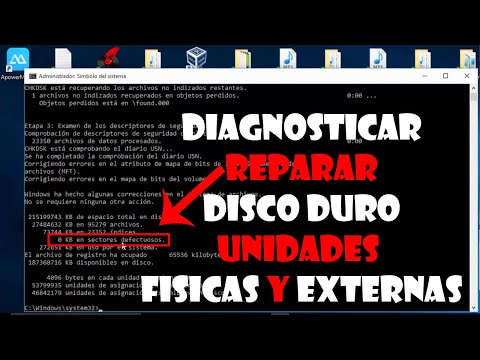
Soluciones para reparar errores en el disco duro utilizando Chkdsk C: /f /r
Claro, vamos a profundizar en el tema de cómo usar el comando **Chkdsk** para reparar errores en tu disco duro. Primero que nada, Chkdsk es una herramienta super útil que viene integrada en Windows y se usa para detectar y corregir errores en el sistema de archivos de tu disco. Oye, si alguna vez te has encontrado con mensajes raros al encender tu PC o archivos que no abren, este comando puede ser justo lo que necesitas.
Ahora, cuando hablas de **Chkdsk C: /f /r**, cada parte del comando tiene su función específica. ¿Te cuento?
Desglosemos eso:
- C: Esto le dice al sistema que quieres revisar la unidad C, donde generalmente está instalado Windows.
- /f: Esta opción le indica a Chkdsk que repare automáticamente los errores encontrados.
- /r: Esto busca sectores defectuosos y recupera la información legible. Así asegura que no pierdas datos valiosos.
Entonces, ¿cómo usarlo? Primero debes abrir la línea de comandos (CMD) como administrador. Puedes buscar «cmd» en el menú de inicio, hacer clic derecho y seleccionar «Ejecutar como administrador». Una vez ahí, simplemente escribe **Chkdsk C: /f /r** y presiona Enter.
Te va a pedir confirmación si está en uso (probablemente porque estás usando tu PC) y allí puedes optar por programarlo para el próximo reinicio. Sencillo, ¿verdad?
Aquí hay algunos puntos importantes:
- El proceso puede tardar un rato, dependiendo del tamaño del disco y cuántos errores tenga.
- No interrumpas el comando mientras está trabajando; podrías causar más problemas.
- Si tienes un SSD (disco de estado sólido), Chkdsk no es tan necesario como en los discos duros tradicionales, aunque aún puede ayudar a resolver errores de archivos.
Ahora bien, sobre el impacto del comando **Scandisk** (que es un viejo conocido pero similar a Chkdsk), su función es más o menos la misma. Scandisk era utilizado anteriormente en versiones viejas de Windows para hacer reparaciones similares. Sin embargo, hoy por hoy se prefiere Chkdsk porque es más efectivo y tiene opciones más avanzadas.
Recuerda siempre que aunque estas herramientas son geniales para solucionar problemas menores o típicos del día a día con los discos duros, no reemplazan la atención profesional en caso de fallas graves o problemas continuos. Si después de correr Chkdsk sigues notando cosas extrañas, quizás deberías considerar llevarlo a un especialista.
En fin, esto es solo una pincelada sobre cómo aprovechar Chkdsk para mantener tu disco duro saludable. Así que ya sabes: ¡no dudes en ponerlo a prueba la próxima vez que encuentres algún problemilla!
Uso de Chkdsk /f /r: Solucionando Errores en el Disco Duro y Mejorando el Rendimiento del Sistema
Claro, hablemos de chkdsk y cómo puede ayudarte a solucionar errores en tu disco duro y mejorar el rendimiento de tu sistema. Este comando, que quizás hayas visto en acción o incluso hayas usado, es como una especie de médico para tus discos duros. Pero espera, no se trata solo de un chequeo; también puede ayudar a alinear las cosas para que funcionen mejor.
Cuando ejecutas chkdsk /f /r, estás diciendo «oye, disco duro, quiero que revises si tienes problemas y también que intentes recuperar cualquier dato dañando». Con el parámetro /f, le estás diciendo al sistema que repare esos errores automáticamente. Y con el /r, no solo buscan errores sino también recuperan información de sectores defectuosos.
¿Te acuerdas cuando tu computadora se comportaba como si estuviera en un mal día? Eso pasa porque los discos duros tienen su modo de romperse o acumular problemas con el tiempo. Por eso es tan importante hacer esta revisión regularmente.
- Verificar la integridad del disco: Chkdsk revisa la estructura del sistema de archivos en busca de errores.
- Recuperar sectores defectuosos: Si hay partes del disco duro dañadas, intenta rescatar la información almacenada allí.
- Mejorar el rendimiento: Cuando limpias los errores y recuperas información, tu sistema puede volverse más ágil.
Imagina esto: hace poco un amigo me contó que su laptop estaba tan lenta que pensó en comprar una nueva. Al final decidí ayudarle y corrimos chkdsk juntos. Resulta que su disco tenía más errores de los que imaginábamos. Después de ejecutar el comando, notamos una gran mejora en su rendimiento. O sea, hasta empezó a cargar sus juegos más rápido. ¡Ni qué decir!
Ahora bien, recuerda: aunque chkdsk es súper útil para mantener tu disco duro en forma, no reemplaza la atención profesional si realmente sientes que algo va muy mal con tu computadora. Lo mejor es hacer chequeos frecuentes pero consultar a un técnico cuando algo se siente raro.
Así que ya sabes lo importante que es usar chkdsk cada tanto y cómo puede impactar positivamente en la salud de tu disco duro. Al final del día, mantenerte proactivo sobre esto te ahorrará muchos dolores de cabeza en el futuro. ¡Prueba ejecutarlo y cuéntame cómo te fue!
Cómo utilizar el comando CHKDSK para solucionar problemas en tu disco duro
Claro, hablemos del comando CHKDSK, un verdadero héroe que puede ayudar a salvar tu disco duro de algunos problemas. A veces, nuestros discos duros tienden a volverse un poco traviesos. Archivos corruptos, sectores dañados y otros errores pueden hacer que tu computadora funcione como si estuviera nadando en un estanque de melaza. O sea, ¡no es divertido! Aquí es donde entra el comando CHKDSK.
¿Qué es CHKDSK? Es una herramienta de Windows que revisa la integridad de tu disco duro y busca problemas, como esos archivos dañados que mencioné antes. Si encuentras algo raro con el rendimiento de tu PC, este comando puede ser un buen primer paso para solucionarlo.
¿Cómo utilizarlo? Primero, abre la línea de comandos. Puedes hacerlo buscando «cmd» en el menú Inicio y haciendo clic derecho para ejecutar como administrador. La forma más sencilla de hacerlo es presionando la tecla de Windows y escribiendo “cmd”, luego seleccionas el programa.
Una vez tengas la ventana abierta, escribe:
chkdsk C:
Esto verifica el disco C: (generalmente donde está instalado Windows). Pero si quieres hacer una revisión más profunda y reparar errores automáticamente, añade algunos parámetros:
chkdsk C: /f
Aquí “/f” se encarga de corregir errores automáticamente. Y si quieres también buscar sectores dañados (una especie de chequeo adicional), puedes usar:
chkdsk C: /r
Esto no solo busca errores, sino que intenta recuperar información legible en esos sectores problemáticos. Pero ten cuidado: esto puede tardar un buen rato en ejecutarse.
No olvides cerrar todas las aplicaciones. Si tienes programas abiertos, podrían causar conflictos durante la verificación.
Para aquellos momentos difíciles cuando no puedes iniciar tu sistema operativo normalmente o hay problemas más graves en el disco duro, podrías necesitar ejecutar CHKDSK desde un entorno fuera del sistema operativo; esto se hace a través del modo seguro o desde una unidad USB booteable.
Ahora bien, tocamos el tema del impacto del comando Scandisk en la salud del disco duro. Históricamente, Scandisk era la herramienta en versiones anteriores de Windows para revisar errores; funcionaba similar a CHKDSK pero con menos opciones avanzadas. Aunque Scandisk ya no se usa tanto hoy en día (porque fue reemplazado por CHKDSK), muchos todavía lo mencionan por su relevancia.
En cuanto al uso a largo plazo de estas herramientas: al realizar chequeos periódicos con comandos como CHKDSK o una buena práctica regular con herramientas similares puede prevenir fallos mayores en el futuro. Una vez escuché a un amigo decir: «Si no reviso mi disco duro regularmente, siento que estoy caminando sobre un campo minado». Hacer estas revisiones puede ser esa chispa proactiva que mantenga las cosas funcionando sin problemas.
Mira este punto crucial:
- No sustituyas el uso regular de CHKDSK por sistemas profesionales o respaldos periódicos.
- Recuerda siempre tener copias de seguridad actualizadas antes de hacer tareas invasivas.
- A veces los problemas son tan complicados que lo mejor es buscar ayuda profesional.
Entonces ya sabes cómo usar CHKDSK para mantener tu disco duro feliz y sano. Solo asegúrate siempre de estar atento a cualquier cosa rara y no dudes en darle una vuelta al disco cada cierto tiempo. ¡Eso podría ahorrarte muchos dolores de cabeza más adelante!
Oye, hablemos un poco del Scandisk y cómo puede impactar la salud de nuestro disco duro. Recuerdo una vez, cuando mi viejo ordenador empezó a hacer unos ruidos raros, como si estuviera intentando comunicarse en clave o algo así. Me dio un ataque de nervios. Pensé que se estaba despidiendo de mí, ya sabes, esa sensación de pérdida.
Entonces decidí correr el Scandisk. Para los que no lo saben, este comando es como un chequeo médico para el disco duro. Escanea y repara esos pequeños errores que pueden acumularse con el tiempo. Es como cuando te haces un examen de sangre y te das cuenta de que tienes colesterol alto; mejor intervenir antes que sea demasiado tarde, ¿no? Así que le di al botón y esperé.
Los resultados fueron sorprendentes: el ordenador parecía rejuvenecido. Pero aquí está la cosa: usar Scandisk no es solo hacer clic y esperar a que todo se solucione por arte de magia. Hay que tener cuidado con cómo lo usamos. Si bien puede ayudar a reparar sectores dañados y mejorar el rendimiento del disco, también puede ser estresante para él si lo haces demasiado seguido o en discos que ya están muy desgastados.
Por eso la clave está en la moderación. Un Scandisk ocasional puede ser excelente para mantener todo en buen estado, pero si se convierte en una rutina casi diaria, podrías estar forzando tu disco duro sin darte cuenta.
Así que recuerda cuidar tu disco duro con cariño, darle su tratamiento cuando haga falta y no olvides hacer copias de seguridad siempre que puedas. A veces lo más importante es prevenir más que curar, ¿verdad? Al final del día, tanto tú como tu ordenador merecen estar saludables y felices.