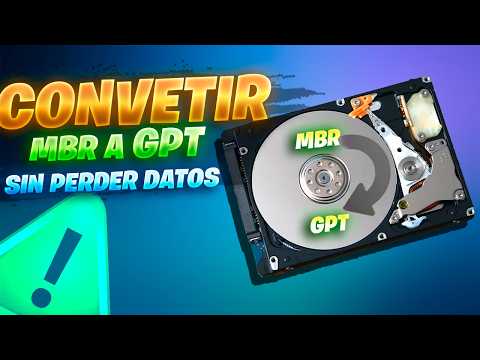
¿Te has encontrado alguna vez con que tu disco duro necesita un cambio? O sea, a veces, tener un MBR es como usar un teléfono de hace diez años, ¿sabes? En fin, hoy vamos a hablar sobre cómo migrar de MBR a GPT.
Esto puede sonar complicado, pero no te preocupes. Aquí estoy para guiarte paso a paso y hacerlo más sencillo.
Vas a descubrir por qué cambiar a GPT es una gran idea y cómo hacerlo sin volverte loco. Así que relájate, coge una bebida y prepárate para deshacerte de esa antigua configuración. ¡Vamos a ello!
Pasos para cambiar MBR a GPT usando la línea de comandos
Claro, aquí tienes un texto detallado sobre cómo cambiar de MBR a GPT usando la línea de comandos. Recuerda que, antes de hacer cualquier cambio, siempre es recomendable hacer una copia de seguridad de tus datos. ¡Vamos a ello!
Si quieres cambiar tu disco de MBR a GPT usando la línea de comandos, lo primero que necesitas saber es que este proceso puede ser delicado. De hecho, si haces algo mal, puedes perder datos. Así que ve con cuidado. Aquí te dejo los pasos:
Y ya está, ¡has cambiado tu MBR a GPT! Recuerda siempre revisar si tu sistema operativo soporta UEFI porque algunos sistemas más antiguos solo funcionan con MBR.
Una anécdota rápida: hace poco ayudé a un amigo que estaba tratando de instalar un nuevo sistema operativo en su viejo equipo. Se le ocurrió cambiar el estilo del disco sin investigar bien… al final tuvo que recuperar varios archivos importantes porque no había hecho copia de seguridad previa. Así que ojo con eso.
Finalmente, aunque estos pasos pueden parecer sencillos y factibles para alguien familiarizado con la computadora, si no estás seguro o te parece complicado… siempre es mejor buscar ayuda profesional.
¡Buena suerte con tu conversión!
Cómo realizar la conversión de MBR a GPT durante la instalación de Windows 10
Claro, vamos a hablar de cómo convertir un disco de MBR a GPT durante la instalación de Windows 10. ¿Te suena complicado? Tranquilo, aquí te lo cuento de manera bien sencilla y clara.
Primero, una pequeña introducción. MBR (Master Boot Record) es un tipo de partición más antiguo que tiene algunas limitaciones, como el número de particiones que puedes crear. GPT (GUID Partition Table), en cambio, es más moderno y permite discos más grandes y muchas más particiones. Así que si estás pensando en actualizar tu PC o instalar un nuevo sistema operativo, puede ser buena idea hacer ese cambio.
Antes de comenzar, asegúrate de tener una copia de seguridad de tus datos importantes. La migración puede implicar perder información si algo sale mal, y no queremos eso. ¿Sabes? Una vez tuve un amigo que no hizo copia y perdió toda su música favorita… ¡Qué desastre!
Ahora, vamos al grano. Aquí tienes los pasos para realizar la conversión:
- Arranca desde el medio de instalación: Utiliza un USB o DVD con la imagen de Windows 10. Cuando tu PC inicie desde él, selecciona el idioma y luego haz clic en Siguiente.
- Acceso a la línea de comandos: En la pantalla donde dice Instalar ahora, presiona Shift + F10. Esto abrirá una ventana del símbolo del sistema.
- Correr Diskpart: Escribe diskpart y presiona Enter. Esto te llevará a la herramienta Diskpart.
- Muestra los discos disponibles: Escribe list disk. Verás todos los discos conectados. Localiza el disco que quieres convertir (normalmente será Disco 0).
- Selecciona el disco: Escribe Select disk 0, cambiando «0» por el número correspondiente a tu disco.
- Borra el MBR: Aquí viene lo delicado: escribe clean. Este comando elimina todas las particiones del disco seleccionado. Asegúrate que no necesitas nada antes.
- Cambia a GPT: Ahora escribe convert gpt. De esta forma se convertirá tu disco al nuevo formato GPT.
- Cierra Diskpart: Escribe , así saldrás del programa.
- Sigue con la instalación: Cierra la ventana del símbolo del sistema y vuelve al instalador de Windows 10 para continuar instalando en ese disco ahora convertido.
A tener en cuenta:
– Asegúrate que tu BIOS esté configurada para arrancar en modo UEFI; esto es necesario para que funcione correctamente el GPT.
– Si tienes aplicaciones o juegos importantes, sería mejor moverlos antes a otro lugar.
Al final del día, cambiar a GPT puede hacerte la vida más fácil si piensas instalar más sistemas operativos o necesitas manejar discos más grandes. Pero recuerda, si te sientes perdido en alguno de estos pasos o simplemente prefieres no arriesgarte, siempre es buena idea pedir ayuda profesional.
Espero que esto te haya aclarado las cosas sobre cómo realizar esa conversión sin sobresaltos ni complicaciones innecesarias. ¡Suerte con tu instalación!
Cómo realizar la conversión de disco MBR a GPT sin complicaciones
Claro, vamos a ver cómo puedes realizar la conversión de disco MBR a GPT de forma sencilla y sin complicaciones. Convertir discos puede sonar complicado, pero en realidad es más fácil de lo que parece. ¡Vamos al grano!
¿Qué es MBR y GPT?
Primero, necesito explicarte un poco sobre estos dos tipos de particionamiento. MBR (Master Boot Record) es un antiguo sistema que solo permite discos de hasta 2 TB y un máximo de 4 particiones primarias. Por otro lado, GPT (GUID Partition Table) soporta discos mucho más grandes y puedes crear muchas más particiones. Así que si estás pensando en aprovechar un disco duro grande, definitivamente querrás pasarte a GPT.
Antes de empezar
Lo primero es hacer una copia de seguridad de todos tus datos importantes. Nunca se sabe qué podría salir mal, así que asegúrate de tener todo a buen recaudo. ¿Sabes? Una vez tuve un amigo que no hizo backup y perdió años de fotos en el proceso… ¡No seas como él!
Pasos para convertir MBR a GPT
- Abrir la herramienta Diskpart: Presiona las teclas Windows + R, escribe diskpart y presiona Enter.
- Listar discos disponibles: Una vez en Diskpart, ingresa el comando list disk. Aquí verás todos tus discos duros.
- Seleccionar el disco correcto: Usa el comando Select disk X, donde X es el número del disco que quieres convertir (ten cuidado aquí). Si seleccionas el equivocado podrías borrar datos importantes.
- Borrar todas las particiones del disco MBR: Ahora viene lo delicado. Debes teclear clean. Esto borra todo en ese disco, así que asegúrate de haber respaldado tu información antes.
- Convertir a GPT: Escribe el comando convert gpt. ¡Y listo! Tu disco ahora está configurado para usar GPT!
- Cerrar Diskpart: Escribe exit. Ya has terminado aquí.
- Poner las particiones nuevamente si es necesario: Usa herramientas como el Administrador de discos para crear nuevas particiones o reinstalar tu sistema operativo.
Cuidado con los errores comunes:
– Asegúrate siempre de seleccionar el disco correcto antes de usar «clean».
– Recuerda verificar la compatibilidad del sistema operativo con GPT.
Entonces, ¿ves? No es tan complicado después de todo. Pero si sientes que esto no está dentro de tus habilidades o simplemente no quieres arriesgarte a perder datos valiosos, lo mejor sería consultar con algún profesional.
En fin, ya tienes una idea clara sobre cómo proceder con la conversión. Si necesitas ayuda adicional o se te presenta algún problema durante el proceso, no dudes en preguntar. Siempre hay alguien dispuesto a echar una mano. ¡Suerte!
Oye, ¿has oído hablar de MBR y GPT? A mí me pareció un lío al principio, pero la verdad es que tiene su lógica. Te cuento. Hace un tiempo, estaba tratando de actualizar mi PC y, de repente, me encontré con que el disco estaba en MBR (Master Boot Record). Eso no sería un problema si no fuera porque quería instalar un sistema operativo moderno que requiere GPT (GUID Partition Table). O sea, ¡vaya lío!
Entonces me puse a investigar. La cosa es que MBR es como el abuelo de los formatos de partición. Tiene sus ventajas, pero también limitaciones: solo te permite cuatro particiones primarias y solo reconoce discos de hasta 2 TB. Vaya faena si tienes un disco más grande. Por otro lado, GPT es más moderno y soporta discos mucho más grandes y un montón de particiones. Así que ahí estaba yo, decidido a hacer el cambio.
Te diré algo: migrar de MBR a GPT no es tan complicado como parece, pero hay que tener cuidado porque puedes perder datos si no estás atento. Primero tienes que hacer una copia de seguridad de todo lo importante; siempre es mejor prevenir que lamentar. Después puedes usar herramientas como la Administración de Discos en Windows o incluso herramientas más avanzadas como GParted en Linux.
A veces puede ser frustrante ver esas pantallas llenas de opciones técnicas raras y términos complicados; yo casi tiro la toalla varias veces. Pero cuando logré completar la migración y vi mi sistema funcionando sin problemas en GPT… uff, esa sensación fue increíble. Como cuando terminas un juego difícil y sientes que lo has logrado.
Así que si estás pensando en hacer esta migración—¡anímate! Solo prepárate bien antes y recuerda tomártelo con calma. Al final del día, la tecnología está aquí para hacernos la vida más fácil (o al menos eso dicen), así que aprovecha lo nuevo y despídete del antiguo MBR con una sonrisa.