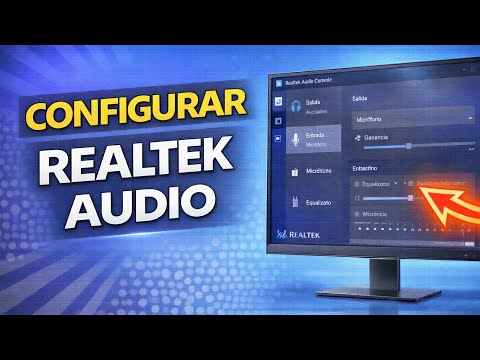
¿Tienes un adaptador Realtek y sientes que no estás sacando todo su jugo? Oye, no eres el único. Muchas veces, esos dispositivos tienen un potencial escondido que ni nos imaginamos. Y es que a veces, con un par de ajustes aquí y allá, podemos mejorar la conexión o incluso resolver problemas que ni sabíamos que teníamos.
En este artículo te voy a contar cómo configurar tu adaptador Realtek de manera avanzada. Vamos a ver opciones que te van a hacer la vida mucho más fácil. Ah, y no te preocupes si nunca has hecho algo así antes. Lo explicaremos sin complicaciones.
Así que, si quieres optimizar tu conexión y disfrutar de una experiencia más fluida en tus juegos o navegando por internet, sigue leyendo. ¡Te va a encantar lo fácil que puede ser!
Cómo ajustar configuraciones avanzadas del adaptador de red para resolver problemas de conexión
Claro, aquí te dejo un texto que aborda cómo ajustar configuraciones avanzadas del adaptador de red, en este caso, centrándonos en los adaptadores Realtek. Oye, a veces te puede surgir alguna duda sobre la conexión y hay que saber qué opciones tenemos a mano.
Primero que todo, si notas que tu conexión es inestable o simplemente no puedes conectar a internet, puede ser cuestión de ajustar algunos parámetros en tu adaptador de red. Aquí van unos pasos para hacerlo:
1. Acceso a las configuraciones del adaptador
Para comenzar, necesitas acceder al “Administrador de dispositivos”. Puedes hacerlo así: haz clic derecho en el botón de inicio y selecciona «Administrador de dispositivos». Busca “Adaptadores de red” y expande la lista. Ahí verás algo como «Realtek PCIe GBE Family Controller» o uno similar. Haz clic derecho sobre él y selecciona “Propiedades”.
2. Configuración avanzada
Una vez estés en la ventana de propiedades del adaptador Realtek, dirígete a la pestaña «Avanzado». Aquí es donde se pone interesante. Vas a encontrar muchas opciones que pueden ayudar a mejorar tu conexión.
- Speed & Duplex: Cambiar esto puede hacer maravillas si tienes problemas de velocidad. Prueba varias configuraciones como «Auto-Negotiation», «100 Mbps Full Duplex», etc., según tu red.
- Jumbo Frame: Si estás trabajando con archivos grandes o en una red local robusta, activar Jumbo Frames puede mejorar el rendimiento.
- Flow Control: Esta opción ayuda a manejar mejor el tráfico en la red. Puedes activarlo para evitar pérdidas de datos durante picos altos.
- Protocolo QoS: A menudo ignorado, pero permite priorizar ciertos tipos de tráfico como streaming o juegos online.
3. Ajustes adicionales
Además de estas configuraciones avanzadas, asegúrate de tener actualizados tus drivers del adaptador. Puedes hacerlo manualmente desde el sitio web oficial de Realtek o usando herramientas automáticas incluso desde Windows.
Te cuento una anécdota rápida: una vez tenía un amigo que siempre se quejaba porque su señal Wi-Fi era horrible cuando jugaba online. Tras mirar sus ajustes juntos, se dio cuenta que su “Speed & Duplex” estaba en una configuración antigua y ¡boom! Al cambiarlo su conexión mejoró drásticamente. La cara que puso fue impagable.
En fin, si después de hacer estos ajustes sigues sin poder conectarte adecuadamente o notas problemas persistentes, podría ser momento de buscar ayuda profesional—porque a veces lo técnico supera nuestras habilidades (y eso está bien).
Por último, recuerda siempre revisar la compatibilidad con los equipos que tienes antes de hacer cualquier cambio drástico en estas configuraciones avanzadas del adaptador Realtek o cualquier otro hardware. ¡Suerte con esos ajustes!
Soluciones para Configuración Avanzada de Adaptadores WiFi: Potencia tu Conexión
Cuando se trata de la configuración avanzada de adaptadores WiFi, especialmente los de la marca Realtek, hay un montón de opciones que te pueden ayudar a mejorar tu conexión. Y es que, ¿quién no ha deseado que su internet fuera un poco más rápido o estable? Te cuento que una vez, un amigo mío luchaba con su red WiFi y tras unos ajustes simples, logró que todo funcionara como relojito. Vamos al grano.
Primero que nada, debes asegurarte de tener los drivers más recientes instalados. Esto es clave porque muchas veces, el rendimiento del adaptador depende directamente de ellos. Puedes descargarlos desde la página oficial de Realtek o desde el sitio web del fabricante de tu laptop.
- Accede al administrador de dispositivos: Haz clic derecho en el botón de inicio y selecciona «Administrador de dispositivos». Busca «Adaptadores de red» y ahí deberías ver tu adaptador Realtek.
- Actualiza el driver: Si haces clic derecho sobre él y eliges «Actualizar controlador», puedes buscar automáticamente actualizaciones en línea.
Ahora bien, si ya tienes los drivers actualizados, pasemos a la configuración del adaptador. Esto se hace a través del panel de control:
- Abrir Panel de Control: Ve al «Panel de Control» y haz clic en «Redes e Internet». Luego selecciona «Centro de redes y recursos compartidos».
- Cambiar configuración del adaptador: A la izquierda verás una opción llamada «Cambiar configuración del adaptador». Aquí encontrarás tu conexión WiFi.
A partir de aquí, puedes ajustar varios parámetros cruciales:
- Ajuste del canal: Cambiar el canal en el cual transmites puede hacer maravillas. Si hay muchas redes cercanas usando el mismo canal, puede haber interferencias. Prueba con canales como 1, 6 u 11 para 2.4 GHz.
- Poder de transmisión: En las propiedades del adaptador, busca la opción para ajustar la potencia. A veces está configurada para ser más conservadora; cambiarlo a “máxima” puede ayudarte.
No olvides también revisar otros parámetros como el tipo de seguridad (WPA2 es lo recomendado), así como desactivar las opciones innecesarias como WMM si no las estás usando.
A veces, pequeños cambios pueden parecer insignificantes, pero suman mucho. Yo recuerdo cuando aumenté el poder transmisor en mi propio router; noté una mejora clara en juegos online. Pero ojo: si te atascas o no te sientes seguro haciendo estos ajustes por tu cuenta, siempre es buena idea consultar a un profesional antes de meterte en líos mayores.
Además, hay programas específicos que pueden ayudarte a analizar tu red y sugerirte mejoras. Aplicaciones como NetSpot o inSSIDer son geniales para obtener información sobre las redes cercanas y cómo están configuradas.
Total que si sigues estos pasos básicos junto con un poco de paciencia y experimentación con tus configuraciones avanzadas, deberías ver mejoras significativas en tu conexión WiFi usando un adaptador Realtek. ¡Vamos a por esos megas extra!
Soluciones para Configurar tu Adaptador WiFi en PC y Conectar a Internet sin Problemas
Claro, vamos a meternos de lleno en cómo configurar tu adaptador WiFi en PC, específicamente si tienes uno de esos adaptadores Realtek. A veces, la conexión se puede volver un verdadero dolor de cabeza, ¿verdad? Total que si no lo configuras correctamente, te quedarás mirando una pantalla de “No hay conexión a Internet” más tiempo del que querrías. Así que aquí te va una guía sencilla para que todo funcione como la seda.
Paso 1: Verifica el hardware
Antes de comenzar con la configuración en software, asegúrate de que tu adaptador WiFi esté correctamente conectado. Esto incluye verificar:
- Si el adaptador está bien insertado en su puerto.
- Si hay luces indicadoras encendidas (esto varía según el modelo).
Paso 2: Controladores Actualizados
Sin los controladores adecuados, puede que tu máquina no reconozca el adaptador. Te recomiendo descargar el último driver desde el sitio web oficial de Realtek o del fabricante de tu PC. Para hacerlo:
- Visita la página web del fabricante.
- Navega hasta la sección de soporte y busca tu modelo.
- Descarga e instala los controladores más recientes.
Después de instalar los drivers, reinicia tu PC para aplicar los cambios.
Paso 3: Configuración del Adaptador
Ahora vamos a configurar el adaptador wifi desde Windows:
- Ve al Panel de Control.
- Clica en Redes e Internet y luego en Cambiar configuración del adaptador.
- Aquí verás todos tus adaptadores; haz clic derecho sobre tu adaptador Realtek y selecciona Propiedades.
En esta ventana, puedes ajustar varios aspectos. Si estás usando IPv4 (que es lo común), asegúrate que esté marcado y configura así:
- Selecciona «Obtener dirección IP automáticamente».
- Haz lo mismo con «Obtener dirección del servidor DNS automáticamente».
Paso 4: Conexiones Inalambricas Propiedades Avanzadas
Dentro de las propiedades del adaptador:
- Clica en el botón «Configurar» junto al nombre del adaptador.
- Cambia a la pestaña “Avanzado”. Aquí verás opciones importantes como «Modo de Red», «Potencia» o «Seguridad». Ajusta “Modo Wireless” según sea necesario (por ejemplo, si tienes un router moderno, selecciona 802.11n o 802.11ac).
- No olvides revisar las configuraciones relacionadas al canal y banda; a veces cambiar entre bandas puede mejorar la conexión.
Paso 5: Probar Conexión a Internet
Una vez hayas configurado todo eso, verifica si tienes acceso a Internet:
- Abrir un navegador e intentar acceder a cualquier página web.
- Si aún no funciona, intenta reiniciar tanto tu router como computadora.
- Asegúrate también que otros dispositivos puedan conectarse para descartar problemas con el router.
Entonces… ¿ha funcionado? Si lograste conectarte sin problemas, ¡felicidades! Pero si sigues teniendo líos con esa conexión WiFi…
Paso 6: Soluciones Adicionales y Recursos Externos
En caso no haya manera de resolverlo por ti mismo después de estos pasos:
- No dudes en consultar foros especializados donde otros usuarios compartan experiencias similares y soluciones más específicas.
Pero recuerda que esto es solo una guía general; si las cosas se complican mucho o simplemente no te sientes cómodo haciendo cambios avanzados… siempre está bien pedir ayuda profesional. Al final lo importante es disfrutar una buena conexión sin frustraciones.
¿Todo claro? Espero que sí 😉
Oye, ¿alguna vez te has topado con un adaptador Realtek y te has sentido como perdido en el espacio? A mí me ha pasado, amigo. La cosa es que estos adaptadores son bastante comunes, especialmente en laptops y placas madre. Sin embargo, la configuración avanzada puede resultar un poco… intimidante. Pero no te preocupes, aquí estoy para charlar un poco al respecto.
Imagínate que un día te sientas a trabajar en tu compu y de repente, ¡pum! La conexión a internet empieza a fallar. Frustrante, ¿verdad? Algo similar le pasó a mi amigo David una vez mientras estaba en medio de una videoconferencia importante. Tuvo que lidiar con su adaptador Realtek porque no sabía cómo configurarlo correctamente. Pasó de ser el rey del trabajo remoto a estar en apuros por culpa de un par de configuraciones mal hechas.
Ahora, te cuento que la configuración avanzada puede tener muchas opciones que parecen sacadas de una película de ciencia ficción. Hay ajustes para mejorar el rendimiento, fijar el voltaje o incluso gestionar la eficiencia energética del dispositivo. Pero ojo, no es necesario volverse un genio para realizar estos cambios; simplemente hay que saber dónde mirar.
Por ejemplo, uno de los trucos es asegurarte de tener los drivers más actualizados. A veces los fabricantes lanzan actualizaciones que pueden solucionar problemas o mejorar la estabilidad del adaptador. Es como cuando tienes tu móvil lleno de aplicaciones sin actualizar: funciona más lento y tiene bugs por doquier.
Además, si tienes problemas con la latencia —que es básicamente cuánto “tarda” tu compu en responder cuando haces clic— puedes jugar con las configuraciones avanzadas para ajustarlo a tus necesidades. Y si alguna vez sientes que tu adaptador está dando lo mejor de sí pero aún no logras resultados óptimos… bueno, quizás sea hora de revisar algunas opciones más profundas.
En fin, la clave está en no asustarse ante tantas opciones raras y confusas. Tómalo como una oportunidad para conocer mejor tu máquina y optimizarla según lo necesites. Así como David aprendió esa tarde complicada: cada error o bug es solo otra lección sobre cómo manejar esa maravillosa caja mágica llamada computadora. Así que ya sabes: ¡manos a la obra!