Oye, qué tal. ¿Alguna vez te has peleado con los drivers de tu Dell Vostro?
Total que no eres el único. A veces parece que instalar esos controladores es un laberinto sin salida. En serio, es frustrante. Vas a una web, descargas lo que crees que necesitas y… ¡pum!, algo falla.
La cosa es que hay errores comunes que pueden hacer que tu vida se vuelva un poco más complicada. Pero no te preocupes, aquí estoy para hablarte de ellos.
Vamos a revisar esos errores frecuentes al instalar drivers en tu Vostro. Te prometo que después de leer esto, tendrás más claro cómo evitar las metidas de pata y disfrutar de tu laptop como se merece. ¿Listo?
Soluciones Comunes para Problemas con Controladores de Dell
Cuando te enfrentas a problemas con los controladores de tu Dell Vostro, puede ser un desgaste total. Pero ¡tranquilo! Aquí te dejo unas soluciones comunes que pueden ayudarte a superar esos dolores de cabeza tecnológicos.
- Identificar el problema: Antes de lanzarte a instalar o desinstalar cosas, asegúrate de cuál es el error que estás enfrentando. A veces, los síntomas son confusos. ¿La pantalla no se ve bien? Podría ser un problema de gráficos. ¿No reconoce el Wi-Fi? Ahí podrías mirar el controlador de red.
- Visitar la página web oficial: Una buena práctica es ir directamente al sitio de soporte de Dell. Allí puedes encontrar los controladores más recientes y específicos para tu modelo. Simplemente busca tu modelo y descárgate lo que necesitas. Es como ir a la tienda, pero sin moverte del sofá.
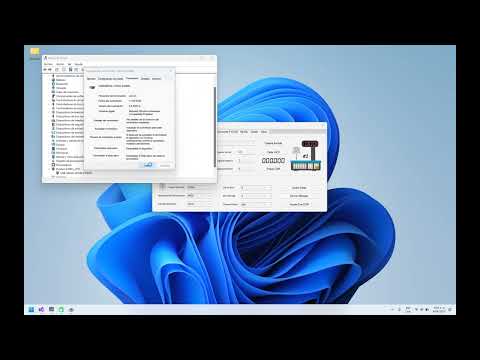
- Usar el gestor de dispositivos: Este es un truco que me ha salvado en varias ocasiones. Haz clic derecho en «Este PC» o «Mi computadora», selecciona «Gestionar» y luego «Administrador de dispositivos». Localiza el equipo problemático, haz clic derecho sobre él y selecciona «Actualizar controlador». A veces, Windows encuentra lo que necesitas sin hacer mucho ruido.
- Desinstalar y reinstalar controladores: Si después de actualizar sigues teniendo problemas, tal vez lo mejor sea desinstalarlos por completo y volver a instalarlos desde cero. Esto se hace fácil desde el mismo gestor de dispositivos: clic derecho en el dispositivo problemático, selecciona «Desinstalar» y reinicia tu equipo.
- Verificar conflictos: No es raro que varios programas intenten usar los mismos recursos al mismo tiempo, lo que puede causar problemas con tus controladores. Así que revisa si hay algún conflicto en el administrador de dispositivos (un símbolo amarillo sobre un dispositivo significa… ¡atención!).
- Sistema operativo actualizado: Siempre asegúrate de estar corriendo la última versión posible del sistema operativo. Puede sonar aburrido, pero mantener todo actualizado ayuda mucho a evitar muchos dolores futuros con drivers.
No obstante, si alguna de estas soluciones no funciona o si sientes que te estás perdiendo en este mar tecnológico, considera buscan ayuda profesional. Algunas veces los problemas pueden ser más complejos y requieren manos expertas para solucionarlos.
Tómate tu tiempo y prueba cada paso con calma; no se trata solo del hardware sino también del software que necesita estar en perfecta sintonía para disfrutar al máximo tu Dell Vostro.
Soluciones Comunes para Problemas de Drivers en Dell Vostro 3400
La Dell Vostro 3400 es una portátil bastante popular, sobre todo para aquellos que buscan algo práctico y funcional. No obstante, como en cualquier tecnología, a veces pueden surgir algunos problemillas con los drivers. Oye, no te preocupes, eso nos pasa a todos. Te voy a contar algunas de las soluciones más comunes para estos líos.
Errores frecuentes al instalar drivers
Cuando intentas instalar un driver en tu Dell Vostro 3400, puedes encontrarte con diversos errores. Vamos a desglosar algunos de los más comunes:
- Incompatibilidad: Puede que el driver que estés intentando instalar no sea compatible con el sistema operativo que tienes. Asegúrate de bajar el driver adecuado.
- Error en la instalación: A veces la instalación se puede interrumpir por múltiples razones: falta de espacio, software malicioso o interrupciones en Internet.
- Drivers obsoletos: Usar drivers viejos puede causar problemas de rendimiento y compatibilidad. Revisa siempre si hay actualizaciones disponibles.
- Conflictos entre drivers: Si instalas varios drivers relacionados a la misma función (como los de audio y video), podrías tener conflictos que dificulten su funcionamiento.
Soluciones Comunes
Ahora bien, ¿cómo resolver estos inconvenientes? Aquí te dejo unas cuantas ideas:
- Asegúrate de tener el driver correcto: Ve al sitio oficial de Dell y busca el modelo específico de tu portátil. Descarga siempre desde ahí para evitar problemas.
- Limpieza del sistema: Un buen paso previo es limpiar tu computadora. Usa herramientas como CCleaner para eliminar archivos temporales y basura innecesaria.
- Desinstala versiones anteriores: Si tienes un driver anterior instalado y no va bien, desvincúlalo antes de intentar instalar una nueva versión. Ve al «Administrador de dispositivos», haz clic derecho sobre el dispositivo problemático y selecciona «Desinstalar».
- Método manual: A veces, descargar el controlador e instalarlo manualmente ayuda más que usar instaladores automáticos. Simplemente sigue las instrucciones del archivo descargado.
- Punto de restauración: Si después de instalar un driver tu laptop empieza a fallar, usa la opción «Restaurar sistema» para volver a un estado anterior donde todo funcionaba OK.
Voy a contarte una anécdota rápida: hace un tiempo un amigo mío se volvió loco porque su Dell Vostro 3400 no reconocía la impresora después de hacer una actualización del driver. Estaba frustrado porque pensaba que era un problema grave… hasta que se dio cuenta que simplemente necesitaba desinstalar el driver viejo y poner el nuevo manualmente. Y ya está: todo funcionó como antes.
Sigue estas recomendaciones y seguramente le darás solución a esos problemillas con los drivers en tu Dell Vostro 3400. Recuerda que si alguna vez sientes que te estás metiendo en aguas profundas o no sabes qué hacer, lo mejor es acudir a un profesional—no hay nada malo en pedir ayuda cuando se necesita. ¡Suerte!
Solución a problemas de drivers para Dell Vostro 14 3000 en Windows 10, 64 bits
Claro, hablemos de los problemas con los drivers en tu Dell Vostro 14 3000 corriendo Windows 10, 64 bits. A veces, te encuentras con esos errores que hacen que quieras lanzar la laptop por la ventana, ¿verdad? Pero no te preocupes, aquí estoy para ayudarte a navegar este mar de complicaciones.
Primero que nada, es importante saber que un driver es como el traductor entre tu sistema operativo y el hardware. Si hay un problema con este “traductor”, pues se complica todo. Aquí hay unas cositas que puedes revisar cuando se presentan errores al instalar drivers:
- Compatibilidad del driver: Asegúrate de que el driver que estás tratando de instalar sea específico para tu modelo. No sirve pa’ nada querer usar un driver para otra laptop.
- Actualizar Windows: A veces esas actualizaciones del sistema operativo incluyen mejoras para los drivers. Así que revisa si tienes todas las actualizaciones pendientes y ¡dale al botón de actualizar!
- Desactivar antivirus temporalmente: En ocasiones, los programas antivirus pueden interferir con la instalación de drivers. Puedes intentar desactivarlo mientras instalas el nuevo driver.
- Modo seguro: Si sigues teniendo problemas, reinicia tu computadora en Modo Seguro e intenta instalar el driver desde allí. ¡A veces menos es más!
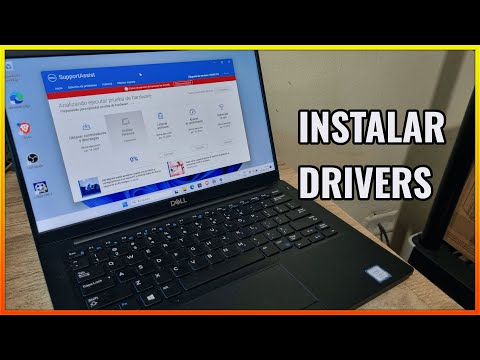
- Utiliza la herramienta oficial de Dell: Dell tiene una utilidad llamada “Dell SupportAssist” que puede ayudarte a descargar e instalar drivers automáticamente.
Tuve una vez un amigo en apuros porque su laptop no reconocía la tarjeta gráfica después de un pequeño cambio en el software. Al final, resultó ser un simple problema de driver: no estaba actualizado y era incompatible con algunas aplicaciones nuevas. Después de hacer una búsqueda rápida en la web del fabricante y seguir unos pasos sencillos, todo volvió a funcionar como si nada.
En fin, si después de probar estas cosas sigues sin poder hacerlo funcionar, puede ser buena idea contactar al soporte técnico de Dell o buscar ayuda profesional. No te sientas mal; todos pasamos por momentos frustrantes con la tecnología. Espero incluir aquí algo útil para ti y solucionar esos incómodos errores con tus drivers en Windows 10.
Oye, ¿te ha pasado alguna vez que intentas instalar un driver en tu Dell Vostro y sientes que estás manejando un rompecabezas de mil piezas? A mí me ha pasado y, la verdad, es una experiencia que no querrías repetir. Hay algunos errores comunes que solemos cometer y que pueden hacerte perder más tiempo del necesario.
Primero, está el clásico de no buscar el driver adecuado. A veces, uno cree que cualquier versión vale y eso puede llevar a conflictos serios con el hardware. Imagínate intentando instalar un driver de audio diseñado para un laptop antiguo en tu Vostro nuevo. Total que te quedas sin sonido y pensando, “¿qué hice mal?”.
Luego está el descuido con las actualizaciones. ¿Sabías que muchas veces los drivers se actualizan automáticamente? Pero si lo tienes desactivado o ignoras notificaciones, puedes terminar con un driver desactualizado que te da problemas. Es como si te quedaras con la música de hace cinco años cuando ahora hay toda una nueva lista de éxitos.
Y no puedo dejar de mencionar la instalación incorrecta. A veces nos saltamos pasos o simplemente no leemos las instrucciones porque “ya sabemos cómo va”. Bueno, eso puede llevar a errores extraños en el sistema o incluso pantallas azules (esa es otra historia). La cosa es que leer los mensajes puede salvarte de dolores de cabeza.
Por último, no olvidemos el tema de los controladores incompatibles. Puede ser fácil dejarse llevar por anuncios o links externos tentadores. Pero si vas a una página poco confiable, podrías acabar instalando algo dañino para tu computadora. Y créeme, lidiar con virus es otra tarea completamente diferente.
Así que ya ves, amigo: instalar drivers puede parecer sencillo pero requiere su atención al detalle. La próxima vez que te enfrentes a esto en tu Dell Vostro, espero que estos pequeños consejos te ayuden a evitar esos tropiezos comunes y hacer todo más fluido. ¡Éxito!