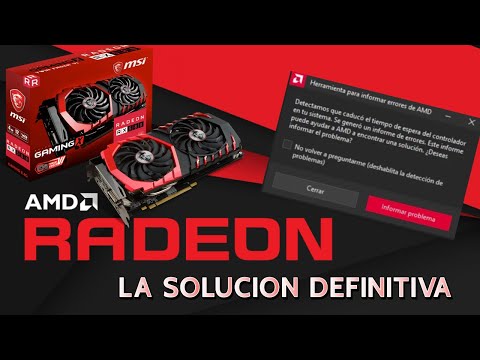
Oye, ¿alguna vez has tratado de instalar un driver de AMD y se te ha hecho un lío? A mí me ha pasado varias veces. A veces parece que todo va bien, y de repente, ¡pum! El sistema se vuelve loco o tu tarjeta gráfica no responde. Impresionante, ¿verdad?
La cosa es que esos errores son más comunes de lo que imaginas. Pero no te preocupes, aquí estoy para ayudarte a desenredar el asunto. En este artículo, vamos a hablar sobre esos tropiezos típicos al instalar drivers AMD y cómo solucionarlos.
Te aseguro que después de leer esto, vas a sentirte como un ninja del soporte técnico. Así que ponte cómodo y vamos al grano, que el mundo de los drivers espera ser conquistado por ti.
Cómo resolver problemas comunes con los controladores de AMD
Si usas una tarjeta gráfica de AMD, ya sabes que a veces los controladores (drivers) pueden dar más guerra de la que deberían. Total que, si te has encontrado con errores al intentar instalarlos, no te preocupes. Aquí vamos a ver algunos problemas comunes y cómo solucionarlos. ¿Listo? ¡Vamos allá!
- Error 1603: Este es uno de los más molestos. Suele aparecer cuando hay un conflicto con la instalación. Prueba a desactivar cualquier software antivirus antes de instalar el driver. A veces, esos programas se ponen muy protectores y evitan que se instale correctamente.
- Pantalla negra después de instalar: Vaya lío, ¿no? Esto suele pasar si el driver no es compatible con tu sistema. Te recomiendo desinstalar el driver en modo seguro (puedes acceder al modo seguro presionando F8 mientras arranca tu PC) y luego descargar la versión correcta desde la página oficial de AMD.
- Problemas tras actualizar Windows: A veces, tras una actualización de Windows, los drivers pueden volverse locos. Lo que puedes hacer aquí es volver a instalar el driver anterior o usar una herramienta como “AMD Cleanup Utility” para desinstalar cualquier rastro del driver actual antes de instalar uno nuevo.
- No se detecta la tarjeta gráfica: Si tu PC no reconoce la tarjeta gráfica AMD, revisa primero las conexiones físicas (a veces simplemente está mal conectada). Si todo parece bien, intenta reinstalar el driver desde cero.
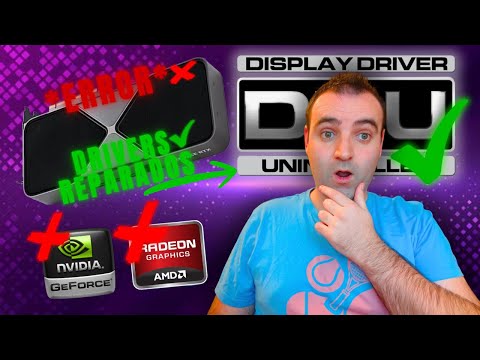
- Error en la instalación sin mensajes claros: Esto puede ser frustrante. Puedes encontrar este tipo de fallos cuando hay software residual del controlador anterior en tu sistema. Usa «Display Driver Uninstaller» (DDU) para borrar completamente todos los restos del controlador viejo antes de intentar reinstalarlo.
Un consejo final: siempre asegúrate de descargar los drivers directamente desde el sitio oficial de AMD. Así evitarás sorpresas desagradables y tendrás las versiones más estables y compatibles con tu hardware.
Recuerda que si después de todo esto sigues teniendo problemas, lo mejor es buscar ayuda profesional. A veces un par de ojos extra pueden detectar algo que quizás tú pasaste por alto.
Resolviendo Problemas Comunes con AMD Software en tu PC
Claro, vamos a hablar de esos problemillas que a veces surgen al instalar drivers de AMD en tu PC. Te prometo que lo haremos fácil y directo, como si estuviéramos charlando en un café.
Cuando hablamos de **AMD Software**, algunos usuarios se topan con errores que pueden ser frustrantes. Así que aquí va una lista de los problemas más comunes, junto con sus soluciones. ¡Presta atención!
- Error en la instalación del controlador: A veces, el instalador no logra completar el proceso por diversas razones. Un clásico es que otros controladores estén en conflicto.
- Solución: Desinstala cualquier software o driver anterior de AMD antes de instalar el nuevo. Puedes hacerlo desde el Panel de Control, en «Programas y características». No olvides reiniciar tu PC después.
- Error 1603 durante la instalación: Este error ocurre cuando hay archivos corruptos o permisos insuficientes.
- Solución: Asegúrate de ejecutar el instalador como administrador (clic derecho y selecciona «Ejecutar como administrador»). Usa también herramientas como **CCleaner** para limpiar el registro y deshazte de archivos temporales.
- Problemas con gráficos después de la instalación: A veces el rendimiento gráfico no es lo esperado tras instalar un nuevo driver.
- Solución: Intenta ajustar las configuraciones gráficas dentro del software AMD Radeon Settings. Puedes probar bajando la calidad gráfica o habilitando opciones como “Anti-Aliasing”.
- Pantalla negra tras haber instalado los drivers: Un error bastante común y angustiante, ¿verdad?
- Solución: Arranca Windows en Modo Seguro (mantén presionada la tecla F8 al iniciar). Desde ahí, desinstala los drivers problemáticos y prueba una instalación limpia desde cero.
- No se detecta la tarjeta gráfica AMD: Si tu PC parece no reconocer tu hardware puede ser desesperante.
- Solución: Verifica si la tarjeta está conectada correctamente; a veces resulta ser un problema físico. También revisa desde el Administrador de Dispositivos si aparece algún error en los controladores.
Y aquí va una anécdota personal… Recuerdo una vez cuando intentaba jugar un título nuevo con amigos, pero mi PC decidió no cooperar por culpa de unos drivers fallidos. Al final me di cuenta que era un simple tema de desinstalación previa que había pasado por alto. Un buen consejo: siempre revisa primero.
Si las soluciones anteriores no funcionan, lo mejor es consultar directamente la documentación oficial de AMD o buscar ayuda profesional para evitar daños mayores. Porque vaya que a veces se complica más.
En fin, espero que esta información te ayude a navegar esos típicos problemas con AMD Software sin perder la cabeza. ¡Buena suerte!
Soluciones Comunes a Problemas de AMD Adrenalin en Tu Sistema
Claro, aquí tienes un texto sobre soluciones comunes a problemas de AMD Adrenalin en tu sistema.
Instalar los drivers de AMD Adrenalin puede ser un verdadero dolor de cabeza a veces. Ya sabes, errores que aparecen como si fueran tus mejores amigos, pero no son nada bienvenidos. Te contaré sobre algunos problemas frecuentes y sus soluciones. ¿Listo?
Error 1: Pantalla negra después de la instalación
Este es uno de los problemas más molestos que te pueden surgir. Oye, has hecho todo bien al instalarlo y puff… pantalla negra. La solución más común es reiniciar el sistema en modo seguro y desinstalar los drivers problemáticos.
- Reinicia tu PC y presiona F8 antes de que se inicie Windows.
- Selecciona el modo seguro y accede al panel de control.
- Busca “Programas y características” y desinstala tus drivers AMD.
- Asegúrate de descargar la última versión desde la página oficial antes de volver a instalar.
Error 2: Errores en el programa mediante el software
A veces, el software se cuelga o muestra errores extraños al intentar abrirlo. Asegúrate siempre de tener tu Windows actualizado porque algunas veces puede haber conflictos con versiones antiguas del sistema operativo.
Error 3: Problemas al jugar con bajones en FPS
Total que, si notas que tus juegos no funcionan como deberían tras la instalación, asegúrate de verificar la configuración del software. Puede ser que tengas activadas opciones como “V-Sync”, lo que puede afectar tu rendimiento si la tarjeta gráfica no puede mantener una tasa alta de cuadros por segundo (FPS).
- Asegúrate de tener habilitada una opción llamada Radeon Chill, que regula automáticamente las tasas FPS cuando estás en un juego tranquilo, ayudando a mejorar el rendimiento general.
Error 4: Incompatibilidad con otros programas o drivers
Digo yo, es normal tener otros programas instalados en tu PC. Pero algunas veces eso causa conflictos con AMD Adrenalin. Asegúrate de desactivar o desinstalar cualquier programa relacionado con gráficos o mejoras visuales temporariamente para ver si eso ayuda.
- No olvides actualizar todos los drivers relacionados (como los chipset) también!
Error 5: Fallos en las configuraciones personalizadas
Pues nada, si has estado trasteando con la configuración manualmente y algo sale mal, puedes regresar a las configuraciones predeterminadas fácilmente desde el menú del software AMD Adrenalin.
- Navega hasta «Configuraciones» b>, busca «Restablecer» y selecciona «Restablecer todas las configuraciones». ¡Así vuelves a empezar!
Pues eso es todo por ahora respecto a estos errores comunes. Recuerda que cada situación es única, así que si sigues teniendo problemas tras intentar estas soluciones, lo mejor será acudir a un profesional para evitar males mayores. ¡Espero que esto te haya sido útil! ¿Me sigues?
Oye, ¿qué tal? Hace poco, me topé con un buen amigo que llevaba días tratando de instalar los drivers para su tarjeta gráfica AMD, y la verdad es que la cosa se complicó bastante. Eso me hizo pensar en todos esos errores que nos pueden pasar a la hora de hacer esto. En fin, hablemos un poco sobre eso.
Primero que nada, uno de los fallos más comunes es no desinstalar los drivers viejos antes de instalar los nuevos. Te juro que parece obvio, pero a veces estamos tan apurados por tener la última versión que olvidamos ese paso. Total que termina generando conflictos y todo se vuelve un lío. La solución aquí es sencilla: siempre desinstala lo anterior primero. No tengas prisa.
Otro error clásico son esos detallitos en el sistema operativo. A veces pensamos que todo está bien, pero si no tienes tu Windows actualizado o algún parche pendiente, puede dar problemas cuando intentas instalar nuevos drivers. Así que asegurarte de tener todo al día te evitará muchos dolores de cabeza.
Y ni hablemos de las descargas incorrectas. Muchas veces vamos a la página oficial y terminamos eligiendo la versión equivocada del driver, ya sea por sistema operativo o por tipo de tarjeta gráfica. Entonces, antes de darle a «descargar», verifica un par de veces qué es lo que necesitas exactamente.
Además, hay otros pequeños «detalles» técnicos como incompatibilidades con el hardware o incluso configuraciones raras en el BIOS. Puede sonar complicado si no estás familiarizado con eso, pero vale la pena revisarlo.
Un consejo práctico: siempre lee las notas del fabricante antes de instalar cualquier driver nuevo; ahí suele haber información útil sobre posibles problemas y cómo solucionarlos.
Así que ahí lo tienes, algunos errores comunes al instalar drivers AMD y cómo evitarlos para hacer las cosas más fluidas y simples. Al final del día, es cuestión de tomarse un momento para revisar bien las cosas antes de lanzarse a la instalación a ciegas. ¿Te ha pasado alguna vez? ¡Cuéntame!