Oye, ¿te ha pasado que tu Dell Inspiron de repente se vuelve un poco rebelde? Ya sabes, esos momentos en los que no reconoce el teclado o la pantalla se queda en modo apagado. ¡Qué frustrante, verdad?
La cosa es que muchas veces, esos dramas vienen de los drivers. Esos pequeños programas son los que hacen que todos los componentes de tu laptop se hablen entre sí. Cuando fallan, eso puede llevar a un verdadero caos. Pero no te preocupes, aquí estoy para ayudarte a resolver estos problemitas comunes.
En este artículo vamos a ver cómo identificar y solucionar esos errores típicos. Desde cómo actualizar drivers hasta qué hacer cuando todo parece estar mal. Así que si estás listo para recuperar el control de tu máquina y dejar atrás esos quebraderos de cabeza, sigue leyendo. ¡Vamos a ello!
Soluciones para cuando tu PC Dell no arranca a pesar de tener energía
Bueno, imagínate que tienes tu PC Dell y un día decides encenderla, pero nada, no arranca. La luz de energía está encendida, pero no pasa nada… ¡qué frustrante! En serio, eso puede llevarte al borde de la locura. Pero no te preocupes, aquí estamos para ver qué puedes hacer si te encuentras en esa situación.
Primero que nada, asegúrate de que realmente hay energía en tu PC. A veces pueden pasar cosas raras, así que:
- Verifica los cables: Asegúrate de que el cable de alimentación esté conectado correctamente tanto a la toma de corriente como a la computadora.
- Prueba otro enchufe: A veces el enchufe puede estar dañado o desconectado. Cambia de toma y verifica si responde.
Si tienes todo eso bajo control y aún así no arranca, vamos a desglosar otras posibles soluciones. ¿Listo? Aquí van algunos pasos:
- Desconecta los dispositivos externos: Quita todo lo que esté conectado: USBs, impresoras… lo que sea. A veces un dispositivo defectuoso puede impedir el inicio normal.
- Reinicia la batería (en laptops): Si usas un portátil, retira la batería (si es extraíble) y mantenla fuera durante unos minutos. Luego vuelve a ponerla y prueba encender.
- Pantalla negra o sin señal: Si escuchas ruidos como ventiladores o discos girando pero no ves nada en la pantalla, podría ser un problema con la pantalla o tarjeta gráfica. Intenta conectarte a otro monitor si puedes, o revisa la conexión de la tarjeta gráfica.
- ¿Se escuchan pitidos? Los pitidos pueden ser un código de error. Mira el manual de tu modelo Dell para descifrar lo que intentan decirte.
Ahora, si después de todo esto no hay nada que hacer, podemos pensar en problemas más serios que podrían estar afectando tu máquina:
- Daños en el hardware: A veces es culpa del disco duro o la placa madre. Si puedes abrir la caja (en el caso de una torre), verifica conexiones y cables sueltos.
- Problemas con los drivers: Si logras encenderlo pero arranca lento o falla en Windows, podría ser un problema con los drivers. Intenta arrancar en modo seguro para ver si puedes solucionar el problema desde ahí.
Recuerda que si no te sientes cómodo haciendo esto o no sabes cómo proceder, siempre es mejor contactar a un profesional. La tecnología puede ser una locura a veces, y no vale la pena arriesgarse a empeorar las cosas. ¡Buena suerte!
Soluciones a los Errores Comunes de Quizlet en Tu Computadora
Claro, hablemos de esos errores que pueden aparecer en Quizlet mientras usas tu computadora. La verdad es que algunas veces, la tecnología se puede poner un poco rebelde, ¿no? Vamos a abordar este tema con unos tips prácticos para sacarte de apuros.
Cuando hablamos de **Quizlet**, es común que los usuarios experimenten ciertos inconvenientes. Si además tienes un Dell Inspiron, es importante tener en cuenta que algunos problemas pueden estar relacionados con los **drivers**. Así que, aquí van algunas soluciones a esos errores comunes:
1. Problemas de carga en Quizlet: A veces, Quizlet no se carga como debería. Esto puede deberse a una conexión a internet inestable o problemas de caché del navegador. Intenta lo siguiente:
- Borra la caché: En tu navegador, ve a las configuraciones y busca la opción para borrar datos del sitio.
- Reinicia tu router: Desconéctalo durante unos segundos y vuelve a encenderlo.
- Cambia de navegador: A veces, un navegador puede tener problemas específicos. Prueba con otro.
Recuerdo una vez que me quedé atascado justo antes de un examen final porque Quizlet no quería cargar… Fue un momento tenso, pero logré solucionarlo cambiando el navegador.
2. Fallos en el audio: Si no puedes escuchar nada al usar las tarjetas de estudio con audio en Quizlet, entonces revisa esto:
- Ajustes de volumen: Asegúrate de que el volumen no esté silenciado tanto en tu computadora como dentro del propio Quizlet.
- Drivers de audio: Asegúrate de tener actualizados tus drivers. Ve al Administrador de dispositivos y verifica si hay actualizaciones pendientes.
- Pruébalo con auriculares: A veces el problema puede estar relacionado con los altavoces o la configuración del audio.
Tuve una amiga que estaba usando Quizlet para sus clases online y se quedó sin sonido justo cuando estaba más concentrada… ¡imagínate!
3. Problemas con el inicio de sesión: Si te resulta difícil acceder a tu cuenta:
- Verifica tus credenciales: Asegúrate de estar introduciendo correctamente tu usuario y contraseña.
- Cambia la contraseña: En caso de duda, intenta restablecerla; esto puede solucionar problemas antiguos.
- Limpia las cookies: Las cookies antiguas pueden causar conflictos en el acceso. Siempre es bueno darles una limpieza regular.
Una vez intenté entrar varias veces sin éxito y resultó ser un problema simple: había olvidado mi contraseña.
4. Problemas gráficos: Si ves glitches extraños o elementos desfigurados:
- Asegúrate que los drivers gráficos están actualizados. Ve al sitio web del fabricante (como Intel o NVIDIA) para obtener la última versión.
- Cambia la resolución de pantalla: Asegúrate que estás utilizando una resolución compatible; eso puede hacer maravillas.
- Desactiva extensiones del navegador: Algunas extensiones pueden interferir con cómo se muestran las cosas en pantalla.
La primera vez que experimenté problemas gráficos me dieron ganas de lanzar mi laptop por la ventana.
En fin, cada uno tiene sus propios obstáculos tecnológicos, pero muchas veces son solucionables desde casa siguiendo estos pasos simples. Si después de todo esto sigues teniendo problemas serios con Quizlet o si algo parece descontrolado en tu Dell Inspiron, lo más recomendable sería acudir a asistencia técnica profesional para evitar complicaciones mayores.
¿Te sirvieron estas soluciones? Oye, ¡no dudes en comentar tus experiencias!
Soluciones comunes para el problema de encendido en tu Dell Inspiron
Cuando tu Dell Inspiron no enciende, la desesperación puede apoderarse de ti. Pero tranquilo, aquí van algunas soluciones comunes para resolver este problema. Te lo cuento como si lo estuvieras leyendo en un chat con un amigo, así que sin techismos aburridos.
Primero que nada, asegúrate de que el cable de alimentación esté bien conectado. A veces, es todo lo simple que necesitas revisar. Si el cable está enchufado, pero no ves ninguna luz indicadora encendida en el laptop, prueba lo siguiente:
- Cambia de enchufe. Puede que el toma corriente esté fallando. Conéctalo a otro lugar y observa si hay algún cambio.
- Verifica la batería. Retira la batería y vuelve a colocarla tras desconectar el equipo. Esto puede reiniciar los circuitos internos.
- Pulsar el botón de encendido por varios segundos. Mantén presionado durante al menos 10 segundos para reiniciar un posible estado bloqueado del hardware.
A veces, el problema viene del software o los drivers. Si logras encenderlo pero hay fallas en la pantalla o no inicia correctamente, prueba esto:
- Inicie en Modo Seguro. Al encender tu laptop, presiona repetidamente F8 hasta que veas opciones avanzadas de arranque. Selecciona «Modo Seguro» y verifica si arranca normalmente desde ahí.
- Actualiza tus drivers. Si puedes acceder al sistema operativo, dirígete al Administrador de dispositivos y busca actualizaciones para tus controladores gráficos y chips.
A veces esa falta de actualización puede hacer que todo se vuelva un caos visual.
A veces también te toparás con problemas del hardware interno. Esos pueden ser un poco más complicados:
- Pantalla negra pero ruido del ventilador: Podría ser que tu pantalla esté dañada o simplemente no esté conectada correctamente. Lo mejor es consultarlo con un técnico si notas algo raro aquí.
- No reconoce la RAM: Un mal contacto puede ser la culpable. Apaga tu laptop y retira las tarjetas RAM; luego límpialas suavemente e instálalas nuevamente.
Pues nada, espero que alguna de estas sugerencias te ayude a volver a poner en funcionamiento tu Dell Inspiron. Recuerda: siempre es buena idea buscar ayuda profesional si no te sientes seguro haciendo estos pasos por tu cuenta; ¡tu equipo te lo agradecerá! ¿Has probado algo aquí? Cuéntame cómo te fue o si necesitas más ayuda después de esto!
Oye, ¿alguna vez te has topado con esos momentos frustrantes en los que tu laptop Dell Inspiron simplemente no quiere cooperar? O sea, te sientas a trabajar o a jugar y de repente algo no funciona como debería. Te hablo de esos problemas con los drivers que, la verdad, pueden ser un dolor de cabeza.
Recuerdo una vez, estaba en medio de una maratón de videojuegos. Todo iba de maravilla hasta que, ¡pum!, mi pantalla se congeló. Me di cuenta que el problema era un driver desactualizado de la gráfica. Fue como un puñal en el corazón, porque todo aquel esfuerzo se fue al garete por una cosita tan pequeña.
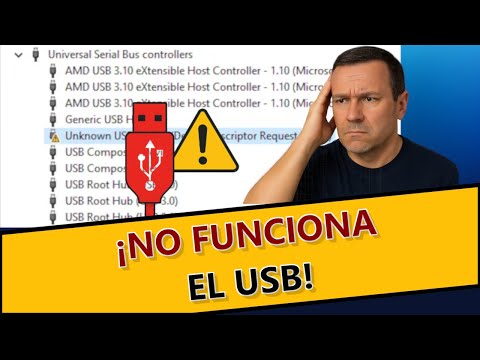
Ahora bien, no hay por qué entrar en pánico. Lo primero que deberías hacer es chequear qué drivers tienes instalados y si están actualizados. Puedes ir al Administrador de dispositivos (simplemente busca «Administrador» en el menú de inicio) y ahí puedes ver todos los componentes de tu laptop y sus drivers asociados.
Si ves algún signo de advertencia amarillito junto a alguno, pues ya sabes que hay problema. Ahí lo ideal es entrar al sitio oficial de Dell. Ellos tienen su propio apartado para descargar drivers específicos para cada modelo. Al buscar tu Inspiron y bajar el driver correcto puede ser un gran paso hacia la solución.
Pero espera, aquí viene lo bueno: a veces debes desinstalar el driver problemático antes de instalar la nueva versión. Suena complicado, pero solo es cuestión de hacer clic derecho sobre el driver afectado y seleccionar «Desinstalar». Luego reinicias la máquina y le das una oportunidad al nuevo driver para brillar.
Y si después del intento sigue sin funcionar… A veces puede darse el caso (aunque es raro) que haya conflictos entre varios drivers o incluso con Windows Update. En ese caso lo mejor es consultar foros o soporte técnico donde otros usuarios te puedan dar tips específicos sobre tu modelo.
Al final del día, solucionar problemas con los drivers puede parecer un lío monumental en ese momento oscuro cuando tu computadora decide tomarse unas vacaciones inesperadas. Pero recuerda que siempre hay maneras de volver a poner todo en orden—y lo mejor: son cosas solucionables con paciencia y un poco de búsqueda. ¡Así que no te desanimes!