¿Te ha pasado que conectas un conversor USB y, en lugar de que todo funcione a la perfección, te surgen problemas? Oye, a todos nos ha pasado. Lo bueno es que no estás solo en esto.
Hay ciertos errores comunes que pueden arruinar la experiencia, y lo mejor de todo es que la mayoría tiene solución. Así que relájate. Lo único que necesitas es un poco de información y ganas de solucionar el asunto.
En este artículo vamos a revisar esos fallos típicos que pueden aparecer al usar un conversor USB. Hablaremos de qué hacer cuando tu dispositivo no aparece, o si ves mensajes raros en tu pantalla. Prepárate porque vamos a desentrañar el misterio y a ponerle fin a esos momentos frustrantes.
Así que, sin más preámbulos, ¡vamos al grano!
Cómo solucionar el problema de capacidad del puerto USB en Windows 11
¡Oye! Vamos a hablar de un tema que seguro te ha pasado más de una vez: problemas con la capacidad de los puertos USB en Windows 11. Es un rollo cuando conectas tu dispositivo y no se reconoce, o simplemente parece que no tiene suficiente “power” para funcionar como debería. Así que aquí te dejo unos consejillos para solucionar esos errores comunes al usar un conversor USB.
1. Verifica el dispositivo USB y el puerto
Lo primero que debes hacer es comprobar si el problema está en el dispositivo o en el puerto. Puedes probar diferentes puertos USB en tu computadora y, si es posible, conectar ese mismo dispositivo a otra computadora para ver si funciona allí. A veces, los puertos pueden estar sucios o dañados; así que échales un vistazo.
2. Actualiza los controladores
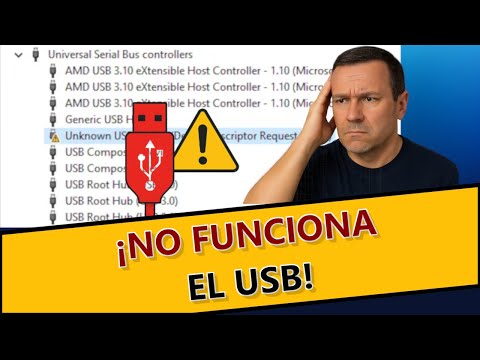
A veces, esto suena más grave de lo que es, pero tener controladores obsoletos puede llevarte a problemas serios de conectividad. Ve al «Administrador de dispositivos» (puedes buscarlo desde la barra de búsqueda) y busca «Controladoras de bus serie universal». Haz clic derecho y selecciona «Actualizar controlador». Esto podría resolver varios problemas.
3. Configuración del consumo de energía
Esto suele ser una sorpresa, pero Windows a veces apaga ciertos puertos USB para ahorrar energía. Así que puedes ir al «Administrador de dispositivos», hacer clic derecho sobre el puerto USB problemático y seleccionar «Propiedades». En la pestaña «Administración de energía», desmarca la opción «Permitir que el equipo apague este dispositivo para ahorrar energía». Esto puede ayudar mucho.
4. Deshabilita temporalmente los dispositivos USB selectivos
En las opciones del plan de energía (configuración -> sistema -> energía y suspensión), puedes acceder a «Configuración adicional» y luego a «Cambiar configuración del plan». Aquí busca «Configuración avanzada» e investiga sobre las “Configuraciones USB”. Asegúrate de deshabilitar la opción “Desactivar modo de suspensión selectivo”.
5. Revisa los ajustes del BIOS/UEFI
Esto puede sonar un poco intimidante, pero vale la pena echar un vistazo ahí si todo lo demás falla. A veces hay opciones relacionadas con los puertos USB que podrían estar configuradas incorrectamente.
6. Prueba con otro conversor
Si usas un conversor, como uno USB-C a HDMI por ejemplo, prueba con otro similar o directamente conecta el cable sin conversores si puedes. A veces son incompatibles o simplemente defectuosos.
Recuerda siempre tener copias de seguridad antes de tocar algo complicado en tu sistema; nunca está demás prevenir algún susto mayor. Y ya sabes: aunque estos tips pueden ayudarte bastante, si ves que nada funciona como debería, lo mejor es recurrir a alguien más profesional en reparación informática.
Así que ahora ya tienes algunas ideas claras para lidiar con esos problemillas molestos en tus puertos USB en Windows 11 ¡Éxito!
Cómo solucionar el error de sobrecarga en puertos USB y evitar problemas de conexión
Claro, aquí te dejo un artículo sobre cómo solucionar el error de sobrecarga en puertos USB y evitar problemas de conexión. Espero que te sea útil y lo entiendas sin complicaciones.
Vamos al grano. ¿Te ha pasado que conectas un dispositivo a tu puerto USB y te salta un mensaje de “sobrecarga”? No eres el único. Este problemilla puede ser bastante incómodo, especialmente si estás tratando de transferir archivos o, mejor aún, usar un conversor USB. Así que aquí van algunas ideas para resolverlo.
1. Revisa tus dispositivos conectados
Primero que nada, mira qué dispositivos tienes enchufados. A veces, tener demasiados aparatos conectados puede provocar que el puerto no dé la suficiente energía. Intenta desconectar algunos, como pendrives o discos duros externos, y prueba de nuevo.
2. Cambia de puerto USB
Los puertos USB vienen en diferentes formatos: USB 2.0 y USB 3.0 son los más comunes. Si experimentas problemas en uno, intenta conectar tu dispositivo en otro puerto diferente. A veces, un puerto puede estar dañado o simplemente no funcionar bien.
- USB 2.0: Suele dar menos energía (500mA).
- USB 3.0: Ofrece más potencia (900mA), así que es mejor opción para dispositivos exigentes.
3. Actualiza los drivers
A veces el problema no es físico sino lógico: los drivers de tu sistema pueden estar desactualizados o corruptos. Ve al administrador de dispositivos en tu computadora y busca la sección de controladores USB.
Total que si ves algo raro (como un signo amarillo), actualiza ese driver y reinicia la máquina para ver si se solución.
4. Comprobar el conversor USB
Si estás usando un hub, conversor o adaptador USB para conectar múltiples dispositivos, asegúrate que sea de buena calidad.
Algunos modelos baratos pueden causar problemas de sobrecarga por no distribuir bien la energía.
- Asegúrate que el convertidor tenga su propia alimentación si conecta varios dispositivos pesados.
5. Revisa la configuración del BIOS
No es tan complicado como suena, pero a veces hay opciones en el BIOS relacionadas con la gestión de energía en puertos USB.
En algunos casos puedes encontrar configuraciones para ajustar cómo se distribuye la energía entre ellos.
No olvides reiniciar el PC
No subestimes el poder del reinicio; a veces una simple desconexión seguida de un reinicio hace maravillas con estos errores temporales.
Pues nada, si después de todo esto sigues teniendo problemas o sientes que no te atreves a meterte mucho más a fondo, lo mejor siempre será consultar a un profesional.
Lo importante es mantener todo funcionando sin sobresaltos y disfrutar del día sin estrés tecnológico.
Cómo resolver problemas de sobrecarga en puertos concentradores
Cuando hablamos de problemas de sobre carga en puertos concentradores, sientes que ese pequeño dispositivo, que se supone facilita la vida, se convierte en tu peor enemigo. ¿Te suena familiar? La cosa es que a veces, al usar un conversor USB, surgen errores que pueden llevarte al borde de la locura. Así que, vamos a desglosar esto y ver cómo puedes solucionarlo.
Primero, ¿qué es un puerto concentrador? Es un dispositivo que te permite conectar múltiples dispositivos a través de un solo puerto USB. Y aunque puede ser super útil para conectar todo desde teclados hasta discos duros externos, a veces la cosa se complica. Aquí van algunas razones comunes por las cuales podrías experimentar sobrecarga y cómo resolverlo.
- Asegúrate de no exceder la capacidad: Cada puerto concentrador tiene una cantidad máxima de potencia que puede manejar. Si conectas demasiados dispositivos o algunos que demandan mucha energía (como discos duros externos), podrías provocar una sobrecarga. Intenta desconectar algunos dispositivos y ve si eso mejora la situación.
- Usa un hub con alimentación externa: Si tienes muchos dispositivos o uno que requiere mucha energía (como un disco duro), considera usar un concentrador con su propia fuente de alimentación. Esto te asegurará que cada dispositivo reciba lo necesario sin cargar el puerto USB principal.
- Revisa los cables y conexiones: A veces las cosas más simples son las que causan más problemas. Asegúrate de que los cables estén bien conectados y en buen estado. Un cable dañado o mal conectado puede causar fallos en el suministro eléctrico.
- Actualiza los drivers: Si tu sistema operativo no está al día con los controladores de los puertos USB o del propio hub, esto puede generar problemas. Así que verifica si hay actualizaciones disponibles para tu sistema.
- Cierra aplicaciones innecesarias: Algunas aplicaciones pueden estar utilizando recursos del sistema intensivamente. Cerrar programas innecesarios podría liberar carga y mejorar el rendimiento del concentrador.
- Reinicia el sistema: A veces lo único que necesitas es reiniciar tu computadora o desconectar y volver a conectar el hub para restablecer las conexiones adecuadamente.
No olvides también monitorizar tus puertos; hay programas disponibles que te permiten ver cuanta energía está utilizando cada dispositivo conectado, ¡y eso puede ayudarte mucho! Pero recuerda: si todo esto no funciona, no dudes en buscar ayuda profesional. Aunque aquí hemos cubierto muchas cosas 😉, cada caso es único y a veces lo mejor es dejarlo en manos expertas si no te sientes cómodo intentando solucionarlo por ti mismo.
Así que ya sabes, estas son algunas claves para resolver esos molestos problemas de sobrecarga en puertos concentradores al usar conversores USB. Espero te sirva para mantener todo funcionando como debe, ¡buena suerte!
Bueno, déjame contarte algo. Hace un tiempo, tuve que ayudar a un amigo a conectar su impresora vieja a su computadora nueva. La impresora era de esas que tienen más años que algunos de nosotros, y claro, no tenía puertos USB. Así que se le ocurrió usar un conversor USB a paralelo. El tema es que, entre las ganas de imprimir y las conexiones, se armó un buen lío.
A veces la tecnología nos juega malas pasadas, ¿no? Imagínate la escena: él emocionado con su café al lado y yo ahí dándole vueltas al conversor como si fuera magia. El primer error común fue simplemente no tener en cuenta los drivers. Oye, qué frustración cuando te das cuenta de que el conversor necesita controladores para funcionar. Fue como abrir una caja de sorpresas… ¡pero sin el regalo! Así que le dije: «Mira, primero instala los drivers antes de seguir haciendo pruebas».
Otro error típico es pensar que todo lo que se conecta por USB va a ser compatible automáticamente. No siempre es así. A veces tienes adaptadores viejos o nuevos pero hay diferencias en versiones o estándares; eso puede ser un verdadero dolor de cabeza. Total que después de buscar y buscar, encontramos uno adecuado.
Y ya ni hablemos del famoso “no veo nada en pantalla”. A veces conectamos cosas y esperamos ver algo mágico al instante. Pero claro, si el sistema operativo no reconoce el dispositivo porque hay algún problema con la conexión o el propio adaptador… bueno, mejor apaga y enciende otra vez la computadora (eso nunca falla). Un truco sencillo pero no siempre pensamos en ello.
La cosa es que los errores son parte del proceso; nadie nace sabiendo usar toda esta tecnología rarita. Así que lo mejor es tomarlo con calma, investigar y no desesperarse. Al final del día logramos imprimir aquel documento después de unos cuantos intentos y muchas risas sobre los contratiempos tecnológicos.
Así que si estás en esa situación de lidiar con un conversor USB —o cualquier otro gadget— ten paciencia, revisa los drivers y asegúrate de la compatibilidad antes de lanzarte a demostrarle al mundo tu capacidad printadora-cibernética.