Oye, ¿te ha pasado que tu celular Motorola no se conecta bien a la computadora? A mí me pasó hace poco y, ¡vaya lío! Pasé un buen rato intentando transferir fotos y nada. Al final, descubrí que todo tenía que ver con los drivers.
Por eso hoy te voy a contar cómo instalarlos para mejorar la conectividad de tu dispositivo. Vamos a hacerlo fácil, sin complicaciones.
Lo mejor es que al final podrás disfrutar de una conexión más fluida entre tu Motorola y otros dispositivos. ¿Listo para solucionarlo? ¡Vamos al lío!
Cómo descargar los drivers de Motorola para solucionar problemas de conexión y rendimiento
Claro, aquí te dejo un texto que aborda cómo descargar los drivers de Motorola para mejorar la conectividad de tu dispositivo.
Si tienes problemas de conexión o rendimiento con tu dispositivo Motorola, una buena solución puede ser **instalar los drivers adecuados**. A veces, la falta de drivers o tener versiones incorrectas puede causar esos molestos problemas. Aquí te cuento cómo descargar esos drivers fácilmente.
Primero, es fundamental saber qué son los drivers. En términos sencillos, son programas que permiten a tu computadora comunicarse con el hardware del dispositivo. Sin ellos, tu teléfono o tablet puede no funcionar correctamente en tu PC. Si alguna vez has sufrido un dolor de cabeza tratando de conectar tu Motorola y no se reconocía, eso probablemente fue culpa de unos drivers mal instalados.
Para iniciar la descarga:
- Pasa por la página oficial: La forma más segura (y recomendada) es visitar el sitio web oficial de Motorola. Esto garantiza que descargas lo más reciente y seguro.
- Navega hasta la sección de soporte: Busca la opción que dice “Soporte” o “Descargas”. Generalmente está al pie de la página principal.
- Selecciona tu modelo: Aquí tienes que elegir el modelo específico de tu dispositivo. Por ejemplo, si tienes un Moto G6, busca exactamente eso.
- Localiza los drivers: Una vez en la página específica del modelo, deberías ver una sección dedicada a descargas donde encontrarás los drivers necesarios para conectar tu Motorola a cualquier ordenador.
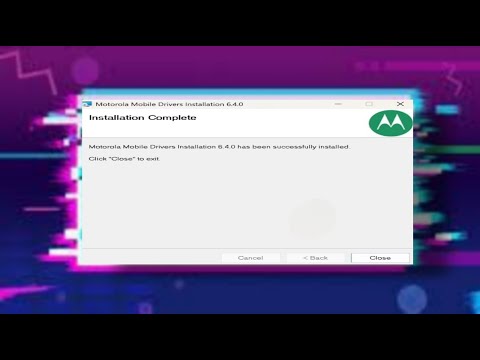
- Descarga e instala: Haz clic en el enlace para descargar los drivers y sigue las instrucciones para la instalación. Es muy fácil; simplemente haz doble clic en el archivo descargado y sigue las indicaciones a pantalla.
A veces, también te recomendarán instalar programas como **Motorola Device Manager**, que incluyen todos los controladores necesarios y facilitan mucho las cosas. Esto puede ser especialmente útil si eres nuevo en todo esto.
No olvides reiniciar tu ordenador después de instalar los drivers. Esto ayuda a asegurarte de que todo funcione correctamente desde el principio. Si después sigues teniendo problemas con la conectividad, revisa si hay actualizaciones disponibles o considera si algún software adicional podría estar causando interferencias.
Por último, recuerda que este consejo no reemplaza ayuda profesional. Si sigues enfrentando inconvenientes con conexiones o rendimiento tras seguir estos pasos, puede ser útil acudir a un técnico especializado para evaluar mejor el problema. ¡A veces solo necesitamos una mano extra!
Así que ya lo sabes: mantener tus drivers actualizados es clave para disfrutar al máximo de tus dispositivos Motorola sin esos molestos tirones en su rendimiento.
Resolviendo problemas comunes con los controladores Fastboot de Motorola
Si tienes un dispositivo Motorola y te has topado con problemas de conectividad, es muy probable que los drivers Fastboot sean parte de la solución. Estos controladores son fundamentales para poder comunicar tu smartphone con tu ordenador de forma eficiente. Pero, ¿qué pasa si no funcionan como deberían? Vamos a ver cómo resolver esos errores comunes.
Primero lo primero, asegúrate de tener los drivers instalados correctamente. Puedes descargar los controladores desde la página oficial de Motorola o buscar en foros confiables. La instalación normalmente es sencilla, pero siempre hay algunos detalles que pueden escapar:
- Desactivar antivirus y firewall: A veces, estos programas pueden bloquear la instalación o el funcionamiento correcto de los drivers.
- Conexión USB adecuada: Usa un cable USB original o de buena calidad. No vale cualquier cosa, ¿sabes?
A veces, incluso tras la instalación correcta, el dispositivo puede no ser reconocido por el ordenador. Aquí es donde entran en juego unos pasos sencillos para solucionarlo:
- Revisar configuraciones del ordenador: Asegúrate que tienes todos los permisos necesarios en tu equipo. Esto incluye habilitar la opción «Depuración USB» en las opciones del desarrollador del móvil.
- Cambiar puerto USB: Prueba con otro puerto en tu PC. A veces un puerto en particular puede estar fallando.
Aparte de eso, hay que tener en cuenta algunos errores más específicos. Por ejemplo, si ves mensajes como «Dispositivo no reconocido», puede ser útil reiniciar tanto el ordenador como el teléfono.
Personalmente, recuerdo una vez que mi amigo tuvo este problema y casi se vuelve loco porque no podía transferir fotos a su PC. Al final resultó ser solo el puerto USB dañado.
Otro detalle importante es la versión del driver instalado. Si estás usando una versión antigua o incompatible con tu sistema operativo (especialmente si usas Windows 10 o 11), eso puede traerte problemas serios de conectividad.
- Mantén tus drivers actualizados: De vez en cuando revisa si hay versiones nuevas disponibles para evitar incompatibilidades.
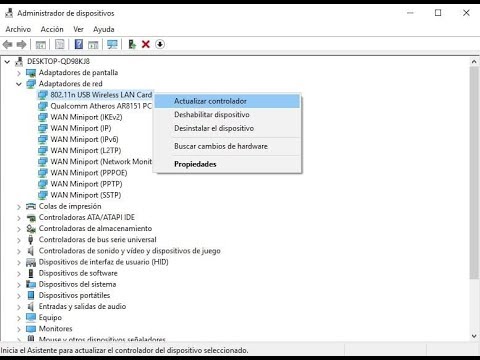
Puedes hacerlo accediendo al Administrador de dispositivos y buscando actualizaciones desde allí. - Borrar drivers antiguos: Si tienes versiones anteriores instaladas, desinstálalas antes de instalar las nuevas para evitar conflictos.
No está demás mencionar también que algunas veces se debe a incompatibilidades temporales entre sistemas operativos y controladores.
La clave aquí es un poco de paciencia y hacer pruebas hasta dar con la solución adecuada.
Síntesis rápida:
- Mantén tus drivers Fastboot al día.
- Asegúrate de tener una buena conexión USB.
- No dudes en reiniciar tanto dispositivos cuando algo falla.
Toda esta información te ayudará a resolver muchos problemas comunes relacionados con los controladores Fastboot de Motorola! Aunque ya sabes que siempre es bueno contar con ayuda profesional si las cosas se complican más allá del simple error técnico.
Solución a problemas de conexión con los drivers de Fastboot para Motorola en sistemas de 64 bits
Aquí vamos, amigo. Si tienes problemas de conexión con los drivers de Fastboot en tu Motorola y estás usando un sistema de 64 bits, ¡no te preocupes! Vamos a desmenuzarlo juntos.
Primero que todo, asegúrate de que tienes instalado el **Software Motorola** y el **SDK de Android** en tu computadora. Esto puede sonar un poco técnico, pero es esencial para que tu dispositivo se comunique adecuadamente con la máquina. A veces, los drivers se confunden o no son compatibles, especialmente en sistemas como Windows 10 o Windows 11.
Ahora bien, aquí están algunos pasos que puedes seguir para solucionar esos problemillas:
- Verifica la configuración del USB: Ve a las opciones de desarrollador en tu Motorola. Habilita la depuración USB y elige la opción «Transferencia de archivos» o «PTP». Esto puede ayudar a establecer una mejor conexión.
- Desinstala drivers viejos: Si tienes drivers antiguos instalados para tu Motorola, quítalos. A veces generan conflictos. Puedes hacerlo desde el Administrador de Dispositivos en Windows.
- Descarga drivers específicos: Visita la página oficial de Motorola y descarga los drivers más recientes para tu modelo específico. Asegúrate de elegir los correctos para sistemas de 64 bits.
- Instala los drivers manualmente: Si la instalación automática no funciona, puedes hacer una instalación manual. Accede al Administrador de Dispositivos, haz clic derecho sobre el dispositivo conectado y selecciona «Actualizar controlador». Luego escoge la opción para buscar en tu computadora.
- Usa Fastboot correctamente: Si vas a usar comandos bajo Fastboot, asegúrate que tu dispositivo esté apagado y luego lo reinicias mientras mantienes presionado el botón de volumen y encendido al mismo tiempo hasta que aparezca el logo Fastboot.
No olvides reiniciar tu computadora después de instalar nuevos drivers; esto puede parecer una tontería pero a veces hace maravillas.
Una vez hayas seguido estos pasos, conecta nuevamente tu Motorola. ¿Funcionó? A veces hay que experimentar un poco más con las configuraciones o incluso probar otro cable USB—sí, eso también puede influir.
Recuerda siempre tener paciencia cuando trabajas con estos temas tecnológicos. Recuerdo una vez cuando intentaba conectar mi antiguo teléfono Sony y me pasó algo similar; pasé horas probando diferentes soluciones hasta darme cuenta que era solo un cable dañado lo que estaba causando todo el drama.
Al final, si nada parece funcionar y sientes que te estás volviendo loco con esto (yo he estado ahí), no está mal buscar ayuda profesional. ¡A veces es mejor dejarlo en manos expertas!
Así quedamos por ahora. Espero que esta info te ayude a conectar esos puntos entre tu Motorola y tu computadora sin más problemas. ¡Suerte!
Oye, ¿te acuerdas de la vez que compraste tu primer smartphone? Ese momento en el que abres la caja, lo enciendes y sientes esa mezcla de emoción y nervios. Todo funciona perfecto hasta que, de repente, te das cuenta de que algo no va como esperabas. Quizás no puedes conectar tu Motorola a tu computadora o no se muestra correctamente. Ahí es donde entran los drivers.
Los drivers son como los traductores entre tu dispositivo y el sistema operativo. Sin ellos, el dispositivo puede sentirse “perdido”, sin saber cómo comunicarse. La cosa es que muchas veces nos olvidamos de instalarlos o actualizarlos, lo que resulta en problemas de conectividad. Nunca he entendido por qué a veces la gente piensa que todo se instala solo; es como esperar que un coche se conduzca solo sin gasolina, ¿me sigues?
Cuando se trata de Motorola, el proceso puede ser un poco más sencillo si sigues algunos pasos básicos y te aseguras de hacer todo bien. Primero, deberías ir al sitio web oficial de Motorola para descargar los drivers correspondientes a tu modelo específico. No vayas a buscar cualquier driver por ahí porque podrías estar abriendo la puerta a problemas más grandes.
Una vez descargados, descubrirás lo fácil que es instalarlos: usualmente solo hay que seguir un par de pasos en pantalla y voilà, ya estás más cerca de una mejor conectividad. Eso sí, recuerda reiniciar tu ordenador después; a veces eso hace la diferencia entre un día sin estrés y una tarde llena de frustración.
La verdad es que hay algo realmente satisfactorio al ver cómo todo funciona correctamente después del esfuerzo inicial. Es como armar un rompecabezas; al principio parece complicado pero cuando encajan las piezas, ¡uf!, esa sensación es increíble.
Así que si estás teniendo problemas con tu Motorola, primero verifica si tienes los drivers instalados o actualizados. Te prometo que puede cambiar toda tu experiencia diaria con el dispositivo. ¿Ves? A veces esos pequeños detalles marcan una gran diferencia.