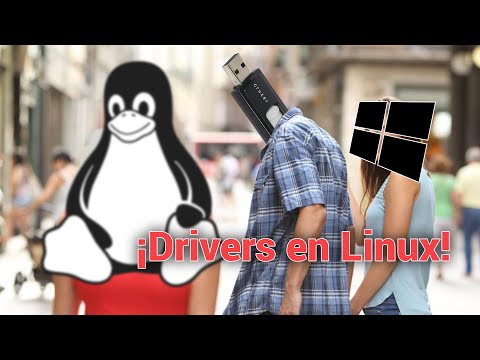
Oye, ¿te has topado alguna vez con problemas de drivers en Linux? Es un lío, ¿verdad? A veces parece que tu sistema se pone en modo rebelde y no te deja avanzar. Pero, tranquilo, no estás solo. Todos hemos estado ahí.
En este artículo vamos a charlar sobre cómo configurar drivers en Linux. Te voy a contar algunos pasos sencillos y recomendaciones que te ayudarán a salir del atolladero. No es tan complicado como parece, de verdad.
Así que saca una taza de café, relájate y vamos a desentrañar este tema juntos. Al final, tendrás todo lo que necesitas para que tu máquina funcione como un reloj suizo. ¡Vamos allá!
Cómo instalar drivers en Linux usando la terminal: pasos y soluciones comunes
Claro, aquí tienes un texto sobre cómo instalar drivers en Linux usando la terminal, con el formato que pediste:
Instalar drivers en Linux puede parecer un poco complicado al principio, pero no te preocupes, estoy aquí para ayudarte. La terminal puede ser tu mejor amiga en este proceso. Vamos a desglosar los pasos y algunas soluciones comunes a los problemas que podrías encontrar.
Paso 1: Identificar el hardware
Antes de nada, necesitas saber qué hardware estás tratando de configurar. Puedes usar el siguiente comando en la terminal:
lspci
Este comando lista todos los dispositivos conectados a tu computadora. Busca el nombre del dispositivo para identificar qué driver necesitas.
Paso 2: Descargar el driver
Una vez que sepas qué hardware tienes, puedes buscar el driver correspondiente. Muchas veces, los drivers están disponibles en la página del fabricante o puedes encontrarlos en repositorios de tu distribución de Linux. Por ejemplo:
sudo apt update
sudo apt install nombre-del-driver
Paso 3: Instalar el driver
Si ya has descargado un archivo .deb o .tar.gz desde internet, puedes instalarlo directamente usando:
sudo dpkg -i ruta/al/archivo.deb
O si es un archivo comprimido:
tar -xzvf archivo.tar.gz
cd carpeta-extraída
sudo make install
Paso 4: Cargar el driver
A veces, es necesario cargar manualmente el driver una vez instalado. Usa este comando:
modprobe nombre-del-driver
Paso 5: Reiniciar y verificar
No olvides reiniciar tu sistema después de hacer cambios importantes. Para verificar si el driver se instaló correctamente, puedes usar:
dmesg | grep nombre-del-driver
- Sugerencia: Si no ves mensajes de error y aparece información sobre tu dispositivo, ¡felicitaciones!
- Tener problemas? Puede ser que necesites configurarlo adicionalmente o revisar las dependencias faltantes.
- Asegúrate siempre de tener suficientes permisos, muchas veces es necesario usar sudo.
Soluciones comunes:
- Error al cargar módulo: Asegúrate que estás usando la versión compatible del kernel y del driver.
- No se reconoce el hardware: Verifica cables y conexiones físicas.
- Sistema no arranca después de instalar un driver: Si eso pasa, tendrás que iniciar desde un modo seguro o una sesión anterior para desinstalarlo.
- No olvides consultar foros como Ask Ubuntu. Muchos usuarios comparten sus experiencias y soluciones allí.
Mira que aunque parezca fácil con estos pasos, cada caso puede tener sus peculiaridades. Siempre es bueno hacer una copia de seguridad antes de empezar a jugar con drivers. Así podrás revertir cualquier cambio si algo sale mal.
Cualquier duda o problema específico donde estés atorado, ¡pregunta! El mundo de Linux es vasto y siempre hay alguien dispuesto a ayudar. La verdad es que aprender haciendo es la clave aquí.
Cómo actualizar controladores en Ubuntu a través de la terminal
Claro, vamos al grano. Actualizar los controladores en Ubuntu a través de la terminal no es tan complicado como parece. De hecho, es una forma muy efectiva de asegurarte de que todo tu hardware funcione como debería. Así que, ¿listo? Vamos a ello.
1. Abre la terminal. Este paso es bastante sencillo. Puedes buscar “Terminal” en el menú de aplicaciones o presionar Ctrl + Alt + T en tu teclado.
2. Actualiza los repositorios. Antes de instalar nuevas actualizaciones, es crucial que tengas tus repositorios al día. Escribe este comando y presiona Enter:
«`bash
sudo apt update
«`
Esto hará que tu sistema busque las últimas versiones disponibles en los repositorios.
3. Actualiza el sistema. Una vez que hayas actualizado la lista de paquetes, es buena idea actualizar todo tu sistema para evitar conflictos más adelante. Utiliza:
«`bash
sudo apt upgrade
«`
Esto te mostrará una lista de paquetes que se van a actualizar y te pedirá confirmación para proceder.
4. Actualiza controladores específicos. A veces necesitas actualizaciones específicas para ciertos dispositivos (como tarjeta gráfica o impresora). Para eso, puedes usar:
«`bash
sudo ubuntu-drivers autoinstall
«`
Este comando detectará automáticamente qué drivers necesitan ser instalados o actualizados y lo hará por ti.
5. Revisa qué controladores están instalados. Si quieres ver un listado de los drivers instalados, puedes ejecutar:
«`bash
ubuntu-drivers devices
«`
Este comando te mostrará información sobre el hardware y los controladores disponibles y recomendados.
6. Reinicia si es necesario. No te olvides de reiniciar tu máquina si has actualizado controladores importantes o si el sistema lo sugiere al final del proceso.
En algunos casos específicos puede ser útil saber cómo manejar conflictos con controladores como los de NVIDIA o AMD, pero esos son temas más avanzados. Lo bueno es que Ubuntu generalmente hace un buen trabajo autodetectando lo que necesitas.
Recuerda que este tipo de tareas pueden ser un poco delicadas; siempre hay un pequeño riesgo involucrado al hacer cambios en el software del sistema, así que si algo no va bien o no estás seguro, lo mejor siempre será consultar con un experto.
Así que ahí lo tienes: unos pasos sencillos para mantener tus controladores actualizados en Ubuntu usando solo la terminal. ¡Buena suerte!
Cómo obtener los controladores necesarios para tu sistema Linux sin complicaciones
Conseguir los controladores adecuados en Linux puede ser un dolor de cabeza, pero no te preocupes, aquí te voy a contar cómo hacerlo sin volverte loco. La clave es saber dónde buscar y qué pasos seguir. ¿Listo? Vamos al grano.
Primero lo primero: identifica tu hardware. Esto es fundamental. Si tienes una tarjeta gráfica específica o una impresora que necesita soporte, asegúrate de saber el modelo exacto. Puedes usar un comando como lspci en la terminal para listar todos los dispositivos conectados a tu sistema. Digamos que quieres identificar tu tarjeta gráfica; simplemente abres la terminal y escribes:
lspci | grep -i vgaAquí verás algo como “NVIDIA Corporation”, lo que te dice qué modelo tienes.
Ahora, a buscar los drivers. Generalmente hay tres lugares donde puedes encontrar controladores para tu distro de Linux:
- Sitio web del fabricante: Es el lugar más seguro y confiable. Por ejemplo, si tienes una impresora HP, ve directamente al sitio de HP y busca la sección de soporte para Linux.
- Foros y comunidades: A veces otros usuarios comparten sus experiencias y soluciones en foros como Ubuntu Forums o Reddit. Seguro encontrarás información útil allí.
- Manejo de paquetes: En muchas distribuciones, puedes instalar drivers directamente desde el gestor de paquetes con simples comandos. Por ejemplo, si usas Ubuntu, puedes hacer algo como:
sudo apt update
sudo apt install nombre_del_driver
No olvides sustituir “nombre_del_driver” por el driver que necesites.
Cuidado con las versiones: Esto es crucial. Siempre asegúrate de descargar la versión correcta del controlador que sea compatible con tu distro y su versión específica. No querrás tener problemas por un controlador mal instalado.
Una anécdota rápida: me acuerdo de cuando intenté instalar drivers para mi tarjeta gráfica en Ubuntu hace unos años… Fue toda una odisea encontrar el correcto porque bajé uno equivocado y casi reviento mi sistema (me quedé sin gráficos por un rato). Así que ya sabes: lee bien antes de hacer clic en «Descargar».
No olvides las herramientas útiles:
NVIDIA Driver Installer: Si estás tratando con NVIDIA específicamente, este instalador puede simplificarte mucho la vida.PPA (Personal Package Archives): Para ciertas distros como Ubuntu, puedes añadir repositorios PPA que tienen versiones más nuevas de drivers específicos.
Puedes agregar un PPA usando este comando:
sudo add-apt-repository ppa:nombre_del_ppa
sudo apt update
sudo apt install nombre_del_driver
Básicamente es seguir buscando hasta dar con lo que necesitas. Pero ojo, si no estás seguro sobre algún driver o paquete específico, no dudes en pedir ayuda en foros o consulta documentación oficial; siempre hay alguien dispuesto a echarte una mano.
En fin, obtener los controladores necesarios para Linux no tiene por qué ser complicado si sigues estos pasos e indagas un poco. No dudes en explorar diferentes recursos y recuerda tener paciencia—¡todo solución llega a quien sabe esperar!
Oye, configurar drivers en Linux puede parecer una montaña gigante, pero no te asustes. Lo primero que tienes que saber es que, a pesar de las complicaciones que a veces puede traer, es también un proceso bastante gratificante. Te lo cuento porque una vez me pasó algo chistoso con mi tarjeta gráfica en Ubuntu.
Estaba emocionado por jugar un nuevo título y, claro, quería lucir esos gráficos espectaculares. Entonces, tras instalar el juego, la pantalla se congeló como si estuviera jugando al escondite con el sistema. ¡Vaya mal momento! Así que me puse manos a la obra y me di cuenta de que necesitaba ajustar unos drivers.
Primero lo básico: asegúrate de tener acceso a Internet porque muchas veces vas a necesitar actualizar algunos paquetes. Después, lo más habitual es usar comandos en la terminal. Sí, sé que parece complicado al principio, pero no te preocupes; aquí no hay nada del otro mundo.
Con comandos como `sudo apt update` y `sudo apt upgrade`, puedes actualizar tu sistema antes de meterte con los drivers. También puedes instalar drivers específicos dependiendo de tu hardware; muchas veces tendrás opciones abiertas para escoger entre el driver libre o el propietario. Fíjate bien aquí: los libres suelen ser más compatibles pero pueden no ofrecer todo el rendimiento que necesitas.
Cuando se trate de tarjetas gráficas NVIDIA o AMD, por ejemplo, aquí entran los nombres rimbombantes como “NVIDIA proprietary driver” o “Mesa”. La cuestión es saber qué necesitas realmente y eso puede variar según el software que utilices.
Estos son algunos tips: siempre haz una copia de seguridad antes de hacer cambios grandes y revisa la documentación oficial del fabricante o la comunidad Linux relacionada con tu distribución específica. Puede sonar aburrido leer toda esa info técnica al principio, pero te salvará de dolores de cabeza más adelante.
Y si algo sale mal durante la instalación (que a veces pasa), no te desesperes; siempre hay formas de volver atrás usando modos alternativos. Ahí es donde esos foros y comunidades online juegan un papel importante; ahí encuentras desde usuarios experimentados hasta novatos como tú dispuesto a echarte una mano.
Así que nada, anímate a probarlo porque ya verás cómo se vuelve más fácil con cada intento. Al final del día es parte del viaje en este mundo abierto y emocionante llamado Linux. ¿Sabes? Esa sensación cuando todo funciona bien después de algunos ajustes… ¡no tiene precio!