¿Sabes esa sensación cuando enciendes tu computadora y todo suena raro? A veces, es como si los altavoces estuvieran de fiesta, pero tú no estás invitado. Eso suele pasar por los controladores de audio. Sí, esos pequeños programas que se encargan de que tu dispositivo emita el sonido correcto.
En esta charla vamos a hablar sobre cómo actualizar esos controladores. Oye, no te asustes si no tienes idea de qué te estoy hablando. Aquí vamos a desglosarlo todo, paso a paso. Desde qué son exactamente hasta cómo conseguir la última versión.
Total que, al final del día, el objetivo es que tu música suene como debe y esas pelis se escuchen lo más nítidas posible. Así que si te sientes un poco perdido en este mundo del sonido digital, ¡no te preocupes! Estoy aquí para ayudarte a navegarlo sin complicaciones y con muchas risas por el camino. ¿Listo? ¡Vamos allá!
Actualización de controladores de audio en Windows 11: Solución a problemas comunes y mejora del rendimiento sonoro
Claro, hablemos de la **actualización de controladores de audio en Windows 11**. A menudo, estos controladores pueden ser la causa de problemas de sonido. Así que, si te encuentras con ruidos extraños o tu música no suena como debería, esto puede ser una buena solución. Te voy a contar cómo hacerlo paso a paso y qué problemas comunes puedes solucionar.
Primero lo primero, ¿qué es un controlador de audio? Es como el traductor entre tu sistema operativo y los dispositivos que producen sonido (como tus altavoces o auriculáres). Si tienes un problema con el sonido, las actualizaciones son clave porque los fabricantes suelen lanzar versiones nuevas para mejorar el rendimiento o solucionar errores.
Entonces, ¿cómo actualizas esos controladores? Aquí van algunos pasos sencillos:
- Accede al Administrador de Dispositivos: Haz clic derecho en el botón de inicio y selecciona «Administrador de Dispositivos». Ahi verás una lista de todos tus dispositivos.
- Buscar Controladores de Sonido: Despliega la sección «Controladores de sonido y video». Ahí debería aparecer tu dispositivo de audio.
- Actualizar Controlador: Haz clic derecho sobre tu dispositivo y selecciona «Actualizar controlador». Se abrirán dos opciones; escoge «Buscar automáticamente controladores» para que Windows busque lo más reciente por ti.
Ahora bien, si todo esto suena un poco complicado o no obtienes resultados satisfactorios, no te preocupes. Hay problemas comunes que suelen presentarse:
- No hay sonido: Puede ser por un controlador desactualizado. Prueba a actualizarlo usando los pasos que mencionamos antes.
- Calidad del sonido mala: Comprobar si el controlador está optimizado para tu hardware puede ayudar. A veces hay ajustes que se deben activar.
- Pérdida en la conexión Bluetooth: Este es otro clásico. Si usas dispositivos inalámbricos, verifica también las actualizaciones del controlador Bluetooth.
Recuerdo una vez que ayudé a un amigo con su laptop nueva; le costaba escuchar música sin interrupciones. Resulta que tenía un controlador antiguo instalado. Después de actualizarlo siguiendo estos pasos, ¡la diferencia fue notable! Al final nos quedamos escuchando su playlist favorita durante horas sin ningún problema.
Si después de actualizar el controlador sigues teniendo problemas, podrías intentar reinstalarlo. Esto realmente puede ayudar si hay archivos corruptos.
También puedes ir directamente al sitio web del fabricante del dispositivo para descargar la última versión del controlador específico para tu modelo. Pero ojo, asegúrate de descargar desde fuentes confiables.
Recuerda que esto no sustituye ayuda profesional; si algo raro sigue pasando después de todos estos intentos, quizá sea hora de consultar a alguien especializado.
En fin, ya sabes cómo manejar esos controladores para disfrutar al máximo del sonido en tu Windows 11. Ahora dale caña a esa música o película como se merece—sin distracciones ni fallos raros. ¿Ves? La tecnología no tiene por qué ser complicada; solo hay que saber dónde mirar y qué hacer.
Cómo solucionar problemas de rendimiento en tu PC con Driver Booster
¡Claro! Vamos a hablar de cómo puedes mejorar el rendimiento de tu PC utilizando Driver Booster. Si te suena familiar eso de que tu computadora va más lenta que una tortuga, es posible que necesite una buena actualización de controladores, especialmente los de audio.
Los controladores son como los traductores que permiten que tu hardware hable con tu software. Cuando están desactualizados, pueden provocar problemas. Así que, ¿por dónde empezar?
1. Descarga Driver Booster: Lo primero es tener la herramienta. Busca en su sitio oficial y descárgala. No te preocupes, la instalación es bastante sencilla y no te llevará más de unos minutos.
2. Ejecuta un escaneo: Una vez instalado, abre Driver Booster y haz clic en “Escanear”. Esto hará que el programa busque todos los controladores obsoletos o faltantes en tu sistema.
3. Revisa los resultados: Después del escaneo, verás una lista con todos los controladores que necesitan atención. Aquí es clave: no actualices todo sin pensar. Revisa si hay controladores para tu tarjeta de sonido o cualquier otro hardware específico.
Por ejemplo, si escuchas estática o simplemente no tienes sonido, lo más probable es que el controlador de audio esté causando el problema.
4. Actualiza solo lo necesario: Si encuentras un problema con el controlador de audio y Driver Booster lo señala, selecciona esa opción y haz clic en “Actualizar”. A veces también hay versiones beta disponibles; si quieres probar algo nuevo, ¡adelante! Pero asegúrate de tener un punto de restauración por si acaso.
5. Reinicia tu PC: Una vez completada la actualización, reinicia tu computadora para asegurarte de que todos los cambios se implementen correctamente. Esto puede parecer obvio, pero muchos olvidan este paso.
Es totalmente posible que después del reinicio notes mejoras significativas en el rendimiento del audio o incluso en la rapidez general del sistema.
6. Mantenimiento regular: No olvides hacer esto cada cierto tiempo; no tiene sentido actualizar solo una vez al año y esperar resultados buenos para siempre.
Recuerda que aunque Driver Booster es útil para arreglar problemas comunes con los controladores, no sustituye ayuda profesional. Si sigues teniendo problemas después de hacer estas actualizaciones o si algo no funciona como debería, ¡busca ayuda!
Así que ya sabes: mantener tus controladores al día puede ser clave para un funcionamiento suave en tu computadora. ¡Pruébalo y cuéntame cómo te fue!
Cómo resolver problemas de sonido en Windows 10 mediante la actualización de controladores
¿Alguna vez te ha pasado que en medio de una partida o viendo tu serie favorita, de repente, tu sonido se va al traste? Menudo rollo, ¿verdad? Bueno, eso puede ser un problema con los controladores de audio. Y aquí te voy a contar cómo resolver esos problemas en Windows 10 mediante la actualización de controladores. ¡Toma nota!
1. ¿Qué son los controladores de audio?
Los controladores o drivers son programas que le dicen a tu computadora cómo usar el hardware. En este caso, el controlador de audio es el que permite que tu PC hable con la tarjeta de sonido para reproducir audio. Si no está actualizado, pueden surgir problemas como sonidos distorsionados o incluso la ausencia total de sonido.
2. ¿Cómo averiguar qué controlador tienes?
Antes de lanzarte a actualizar cualquier cosa, necesitas saber qué controlador estás usando. Haz esto:
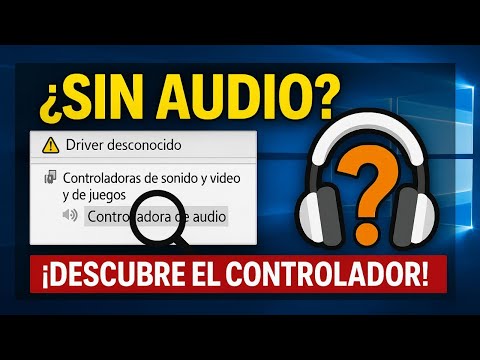
- Pulsar la tecla Windows + X y seleccionar Administrador de dispositivos.
- Bajo «Controladoras de sonido y video», verás tus dispositivos de audio.
- Clic derecho sobre el dispositivo y selecciona Propiedades. Aquí podrás ver información sobre el controlador.
3. Actualización automática del controlador
Sigue estos pasos para actualizar automáticamente:
- Abrir nuevamente el Administrador de dispositivos.
- Clic derecho en tu dispositivo de audio y selecciona la opción Actualizar controlador.
- Echar un vistazo a «Buscar automáticamente software de controlador actualizado». Windows buscará y si encuentra algo nuevo lo instalará.
4. Actualización manual del controlador
A veces Windows no encuentra la última versión del driver. Así que es posible que tengas que hacerlo manualmente:
- Ira al sitio web del fabricante (como Realtek o Creative).
- Bajar la versión más reciente del driver para tu modelo específico.
- Asegúrate también que sea compatible con Windows 10.
- Esa vez descargado, solo sigue las instrucciones para instalarlo.
5. Solucionar problemas integrados
A veces Windows puede hacer magia por ti:
- Pulsar la tecla Windows y escribir «Solucionar problemas». Selecciona esa opción.
- Bajo “Solucionar otros problemas”, busca “Reproducción de audio” y ejecuta el solucionador.
- Sigue las instrucciones en pantalla; puede encontrar errores comunes relacionados con tus controladores.
6. Reinicia tu computadora
No lo subestimes: después de actualizar los controladores o hacer cualquier cambio, reiniciar puede solucionar muchos dolores de cabeza relacionados con el sonido.
Toma nota: Si después de todo esto sigues sin tener sonido, podría ser útil contactar con un profesional o buscar ayuda específica según tu hardware ya que cada equipo es un mundo diferente.
Sigue estos pasos y verás cómo puedes solucionar esos molestos problemas con el sonido en un abrir y cerrar de ojos. No olvides mantener tus controladores actualizados como parte del mantenimiento general de tu PC para evitar sorpresas desagradables más adelante. ¡Suerte!
Oye, ¿alguna vez te has topado con esos momentos en los que intentas escuchar tu música favorita y, de repente, suena como si estuvieras en una cueva? Vaya situación. Total que, a veces no le damos mucha importancia a los controladores de audio, pero son super importantes para que todo funcione bien. Te cuento que hace poco tuve un pequeño percance con mi PC, y me di cuenta de lo fácil que es pasar por alto esas actualizaciones.
Cuando actualicé mis controladores de audio, casi olvido cómo sonaba la música. Era una diferencia brutal. Pero claro, al principio no sabía ni por dónde empezar. Me encontré buscando en páginas del fabricante y terminé en foros donde la gente discutía problemas similares. ¡Qué locura! Pero eso es parte del proceso; a veces hay que ensuciarse las manos un poco para entender.
La cosa es que actualizar tus drivers no es solo cuestión de hacer clic en “actualizar” y ya está. Hay pasos que puedes seguir para hacerlo bien: identificar tu hardware, buscar el controlador adecuado y asegurarte de tener la versión más reciente. Es un poco como buscar ese par de zapatillas perfectas entre un montón de opciones. Tienes que saber qué estilo quieres y luego investigar un poco.
Y mira, si algo sale mal después de la actualización—que sí puede pasar—no te asustes. A veces lo único que necesitas es volver a la versión anterior del controlador o buscar soluciones en línea. Lo importante aquí es no perder la paciencia.
Al final del día, actualizar los controladores puede parecer una tarea tediosa, pero te aseguro que vale la pena cuando tu música suena como debe ser o cuando el juego se siente mucho más fluido. Es como afinar un instrumento: puede llevar tiempo y esfuerzo, pero cuando lo logras… ¡vaya cómo se nota!
Así que ya sabes: mantén tu audio al día y disfruta de cada nota sin problemas. Y si te da pereza hacerlo tú mismo o simplemente prefieres no arriesgarte, siempre puedes pedirle ayuda a alguien con más experiencia—no hay nada de malo en eso. ¡Éxito con tus actualizaciones!