¿Te ha pasado que, de repente, tu PC se queda mudo y no sabes qué hacer? Vaya lío, ¿no? Todos hemos estado allí. La música se detiene, el videojuego se vuelve sordo y tú te quedas con cara de “¿qué demonios pasó?”.
Pero, oye, no te preocupes. Aquí vamos a hablar sobre cómo prevenir esos problemas de audio en tus equipos. Sí, lo sé, suena aburrido. Pero créeme, es más útil de lo que parece.
Te contaré algunos trucos sencillos para que nunca más te quedes sin sonido cuando más lo necesitas. Desde configuraciones que puedes revisar hasta pequeñas cosas que muchos pasamos por alto. Así que si quieres escuchar tus canciones favoritas sin interrupciones o jugar esos títulos épicos con todo el ruido envolvente, quédate aquí. ¡Vamos a meterle mano a esos problemas de audio!
Soluciones comunes para el problema de sonido en Windows 10
Oye, ¿te ha pasado que en pleno juego o viendo tu serie favorita de repente se te queda el sonido mudo? Un momento incómodo, ¿no? Vamos a ver algunas soluciones comunes para el problema de sonido en Windows 10 y así evitar esos momentos de pánico. Es un tema que puede resultar frustrante, pero tranquilo, aquí estamos para resolverlo.
Primero que nada, verifica que no sea un problema físico. A veces, es tan sencillo como que los cables estén mal conectados o que, sin querer, hayas silenciado el sonido. Antes de meternos en líos técnicos, asegúrate de:
- Revisar las conexiones: Asegúrate de que los altavoces o audífonos estén conectados correctamente.
- Comprobar el volumen: Mira si el volumen está bajo o silenciado desde la barra de tareas.
Si todo lo anterior está bien y aún no escuchas nada, vamos con algunas soluciones más técnicas. Una vez tuve un amigo que estaba a punto de lanzar su computadora por la ventana porque no podía arreglar esto. Al final solo le tomé unos minutos solucionarlo.
- Actualizar drivers de audio: A veces los problemas vienen por una mala actualización. Ve al Administrador de dispositivos, busca “Controladores de sonido”, haz clic derecho y selecciona “Actualizar controlador”.
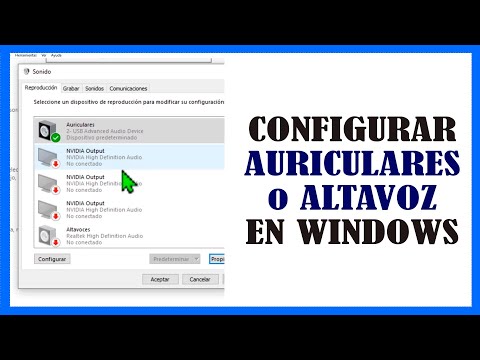
- Doble verificación del dispositivo predeterminado: Haz clic derecho sobre el icono del altavoz en la barra inferior derecha y selecciona “Sonidos”. Aquí asegúrate de que tus altavoces o auriculares estén establecidos como dispositivo predeterminado.
- Ejecución del solucionador de problemas: Windows tiene una herramienta muy útil para estos casos. Desde Configuración > Actualización y seguridad > Solucionar problemas > Solucionadores adicionales > Sonido. ¡Déjalo hacer su magia!
- Ajustar formato del audio: En la misma ventana donde seleccionaste tus dispositivos de sonido, ve a propiedades y ajusta el formato predeterminado a algo estándar como “16 bits, 44100 Hz”. A veces eso hace la diferencia.
- Desactivar mejoramiento del audio: En las propiedades del dispositivo también puedes encontrar pestañas para desactivar cualquier mejora sonora. Algunas veces estas mejoras causan conflictos.
Aún así no escuchas nada después de probar todo lo anterior? Pues bien, podría ser un problema más delicado como fallo hardware o configuración avanzada en tu PC. Si te sientes estancado y sin soluciones fáciles a mano, te recomiendo buscar ayuda profesional antes de volverte loco buscando algo más profundo. Tal vez tu tarjeta de sonido necesite reemplazo o hay algún conflicto más serio con otros componentes.
No olvides también mantener Windows actualizado: esto es clave para prevenir problemas futuros con controladores y errores conocidos. Así que cada vez que inicie sesión y te pregunte si deseas reiniciar por actualizaciones… solo díselo! No queremos quedarnos atrás.
Total que ya tienes un arsenal completo para atacar ese problemón del sonido en Windows 10. Con un poco de paciencia seguro resuelves este tema rápido! Suerte!
Soluciones para el problema de sonido en Windows 11: ¿Qué hacer si tu PC no emite audio?
Imagínate que estás en medio de una partida épica o viendo tu serie favorita, y de repente, el sonido desaparece. ¡Qué horror! Si te ha pasado y tu PC con Windows 11 no emite audio, no te preocupes, aquí te dejo algunas soluciones que pueden darle vida a esos altavoces.
Antes de entrar en materia, es importante recordar que el problema puede deberse a varias cosas. A veces son cosas sencillas como un cable mal conectado o configuraciones incorrectas. Otros veces puede ser un tema más complicado relacionado con controladores o hardware. Pero bueno, vamos paso a paso para que no te quedes en silencio.
- Verifica los cables y conexiones: Asegúrate de que tus altavoces estén bien conectados. Revisa si el cable está dañado o si se ha desconectado accidentalmente. A veces lo más simple es lo que olvidamos.
- Mira la configuración de audio: Haz clic derecho en el icono del altavoz en la barra de tareas y selecciona “Sonidos”. Verás varias pestañas; revisa la opción “Reproducción” para ver si tus altavoces están seleccionados como dispositivo predeterminado. Si ves otros dispositivos ahí, eso puede ser señal de problemas.
- Controla el volumen: Es una tontería, lo sé, pero asegúrate de que no esté silenciado ni demasiado bajo. Incluso puedes ajustar el volumen desde la configuración del sistema.
- Actualiza tus controladores: Las actualizaciones son clave. Ve al «Administrador de dispositivos», busca «Controladores de sonido y video», haz clic derecho en tu dispositivo de audio y selecciona “Actualizar controlador”. Esto puede solucionar problemas por incompatibilidad.
- Efectos de sonido: A veces los efectos pueden estar interfiriendo con tu audio. Ve a la pestaña «Mejoras» dentro del menú «Sonidos» y desactiva todas las mejoras para comprobar si hay mejora.
- Sistema operativo actualizado: Verifica si tienes las últimas actualizaciones de Windows instaladas. Muchas veces los parches corrigen fallos relacionados con el sonido.
- Prueba con otro dispositivo: Si tienes unos auriculares o altavoces adicionales a mano, pruébalos. Esto te ayudará a determinar si el problema está en tus altavoces originales o en la configuración del PC.
- Solucionador de problemas integrado: Windows tiene un solucionador automático para estos temas. Haz clic derecho en el icono del altavoz, selecciona “Solucionar problemas” y sigue las instrucciones para ver si encuentra algo raro.
A veces me encuentro con amigos que piensan que estas cosas son imposibles de resolver sin ayuda profesional. En realidad, muchos problemas simples se pueden arreglar tú mismo sin mucho esfuerzo ni conocimientos técnicos avanzados.
No obstante, si después de probar todas estas soluciones sigues sin tener sonido, puede ser momento de consultar con un experto técnico. La cosa es que nunca está demás recibir ayuda profesional cuando no estás seguro del origen del problema.
Total que espero que estas opciones te hayan dado algunas ideas sobre cómo solucionar ese molesto silencio en tu PC con Windows 11. Recuerda siempre estar atento a los detalles; ¡nunca sabes cuándo una pequeña desconexión puede causarte grandes trastornos!
Cómo Resolver Problemas de Sonido en Windows: Soluciones Comunes y Efectivas
Claro, vamos a meternos de lleno en los problemas de sonido en Windows. Esos momentos en que estás list@ para disfrutar de tu película o jugar y, de repente, ¡silencio total! 😱 Vamos a ver cómo resolver esos inconvenientes comunes.
1. Verifica el Volumen
A veces, la solución es más simple de lo que parece. Asegúrate de que el volumen no esté silenciado. Haz clic derecho en el icono de volumen en la barra de tareas y selecciona “Abrir mezclador de volumen”. Ahí podrás ver si hay algo silenciado.
2. Configuración del Dispositivo de Sonido
Esto puede sonar un poco técnico, pero no te preocupes. Ve a “Configuración” → “Sonido”. Aquí puedes seleccionar tu dispositivo de salida correcto. Si tienes altavoces y auriculares conectados, asegúrate de que estás usando el correcto.
3. Actualiza los Controladores de Audio
¿Sabías que los controladores obsoletos pueden causar problemas? Ve al “Administrador de dispositivos”, busca “Controladores de sonido, video y juegos”. Haz clic derecho sobre tu dispositivo y selecciona “Actualizar controlador”. A veces, esto resuelve más problemas de los que imaginas.
4. Solucionador de Problemas Integrado
Windows tiene una herramienta súper útil: el solucionador de problemas. Simplemente ve a “Configuración” → “Actualización y seguridad” → “Solucionar problemas”. Selecciona «Reproducción de audio» y sigue las instrucciones. Este asistente busca errores comunes y te ayuda a solucionarlos.
5. Configura las Propiedades del Dispositivo
Si aún no escuchas nada, ve nuevamente al icono del sonido, haz clic derecho y selecciona «Dispositivos de reproducción». Escoge tu dispositivo activo, dale a «Propiedades» y verifica la pestaña «Niveles» para asegurarte que el volumen esté adecuado.
6. Desactiva Mejoras de Sonido
A veces esas mejoras que prometen hacer todo mejor terminan complicando las cosas. En las propiedades del dispositivo (como en el paso anterior), ve a la pestaña «Mejoras» y selecciona «Desactivar todas las mejoras». Esto puede cambiar tu vida sonora completamente.
7. Comprueba Conexiones Físicas
No olvides lo básico: revisa si todo está bien conectado físicamente. A veces un cable flojo puede ser la causa del drama sonoro.
8. Reinicia Tu PC
Y si nada funciona… ¿has probado con apagarlo y encenderlo? A veces un buen reinicio es como darle una nueva vida al equipo; es sorprendente cómo esto resuelve muchos problemas técnicos.
En fin, estos pasos pueden ayudarte a resolver muchos problemas comunes relacionados con el sonido en Windows sin tener que buscar ayuda profesional cada vez que algo suene raro (aunque siempre está bien consultar si sientes que es necesario). ¡Suerte!
Oye, ¿alguna vez has estado en medio de una videollamada o justo a punto de comenzar tu juego favorito y de repente… nada? El audio se corta y te quedas con cara de “¿qué pasó aquí?”. A mí me ha pasado más veces de las que me gustaría admitir. Recuerdo una vez cuando intentaba impresionar a unos amigos con mis habilidades en un juego, y justo cuando les estaba mostrando algo épico, mi micrófono dejó de funcionar. Vaya momento incómodo.
La verdad es que prevenir problemas de audio en nuestros PCs no es tan complicado como parece, solo requiere un poco de atención y algunos pasos sencillos. Primero que nada, revisa los cables. Te sorprenderías de cuántos errores pueden surgir solo porque un cable está mal conectado o dañado. Recuerda: siempre asegúrate de que todo esté bien enchufado.
Luego está la configuración del sistema. Si tienes Windows, a veces se cambia el dispositivo predeterminado sin querer. Es como si tu PC tuviera su propia personalidad y decidiera hacer lo que le da la gana. Por eso, cada tanto échale un vistazo a la configuración del sonido y asegúrate de que todo esté donde debe estar.
Y tampoco olvides los drivers, oye. Mantenerlos actualizados puede ser clave para evitar fallos raros. No necesitas ser un experto en tecnología para hacerlo; generalmente hay herramientas automáticas que pueden ayudar con esto.
Por último, no subestimes el poder de reiniciar tu equipo. A veces, eso resuelve más problemas de los que imaginamos. Es como cuando estás teniendo un mal día y decides tomarte un descanso para recargar energías.
Así que la próxima vez que escuches el silencio absoluto donde debería haber música o voces, acordarte: con unos pocos consejos simples y algo de atención al detalle, puedes evitar esos momentos incómodos e inesperados en tus sesiones tecnológicas. En fin, espero que nunca más tengas esos papeles (situaciones) a mitad del juego por culpa del audio (risas), ¿me sigues?