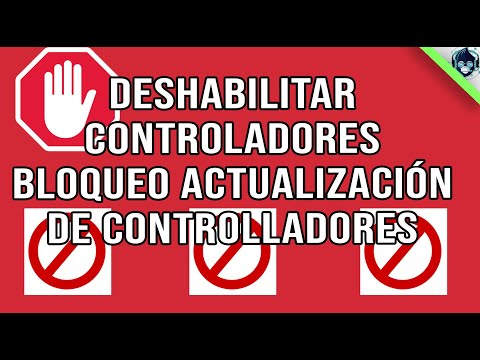
Oye, ¿te has mudado a una nueva versión de Windows? ¡Qué emocionante! Pero, espera un momento… seguro que has notado que algo no va tan suave como debería, ¿verdad? Eso es porque, a veces, los drivers se quedan atrás cuando hacemos este cambio.
Fíjate, los drivers son como los traductores entre tu hardware y tu sistema operativo. Si están desactualizados, las cosas pueden ponerse un poco raras. Tienes problemas con la impresora o el sonido que no suena. ¡Vaya lío! Pero no te preocupes, aquí vamos a ver cómo resolverlo de forma sencilla y rápida.
Así que prepárate para deshacerte de esos problemas y ponerte al día con tus drivers tras esa actualización de Windows. Lo haremos juntos, ¿te parece?
Cómo solucionar problemas de rendimiento del sistema con Driver Booster
Claro, aquí tienes un texto sobre cómo solucionar problemas de rendimiento del sistema con Driver Booster tras cambiar Windows. Espero que te sirva.
Cuando cambias de versión de Windows, puede que notes que tu PC no va tan fluido como antes. Eso suele pasar porque algunos drivers (los controladores que hacen funcionar tu hardware) no están actualizados o son incompatibles. Y claro, eso puede afectar el rendimiento general del sistema. Aquí es donde entra en juego Driver Booster, una herramienta que te ayudará a actualizar esos drivers sin complicaciones y mejorar la velocidad de tu ordenador.
Primero lo primero: ¿qué es Driver Booster? Pues bien, es un programa diseñado para escanear tu PC en busca de drivers obsoletos y actualizarlos automáticamente. Esto significa que puedes deshacerte de los quebraderos de cabeza que vienen con la búsqueda manual. Pero ten en cuenta: aunque Driver Booster es muy útil, no debe sustituir la ayuda profesional si te encuentras con problemas más graves.
Aquí te dejo una guía rápida sobre cómo usarlo después de cambiar tu Windows:
- Descarga e instalación: Ve al sitio oficial y descarga Driver Booster. Instálalo como cualquier otro programa; no hay ciencia detrás. Asegúrate de elegir la versión adecuada para tus necesidades.
- Escaneo inicial: Una vez instalado, ábrelo y dale al botón “Escanear”. Esto le dirá a Driver Booster que busque drivers desactualizados o faltantes en tu sistema. No te sorprendas si encuentras varios; ¡es normal!
- Revisa los resultados: Cuando termine el escaneo, verás una lista de todos los drivers que necesitan actualización. Presta atención a aquellos marcados como “críticos” o “recomendados”, ya que pueden influir más en el rendimiento.
- Actualiza tus drivers: Puedes optar por actualizar uno por uno o hacer clic en “Actualizar todo” para hacerlo más fácil. Ten en cuenta que algunas actualizaciones requieren reiniciar el PC para aplicar los cambios correctamente.
- Mantenimiento regular: Es buena práctica volver a escanear cada cierto tiempo para asegurarte de tener siempre los drivers al día y así evitar problemas futuros.
No olvides: si tras actualizar tus drivers sigues teniendo problemas de rendimiento, puede haber otros factores en juego como software conflictivo o incluso hardware antiguo. En esos casos, lo mejor es consultar a un profesional o investigar un poco más del tema.
Total que, si acabas de hacer un cambio importante en tu sistema operativo y notas lentitud o fallos raros, no dudes en probar Driver Booster. Es una herramienta útil para mantener todo funcionando a tope. Y recuerda: mantén siempre una copia de seguridad antes de hacer cualquier actualización importante; nunca está de más prevenir problemas mayores.
Cómo llevar tus controladores de Windows 11 al día para evitar fallos y mejorar el rendimiento del sistema
Oye, si has decidido dar el salto a Windows 11, ¡guay! Pero hay un detallito que no puedes pasar por alto: llevar tus controladores al día. ¿Sabes? Esos pequeños programas que permiten la comunicación entre tu hardware y el software de tu computadora. Cuando cambias de sistema operativo, muchas veces esos controladores necesitan actualizarse para evitar fallos molestos. Te voy a contar cómo hacerlo, así que prepárate.
Primero que nada, te cuento que mantener los drivers actualizados puede mejorar el rendimiento de tu PC y hacerla más estable. Un día estaba en casa, tratando de jugar un nuevo juego y mi computadora se congelaba cada dos por tres. Luego descubrí que tenía los controladores de la tarjeta gráfica desactualizados. O sea, imagínate mi frustración… Así que aquí vamos.
- Usar Windows Update: Esta es la forma más sencilla. Ve a Ajustes, luego a Actualización y seguridad, y selecciona Buscar actualizaciones. A menudo Windows encuentra las actualizaciones necesarias automáticamente.
- Página del fabricante: Si buscas una actualización más específica, visita la página web del fabricante de tu hardware (como NVIDIA o AMD para gráficas). Allí puedes encontrar la última versión del controlador compatible con Windows 11.
- Administrador de dispositivos: Abre el Administrador de dispositivos (click derecho en el botón de inicio), localiza el dispositivo cuya actualización necesitas y haz clic derecho sobre él para seleccionar Actualizar controlador. Esto abrirá una opción para buscar automáticamente el software necesario.
No olvides hacer copias de seguridad antes de proceder con cualquier actualización, no vaya a ser que algo salga mal. A veces, un driver nuevo puede no funcionar tan bien como el anterior. Y si algo raro pasa después de instalar un driver nuevo—como pantallas azules o ruidos extraños—puedes revertirlo fácilmente volviendo al Administrador de dispositivos y seleccionando “restaurar controlador”. Es fácil y puede salvarte un buen susto.
Aquí viene una parte clave: recuerda revisar periódicamente si hay actualizaciones disponibles. A veces te puedes dar cuenta que han salido mejoras o soluciones para errores recientes. Por eso es bueno mantener esa costumbre en mente.
Sí, muchas veces es fácil ignorar las actualizaciones hasta que surgen problemas serios, pero salir corriendo tras las actualizaciones puede ayudarte a evitar muchos quebraderos de cabeza en el futuro. Siempre ten presente que mantener tus controladores al día no solo mejora el rendimiento sino también la seguridad general de tu sistema.
Total que ya sabes lo básico sobre mantener tus drivers al día en Windows 11. No dudes en darle un vistazo cada tanto. Y si encuentras algún paso complicado o tienes dudas más profundas sobre aspectos técnicos, siempre puedes buscar ayuda profesional ¡Pero estoy seguro vas a manejarlo!
Cómo actualizar controladores en Windows 10 para resolver problemas de rendimiento y compatibilidad
Oye, actualizar los controladores en Windows 10 es un paso fundamental si quieres que tu computadora rinda como un campeón y no se quede atrapada en el pasado. A veces, tras cambiar de versión de Windows, algunos drivers pueden quedar desactualizados y eso puede provocar problemas de rendimiento o compatibilidad. Te cuento cómo hacerlo.
Paso 1: Acceder al Administrador de Dispositivos
Primero vas a necesitar abrir el Administrador de Dispositivos. Para ello, haz clic derecho en el botón de Inicio y selecciona «Administrador de dispositivos». Allí verás una lista de todos tus dispositivos hardware.
Paso 2: Buscar los controladores a actualizar
Dentro del Administrador, busca la categoría del dispositivo que crees que puede estar causando problemas. Por ejemplo:
- Adaptadores de pantalla: si tienes problemas gráficos.
- Controladoras de sonido: si el audio está fallando.
- Dispositivos de red: si tienes problemas con Wi-Fi.
Toca la pequeña flecha a la izquierda para desplegar la lista y verás los dispositivos. Si alguno tiene un signo amarillo o rojo, ¡alarmas! Eso significa que necesitas actualizar ese controlador.
Paso 3: Actualizar controladores
Haz clic derecho sobre el dispositivo problemático y selecciona «Actualizar controlador». Aquí te saldrán dos opciones:
- Búsqueda automática: Esto permite a Windows buscar en Internet la última versión del controlador adecuado. Es lo más fácil y rápido.
- Búsqueda manual: Si ya descargaste un driver desde la página del fabricante, elige esta opción para instalarlo tú mismo desde tu equipo.
Paso 4: Reiniciar tu computadora
Casi siempre es buena idea reiniciar después de cualquier actualización, así que hazlo y verifica si el problema persiste. A veces es como darle una nueva vida a tu PC; te sorprenderías lo bien que puede funcionar todo con unos pocos clicks.
Sugerencia adicional: Para asegurarte aún más, puedes usar herramientas específicas para mantener actualizados tus drivers automáticamente. Sin embargo, asegúrate siempre que sean confiables para evitar sorpresas desagradables.
No olvides que esto no reemplaza la ayuda profesional. Si ves que las cosas siguen sin ir bien o algunos errores persisten, tal vez sea bueno consultar a un técnico especializado. Total que… ¡no dudes en preguntar!
Oye, ¿te ha pasado alguna vez que cambias de versión de Windows y sientes que todo va un poco más lento o que simplemente hay algo que no funciona como debería? A mí sí. Recuerdo una vez que me emocioné un montón al actualizar mi sistema operativo, pensando en todas las novedades y mejoras. Pero, ¡sorpresa! Mi impresora decidió hacer huelga y la tarjeta gráfica parecía haber entrado en modo tortuga. Y claro, me di cuenta de que eso pasaba justo porque no había actualizado los drivers.
La cosa es que, cuando cambias Windows, muchas veces no se actualizan automáticamente todos los controladores necesarios para tu hardware. Eso significa que tu computadora puede andar a medio gas o experimentar problemas raros. Es como si le cambiaras el motor a un coche nuevo pero dejaras las ruedas viejas; pues no va a ir muy lejos.
Actualizar los drivers es casi tan importante como el propio sistema operativo. Por ejemplo, si tienes una tarjeta gráfica potente y decides jugar un nuevo videojuego increíble, necesitarás el driver más reciente para sacarle todo el jugo. Si no lo haces, es probable que tengas problemas como lentitud, pantallas negras o incluso errores extraños.
Y aunque Windows tiene esta opción de hacerlo automáticamente dentro del administrador de dispositivos, a veces no es suficiente. A veces hay que ir al sitio web del fabricante y buscar esos controladores específicos. Ya sabes cómo son estas cosas: la tecnología puede ser genial, pero también puede ser una pesadilla si no estamos atentos.
En fin, la moraleja aquí es clara: cuando actualices Windows, aprovecha para dar un vistazo a tus drivers también. Puede parecer un rollo en ese momento, pero te ahorrarás horas frustrantes después intentando entender por qué algo no funciona bien. Así que ya sabes: después de cada actualización del sistema operativo, ve a buscar esas actualizaciones de drivers y evita dramas innecesarios con tu máquina. ¡Te lo agradecerás!