Oye, ¿te ha pasado que prendes tu PC y no suena nada? ¡Es un bajón total! A veces, lo que parece un gran drama es solo un pequeño error en la configuración de audio. Y la verdad, hay un montón de cosillas que podemos pasar por alto.
Desde cables mal conectados hasta configuraciones que parecen hechas para enloquecer a cualquiera. En este artículo, vamos a adentrarnos en esos errores comunes que nos hacen rascar la cabeza.
Así que, si alguna vez te has preguntado por qué tu música favorita suena como si estuvieras en una cueva o por qué no puedes escuchar ese videojuego, quédate aquí. Te prometo que al final podrás solucionar esos problemas de sonido como todo un pro. ¡Vamos a ello!
Soluciones para el problema de sonido en Windows 10: ¿Por qué mi PC no reproduce audio?
¿Sabes qué? Es bastante común que a veces tu PC con Windows 10 decida que el sonido no es lo suyo. Te entiendo, me ha pasado en varias ocasiones y es frustrante, ¿verdad? Así que aquí te dejo algunas soluciones prácticas para ese problema de sonido que a todos nos ha sacado canas verdes.
1. Verifica las conexiones de audio
Primero que nada, asegúrate de que tus altavoces o auriculares estén conectados correctamente. A veces, por un pequeño tirón, se desenchufan. Además, si son inalámbricos, revisa que estén cargados y emparejados correctamente.
2. Comprobar el volumen
Parece obvio, pero pasa más a menudo de lo que imaginas. Revisa si el volumen del sistema está silenciado o muy bajo. Simplemente haz clic en el ícono de altavoz en la esquina inferior derecha y ajusta el control deslizante.
3. Configuración de audio
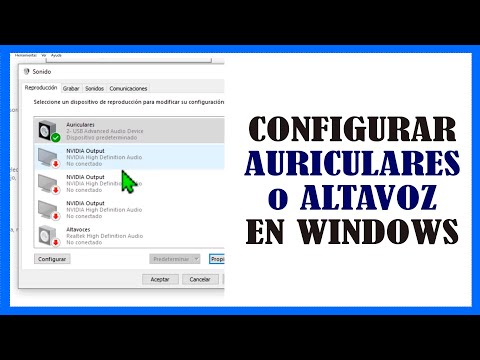
- Asegúrate de que el dispositivo correcto esté seleccionado como predeterminado. Haz clic derecho en el ícono de altavoz y selecciona “Dispositivos de reproducción”. Aquí puedes ver qué dispositivos están habilitados.
- Clic derecho en tu dispositivo (los que tienen un check verde son los activos) y selecciona “Establecer como dispositivo predeterminado”.
4. Actualizar drivers
A veces, un driver desactualizado puede hacerte la vida imposible. Ve al Administrador de dispositivos, busca la sección «Controladoras de sonido y video», haz clic derecho sobre tu dispositivo y selecciona “Actualizar controlador”. ¡Eso podría hacer maravillas!
5. Ejecutar el solucionador de problemas
- Windows 10 tiene una herramienta incorporada para solucionar problemas de audio. Ve a Ajustes > Actualización y seguridad > Solucionar problemas > Otros solucionadores de problemas, selecciona Reproducción de audio, y sigue las instrucciones.
- A veces solo con esto ya se resuelve el lío sin complicaciones.
6. Desactivar mejoras de audio
Ciertas mejoras pueden interferir con la salida del sonido. Para desactivarlas: haz clic derecho en el ícono del altavoz, ve a “Sonidos” > “Reproducción” , selecciona tu dispositivo, clic en «Propiedades», luego ve a la pestaña «Mejoras». Marca la opción «Desactivar todas las mejoras».
No olvides: Si nada funciona después de intentar todos estos pasos, quizá puedas considerar reinstalar los controladores o incluso consultar con un profesional para asegurarte que no haya un problema más grave con tu hardware.
Total que espero que estas sugerencias te sirvan para volver a disfrutar del sonido en tu PC sin tanto rollo. Si tienes dudas sobre algún punto o necesitas más ayuda, siempre puedes volver aquí o buscar apoyo adicional. ¡Mucha suerte!
Resolviendo el problema de sonido en Windows 11: Pasos para volver a escuchar tu PC
Claro, aquí tienes un texto que aborda el problema del sonido en Windows 11. Espero que te sirva.
¿Te ha pasado que en pleno juego o viendo tu serie favorita, de repente el sonido desaparece? Es un fastidio, ¿verdad? Te voy a contar cómo resolver esos problemas de audio en Windows 11 para que puedas volver a disfrutar de tu PC como antes.
Primero, vale la pena mencionar que hay varios errores comunes en la configuración de audio. La mayoría son bastante simples de solucionar. Aquí te dejo algunos pasos que puedes seguir:
- Verifica los dispositivos de salida: A veces, Windows se confunde y selecciona el dispositivo incorrecto. Haz clic derecho en el icono de volumen en la barra de tareas, selecciona “Sonidos” y luego ve a la pestaña “Reproducción”. Asegúrate de que tu altavoz o auriculares estén seleccionados como predeterminados.
- Ajustes del mezclador: Asegúrate de que las aplicaciones estén configuradas correctamente. Haz clic derecho sobre el icono del altavoz y selecciona “Ajustes de volumen del dispositivo y aplicación”. Aquí puedes ajustar el volumen por aplicación. Tal vez alguna esté silenciada sin que lo sepas.
- Controladores de audio: Si los controladores están desactualizados o dañados, esto puede causar problemas serios. Ve al “Administrador de dispositivos”, busca “Controladores de sonido” y actualiza los drivers. Si ves algo raro (como un iconito amarillo), esa es una señal clara.
- Troubleshooter (solucionador de problemas): Windows tiene una herramienta específica para estos casos. Ve a “Ajustes«, luego “Sistema» y después “Troubleshoot«. Desde ahí podrás encontrar el solucionador para problemas de audio.
- Cableado y conexión: Muchas veces, es algo tan simple como un cable mal conectado. Revisa tus conexiones físicas, asegúrate de que todo esté bien encajado tanto en tu PC como en los altavoces o auriculares.
- Ajustes en la BIOS: Si eres un poco más atrevido, echa un vistazo a los ajustes del BIOS sobre el hardware relacionado con audio. Aunque esto es menos común hoy día, si hay algo mal configurado aquí también puede afectar al sonido.
- Error con aplicaciones específicas: Algunas aplicaciones pueden tener su propia configuración o bugs temporales. Prueba cerrar y abrir esas apps, o incluso reiniciar tu computadora si no funciona nada más.
No olvides que solucionar problemas técnicos puede ser frustrante y lleva tiempo pero no te desesperes (yo he estado ahí). Recuerda también que si todo esto no funciona, buscar ayuda especializada no está mal; hay quienes saben mucho más al respecto.
Totalmente entendible si solo quieres escuchar música mientras trabajas o jugar ese videojuego sin interrupciones. Así que sigue estos pasos y espero puedas volver a disfrutar del audio en tu Windows 11 lo antes posible.
Cualquier duda adicional me avisas; aquí estamos para ayudarte con lo que necesites sobre tecnología).
Resolviendo problemas de audio en Windows: pasos a seguir para un sonido óptimo
Oye, si estás aquí, es porque el sonido en tu PC está dando problemas y quieres que todo suene de maravilla, ¿verdad? A mí me ha pasado, y no hay nada más frustrante que tener tus altavoces o auriculares y que no funcionen bien. Así que vamos a ver cómo resolver problemas comunes de audio en Windows. Toma nota.
Primero lo primero: verifica el hardware. Asegúrate de que tus altavoces o auriculares están correctamente conectados. Muchas veces se trata de un simple cable mal enchufado. Conéctalos a otro dispositivo para ver si funcionan. Si no, quizás deberías considerar comprar unos nuevos.
- Revisa los niveles de volumen: Haz clic derecho en el icono del altavoz en la barra de tareas y selecciona “Abrir mezclador de volumen”. Asegúrate de que todos los controles están al máximo y sin silenciar.
- The ¨Dispositivo predeterminado: A veces Windows se confunde y no selecciona tu dispositivo correctamente. Haz clic derecho en el icono del altavoz, ve a “Sonidos”, después a la pestaña “Reproducción” y selecciona tu dispositivo como predeterminado.
- Actualización de drivers: Los controladores (o drivers) son cruciales para que todo funcione bien. Ve al “Administrador de dispositivos”, busca la sección «Controladores de sonido, vídeo y juegos». Haz clic derecho sobre tu dispositivo de audio y selecciona “Actualizar controlador”.
A veces, actualizar drivers soluciona un montón de inconvenientes. La vez pasada, un amigo no podía escuchar nada en su laptop porque tenía unos drivers viejos; ¡actualizarlos fue como darle vida nueva a su equipo!
Cambio del formato de audio: Algunas veces el problema puede ser el formato. Haz clic en tu dispositivo en la misma pestaña donde lo configuraste como predeterminado (“Reproducción”), luego dale click a «Propiedades», después ve a «Avanzado» y prueba otros formatos bajo «Formato predeterminado».
- Desactivar mejoras: En esa misma pestaña “Propiedades”, busca la opción «Mejoras». A veces estas pueden interferir con el sonido así que desactívalas para probar si hay diferencia.
- Ejecución del Solucionador de problemas: Windows tiene una herramienta genial para solucionar problemas automáticamente. Ve a Configuración > Actualización & Seguridad > Solucionar problemas > Reproducción de audio y sigue los pasos indicados.
No te olvides también del audio espacial. Si tienes activada esta opción pero no estás usando un sistema compatible, puede darte fallos raros. Desactívalo desde «Propiedades» > «Espacial». ¡A veces menos es más!
Si después de seguir todos estos pasos sigues con problemas, ya es hora de buscar ayuda profesional. Cuanto más rápido lo haga mejor; te aseguro que disfrutarás más tus películas o música sin esos cortes molestos en el audio.
Pues eso es todo por hoy. Espero que estas recomendaciones sean útiles y puedas volver a disfrutar del sonido como se debe. ¡Suerte!
Oye, ¿te ha pasado alguna vez que estás intentando disfrutar de tu música favorita o ponerte al día con esa serie que tanto te gusta, y de repente… nada? Silencio total. A veces es más fácil que parece solucionar problemas de audio en una PC. La verdad es que muchos pasamos por esos momentos frustrantes donde nos damos cuenta de que el sonido no está configurado correctamente. La cosa es que hay errores comunes en la configuración de audio que pueden llevarnos a esa crisis absoluta.
Recuerdo una vez, estaba preparando un streaming en vivo con unos amigos y estaba todo listo: la cámara encendida, el café a la mano, pero cuando quise probar el sonido… nada. Luego empecé a revisar y descubrí que tenía el audio desactivado en la configuración de Windows. Casi me da algo, ¿sabes? Un pequeño detalle, pero tu mundo se viene abajo si no puedes escuchar lo que quieres.
Hay varias cosas a tener en cuenta. Primero, revisa los dispositivos de salida. Muchas veces tenemos varios altavoces o auriculares conectados y terminamos seleccionando el incorrecto, como si tuvieras dos pares de zapatos diferentes y eligieras uno incómodo para salir a pasear. También está el tema del volumen; no me digas que nunca has olvidado subirlo después de haber bajado para poder escuchar un video sin molestar a nadie.
Luego está la cuestión del controlador o driver del audio, ese pequeño software que ayuda a tu PC a hablar con tus altavoces o auriculares. Si no están actualizados o si hay un conflicto con otro programa, podrías encontrarte hablando solo… literalmente.
Por supuesto están los ajustes dentro del propio sistema operativo. A veces se activan configuraciones como el “modo exclusivo” o efectos virtuales raros que, aunque suenen bien en teoría, pueden acabar distorsionando lo que realmente queremos escuchar.
Y sí, aunque parezca simple configurar el audio cuando todo va bien; cuando surgen problemas puede volverse como un juego complicado donde las pistas son confusas y hay muchos “niveles” por superar. Al final lo importante es tener paciencia y estar dispuesto a revisar cada pequeña opción hasta dar con la solución correcta. Así que ya sabes: si un día te sientes perdido entre cables y configuraciones ruidosas ¡no estás solo! Todos hemos estado ahí y al final siempre hay una manera de recuperar esa melodía perdida.