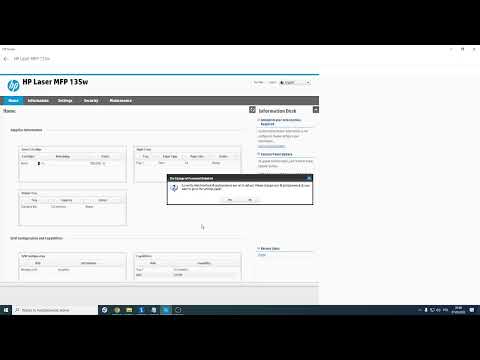
¿Tienes una impresora HP Laser MFP 135W y sientes que no está funcionando como antes? A veces, eso puede deberse a un driver desactualizado. Sí, ya sé, suena bastante técnico, pero no te preocupes. Aquí estoy para ayudarte con eso.
Te voy a contar cómo actualizar ese driver de manera sencilla. Así tu impresora funcionará como nueva. Oye, y no es tan complicado como parece. Lo que pasa es que a veces olvidamos esos pequeños detalles.
Así que relájate, ponte cómodo y prepárate para revivir tu impresora de una forma fácil y rápida. ¿Listo? ¡Vamos allá!
Solucionando problemas comunes del driver de la HP Laser MFP 135w
¿Tienes problemas con el driver de tu HP Laser MFP 135w? No te preocupes, la verdad es que es algo más común de lo que piensas. A veces, los problemas pueden hacer que una impresora que debería funcionar como un reloj se vuelva un verdadero dolor de cabeza. Así que, vamos a ver cómo solucionar esos contratiempos.
Problemas Comunes y Soluciones
- Impresora No Reconocida: A veces, la impresora no aparece en tu computadora. Esto puede deberse a un driver desactualizado o incorrecto. Para solucionarlo, asegúrate de conectar la impresora correctamente y reinstala el driver. Puedes descargar la versión más reciente desde el sitio web oficial de HP.
- Error en la Impresión: Si has intentado imprimir pero el trabajo queda atascado en la cola, revisa si hay algún error visible en la impresora o el PC. Puedes reiniciar ambos dispositivos para resolverlo. Además, verifica si hay papel atascado.
- Calidad de Impresión Deficiente: Si tus documentos tienen líneas o manchas extrañas, puede ser por un problema con los cartuchos o un driver viejo. Asegúrate de actualizar el driver y revisar los consumibles.
- Tiempos Lentos de Respuesta: Si estás experimentando tiempo de respuesta lento al enviar trabajos a imprimir, primero reinicia la impresora y verifica tu conexión Wi-Fi (si es inalámbrica). Mantén los drivers actualizados para una mejor eficiencia.
Actualizar el Driver
Actualizar el driver puede sonar complicado, pero realmente no lo es tanto. Solo sigue estos pasos:
1. Ve al sitio web oficial de HP.
2. En la sección de soporte, busca «Controladores y Software».
3. Introduce «HP Laser MFP 135w» en el buscador.
4. Descarga e instala el controlador correcto para tu sistema operativo.
No Te Olvides del Reinicio
Siempre recuerda reiniciar tu computadora después de instalar actualizaciones o cambios en drivers; eso ayuda a que todo funcione como debe.
Consejos Extras
- Mantén tus Drivers al Día: Verifica regularmente si hay nuevas versiones disponibles.
- Limpieza Regular: Mantén limpio tu equipo e impresora; a veces una simple limpieza puede hacer maravillas.
- Ayuda Profesional: Si después de intentar todo sigue sin funcionar bien, considerar buscar asistencia técnica siempre es una buena opción.
En fin, resolver problemas con los drivers no tiene que ser un dolor tan grande como parece al principio. Con unos sencillos pasos y revisiones podrás volver a disfrutar de tu HP Laser MFP 135w sin complicaciones.
Solución para conectar tu impresora HP Laser MFP 135w a WiFi sin complicaciones
Oye, conectar tu impresora HP Laser MFP 135w a WiFi puede parecer un dolor de cabeza, pero con un par de pasos sencillos, vas a ver que no es tan complicado. La idea es que puedas imprimir desde cualquier lugar de tu casa sin tener que enredarte con cables. Aquí te dejo el proceso:
1. Prepara tu impresora: Asegúrate de que tu impresora esté encendida y lista para conectarse. Esto significa que debes tenerla cerca de tu enrutador WiFi y, si tienes la opción, asegúrate de que tenga papel y tinta.
2. Conéctate a la red WiFi: Para esto, necesitas usar el panel de control de la impresora. Busca en la pantalla las opciones para «Configuración» o «Red». En este punto puedes encontrar una opción para «Conexión inalámbrica». Es como buscar la sección “WiFi” en tus ajustes del teléfono, ¿me sigues?
- Selecciona tu red: Cuando veas la lista de redes disponibles, elige la tuya y dale clic.
- Ingresa la contraseña: Aquí tendrás que escribir la contraseña del WiFi con cuidado; no querrás equivocarte porque puede ser frustrante volver a intentarlo.
3. Comprobación de conexión: Una vez introducida la contraseña, deberías poder ver un mensaje en pantalla indicando que está conectada exitosamente. Si ves algún error, verifica nuevamente los pasos anteriores.
4. Instala los drivers adecuados: Ahora bien, para asegurarte de que puedes imprimir sin problemas desde tus dispositivos (como tu computadora o móvil), necesitas instalar o actualizar los drivers correctos. Puedes descargar el software más reciente desde el sitio oficial de HP.
- Visita el sitio web: Dirígete al soporte técnico en línea.
Busca “HP Laser MFP 135w” y selecciona «Drivers» o «Descargas». - Sigue las instrucciones: Descarga el driver adecuado según tu sistema operativo (Windows o Mac).
- Instalación: Haz doble clic al archivo descargado y sigue las indicaciones en pantalla—es muy parecido a instalar cualquier otra aplicación.
5. Prueba imprimiendo algo: Después de instalar todo correctamente, ya puedes probar imprimiendo un documento cualquiera; así te aseguras que todo funcione bien.
Totalmente vale mencionar que si encuentras dificultades técnicas durante este proceso, no dudes en consultar con un profesional o buscar asistencia técnica especializada. Puede ser una buena idea si el problema se complica más allá de lo esperado.
Pues nada, espero que esta guía te haya ayudado y ahora puedas disfrutar de una experiencia más fluida e inalámbrica con tu impresora HP Laser MFP 135w. ¡A imprimir se ha dicho!
Soluciones Comunes de Problemas con el Tóner de HP Laser MFP 135w
Claro, aquí vamos. Hablemos de las soluciones comunes para problemas con el tóner de la impresora **HP Laser MFP 135w**. Si tienes dificultades con tu impresora, no te preocupes, hay varias cosas que puedes probar. Vamos a verlas.
1. Tóner atascado o mal colocado
A veces, el tóner puede no estar correctamente instalado. Si tu impresora no imprime o muestra un error relacionado con el tóner, verifica que esté bien colocado en su lugar. Saca el cartucho y vuelve a insertarlo, asegurándote de escuchar un clic.
2. Tóner vacío o bajo
Esto puede parecer obvio, pero muchas veces uno se da cuenta de que tiene que reemplazar el cartucho solo cuando ya es demasiado tarde. Revisa el nivel de tóner en la configuración de la impresora o en la aplicación HP Smart. Si está bajo, es hora de cambiarlo por uno nuevo.
3. Mensajes de error
Si aparece un mensaje como “cartucho de tóner sin conexión”, primero asegúrate de que los contactos del cartucho estén limpios y no estén obstruidos por polvo o residuos. A veces, es solo cuestion de limpiar un poco esos contactores.
4. Calidad del impresión deficiente
Si tus impresiones salen borrosas o tienen manchas raras, podría ser señal de que el tambor del cartucho está dañado o sucio. Intenta limpiar el tambor con un paño suave y seco (sin productos químicos), si eso no funciona tendrás que reemplazarlo.
5. Actualización del driver
A veces los problemas son causados por drivers desactualizados. Puedes visitar la página oficial de HP para descargar la última versión del driver para tu modelo específico:
- Puedes acceder al sitio web de HP.
- Bajo «Soporte», busca «Descargas» y selecciona tu impresora.
- Sigue las instrucciones para actualizarlo.
Recuerda: siempre debes reiniciar la impresora después de actualizar los drivers para asegurar que los cambios se apliquen correctamente.
6. Conexiones incorrectas
Revisa también las conexiones USB o Wi-Fi; a veces es solo una mala conexión y eso puede causar errores raros con impresión . Si estás usando Wi-Fi, asegúrate de estar conectado a la red correcta.
En resumen, si tienes problemas con tu HP Laser MFP 135w relacionados con el tóner, primero verifica estas cosas antes de pensar en llamar a alguien más profesional (aunque siempre está bien buscar ayuda si no puedes solucionarlo tú mismo). ¡Espero que esto te ayude!
Oye, ¿alguna vez te ha pasado que en medio de un proyecto importante te das cuenta de que tu impresora no responde como debería? A mí sí. Recuerdo una vez que estaba imprimiendo unos documentos para una reunión y, de repente, la impresora dejó de funcionar. Resulta que el driver estaba desactualizado. Un horror, ¿verdad? Pero eso me llevó a aprender algo clave: mantener los drivers al día es crucial para que todo funcione como un reloj.
Entonces, hablando de drivers, si tienes una HP Laser MFP 135W y estás notando que no imprime bien o se queda pensando mucho tiempo, lo primero que hay que revisar es el controladores. Actualizarlos puede solucionar muchos problemas y mejorar el rendimiento.
Para actualizar este driver en particular, lo primero que puedes hacer es visitar la página oficial de HP. Es ahí donde encontrarás las versiones más recientes del software. ¿Sabes? A veces puede sonar complicado navegar en esas páginas, pero con un poco de paciencia se logra.
También puedes utilizar la herramienta de HP Support Assistant. Esta app hace gran parte del trabajo por ti y puede detectar automáticamente si necesitas alguna actualización. Lo único que debes hacer es seguir los pasos en pantalla y listo.
No olvides desconectar la impresora antes de realizar cualquier actualización; eso ayuda a evitar conflictos. Y claro, asegúrate de tener una buena conexión a Internet para descargar todo sin problemas.
Una vez descargado e instalado el nuevo driver, reinicia tu computadora y la impresora para que reconozcan los cambios. ¡Y ya está! Deberías notar una mejora significativa en cómo funciona tu impresora.
En fin, mantener los drivers al día no solo previene dolores de cabeza futuros sino que también garantiza un rendimiento óptimo. Así que la próxima vez que enfrentes un problema con tu HP Laser MFP 135W o cualquier otra impresora, consideralo como un recordatorio: ¡actualiza esos drivers!