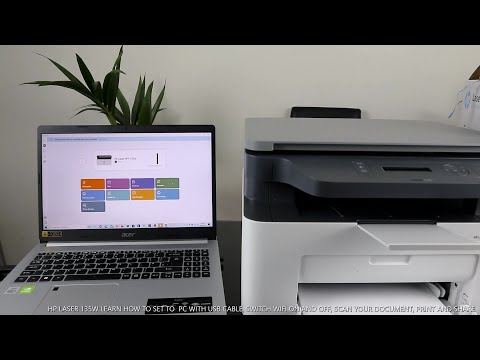
Oye, ¿te ha pasado que compras una impresora y luego te encuentras con que no imprime porque los controladores no son compatibles? Bueno, eso me pasó una vez y fue un verdadero lío. Total que, hoy vamos a hablar de un tema clave para todos los que tienen la HP Laser MFP 135W en casa o en la oficina.
Si tienes Windows 10, es super importante asegurarte de que tu impresora funcione sin problemas. No querrás quedarte atascado con un montón de papeles sin imprimir, ¿verdad? Así que aquí vamos a ver cómo comprobar la compatibilidad del driver y cómo instalarlo si es necesario.
Veremos también algunos truquitos para resolver esos errores que pueden aparecer de camino. Así que, si quieres poner tu impresora a trabajar sin quebraderos de cabeza, sigue leyendo. ¡Te prometo que va a ser útil!
Solución de problemas comunes con el driver de la HP Laser MFP 135w en Windows 10
Claro, aquí tienes un texto sobre la solución de problemas comunes con el driver de la HP Laser MFP 135w en Windows 10. Espero que te sirva:
Si tienes una HP Laser MFP 135w y estás usando Windows 10, puede que en algún momento te encuentres lidiando con problemas de driver. No estás solo, a mí también me ha pasado, y es bastante frustrante. Vamos a desglosar esto y ver cómo solucionarlo.
1. Verifica la compatibilidad del driver
Asegúrate de que el driver que estás usando es compatible con Windows 10. Puedes visitar el sitio web oficial de HP para descargar la última versión del driver. A veces, los drivers anteriores pueden crear conflictos.
2. Actualiza el driver
Si ya tienes instalado el driver pero sigue dando problemas, puede que necesites actualizarlo:
- Ve al Administrador de dispositivos.
- Busca tu impresora en la lista.
- Clic derecho y selecciona Actualizar controlador.
3. Reinstala el driver
A veces desinstalar y volver a instalar el driver puede solucionar muchos problemas:
- Abrir Panel de control.
- Clic en Dispositivos e impresoras.
- Clic derecho sobre tu impresora y selecciona Eliminar dispositivo.
- Luego ve al sitio web de HP y descarga de nuevo el driver.
4. Configura correctamente la impresora como predeterminada
No siempre se configura correctamente como predeterminada, lo cual puede causar que no imprima:
- Navega a Pantalla de dispositivos e impresoras.
- Clic derecho sobre tu impresora HP y selecciona Establecer como impresora predeterminada.
Anécdota rápida:
No sé si te ha pasado alguna vez que intentas imprimir algo importante justo cuando más lo necesitas y… ¡sorpresa! La impresora no responde porque tiene un conflicto de controlador. Es una sensación horrible, ¿verdad? Por eso es crucial mantener los drivers actualizados.
5. Revisa las conexiones y el estado del hardware
Asegúrate de que todos los cables estén correctamente conectados o verifica si hay algún problema físico con la impresora:
- Cable USB bien conectado o conexión Wi-Fi activa (si usas Wi-Fi).
- Status check: ¿la luz está encendida? Si no, tal vez haya un problema eléctrico.
6. Actualiza Windows 10 a la última versión
Basta con decir que los sistemas operativos también necesitan cariño, así que asegúrate de tener todas las actualizaciones disponibles instaladas para evitar incompatibilidades.
A veces todo esto funciona sin problema, pero si todavía estás atascado o parece que todo falla por más esfuerzos que hagas… no dudes en buscar ayuda profesional o enviar un ticket a soporte técnico. Al final del día, mantener una buena relación con tu tecnología puede hacer toda la diferencia.
Espero que esto te ayude a resolver tus problemas con la HP Laser MFP 135w en Windows 10. ¡Suerte!
Problemas comunes con el tóner HP Laser MFP 135w y cómo resolverlos
Cuando hablamos de la impresora HP Laser MFP 135w, hay un par de problemas comunes que suelen aparecer y que a veces pueden volverte un poco loco. Y te entiendo, porque hace poco me pasó con la impresora de un amigo. Estábamos tratando de imprimir unas fotos y, voilà, el tóner nos estaba dando guerra. Así que te voy a contar sobre los problemas más frecuentes con el tóner y cómo puedes resolverlos.
1. Tóner bajo o agotado
Uno de los primeros avisos que verás es cuando tu impresora te dice que el tóner está bajo. Esto no siempre significa que esté completamente agotado; a veces, solo necesita un restablecimiento.
–
–
–
2. Mensaje de error al instalar el tóner
Esto puede ser frustrante. A veces, al poner un cartucho nuevo, la impresora te lanza un mensaje rollo “error”. Puede ser porque no sea compatible con tu modelo o porque no lo has instalado correctamente.
–
–
–
3. Calidad deficiente en las impresiones
Nada peor que imprimir algo y notar rayas o manchas en las hojas. Esto puede ocurrir por varias razones.
–
–
–
4. Problemas con la compatibilidad del driver
A veces, este es el gran enemigo al utilizar Windows 10. Si tienes problemas para instalar o usar tu impresora desde este SO, podría deberse a drivers desactualizados o incompatibles.
–
–
–
5. Atascos frecuentes
Los atascos son otro dolorito clásico… ¡pero hay solución!
–
–
–
No olvides siempre revisar cada detalle antes de rendirte o llamar al técnico; muchas veces esos pequeños detalles son los responsables del problema y puedes solucionarlo tú mismo.
En fin, como ves, muchos problemas comunes con el tóner HP Laser MFP 135w tienen solución y muchas veces son fáciles de resolver sin necesidad de ser un experto. Pero si después todo sigue fallando o tienes dudas muy específicas sobre tu situación concreta, no dudes en buscar apoyo profesional; mejor prevenir que lamentar. ¿Te ha pasado alguna vez algo similar? ¡Cuéntame!
Solución a problemas comunes con el driver de la HP Laser MFP 135w en Windows 11
A veces, los problemas con los drivers pueden ser un verdadero dolor de cabeza, sobre todo si tienes una HP Laser MFP 135w y estás usando Windows 11. Así que, bueno, aquí te dejo algunas soluciones comunes que podrías probar si estás teniendo dificultades.
1. Verifica la compatibilidad del driver: Antes de nada, asegúrate de que el driver que tienes es compatible con Windows 11. Aunque Windows 10 y 11 comparten muchas similitudes, no siempre un driver funciona en ambos sistemas. Puedes comprobarlo en la página oficial de HP o directamente en el administrador de dispositivos.
2. Actualiza el driver: Si no tienes el último driver, es hora de actualizarlo. A veces los problemas se deben a que el software está desactualizado. Ve al menú de inicio y busca “Administrador de dispositivos”. Ahí haz clic derecho sobre tu impresora y selecciona “Actualizar controlador”.
3. Reinstala el driver: Si actualizar no soluciona nada, prueba a desinstalarlo por completo y luego volver a instalarlo. Primero ve al “Administrador de dispositivos”, busca tu impresora, haz clic derecho y selecciona “Desinstalar dispositivo”. Después descarga el driver más reciente desde la página web oficial y sigue las instrucciones para instalarlo.
4. Verifica la conexión: Oye tú, a veces puede ser algo tan simple como un cable suelto o una mala conexión Wi-Fi. Asegúrate de que todo esté bien conectado si usas USB o revisa tu red si es inalámbrica.
5. Usa la herramienta de solución de problemas: Windows tiene una herramienta incorporada para solucionar problemas con impresoras. Ve a Configuración > Dispositivos > Impresoras y escáneres, selecciona tu impresora HP y verás una opción para solucionar problemas.
6. Cambia la configuración del puerto: A veces es necesario ajustar cómo se conecta tu impresora al ordenador desde las propiedades del dispositivo en Windows. Ve a «Propiedades» en «Dispositivos e impresoras», luego a «Puertos» y asegúrate de que esté seleccionado el correcto.
Recuerdo cuando instalé mi primera impresora láser; estaba tan emocionado hasta que vi mensajes raros por todas partes en la pantalla. Tras varios intentos fallidos, me di cuenta de que solo necesitaba reinstalar el driver correcto—una lección aprendida con dolor pero valiosa.
Por último, nunca dudes en buscar ayuda profesional si nada funciona como esperabas—son unos cracks en resolver cualquier lío técnico que se presente.
Espero que alguna de estas sugerencias te ayude a dar solución a esos problemas molestos con tu HP Laser MFP 135w en Windows 11. ¡Mucha suerte!
Oye, ¿alguna vez has tenido problemas con los drivers de impresoras? Es una de esas cosas que pueden volverte loco, ¿verdad? Recuerdo una vez que tenía que imprimir un documento importante para una presentación. Estaba a punto de salir y la impresora, una HP Laser MFP 135W, empezó a darme problemas. La conexión estaba bien, pero el driver parecía estar en modo rebelde.
Hablando de compatibilidad, es clave asegurarte de que el driver de tu impresora juega bien con Windows 10. La laser MFP 135W debería funcionar sin problemas en este sistema operativo, pero a veces puede haber pequeños detalles que te arruinen el día. Por ejemplo, si no tienes la versión más reciente del driver o si se instaló incorrectamente.
Lo primero que yo haría es visitar el sitio web oficial de HP y buscar la sección de soporte. Allá puedes bajar el driver más actualizado. A veces aparece una opción específica para Windows 10 y eso es lo mejor. Si no está en esa sección, ojo: podría estar en la lista de drivers genéricos.
A veces también debes asegurarte de tener habilitado el modo de compatibilidad si estás usando un software más viejo o algo por el estilo. Ahí es donde los pequeños trucos como ejecutar como administrador pueden ayudar a solucionar esos inconvenientes chuscos.
Valora también el estado del servicio de impresión en tu PC; a veces se lía por algún error tonto y acaba dando problemas. Por eso te recomiendo reiniciar tanto la computadora como la impresora; total, siempre funciona hacer un “reset” básico antes de entrar en pánicos.
Así que ya sabes: tener un buen driver compatible hace toda la diferencia entre ser un héroe del hogar resolviendo problemas tecnológicos al instante o quedándote atrapado ante una hoja en blanco mientras miras cómo avanza el reloj. En fin, hay que estar atentos a estos detalles para evitar sustos cuando menos lo esperas.