¿Alguna vez has tenido un mal día con tu impresora? Oye, pasa, y es frustrante. Hoy te voy a hablar sobre la HP Laser MFP 135W. Esta impresora es una máquina increíble, pero como todo cacharro moderno, a veces puede dar guerra.
La cosa es que muchos errores pueden surgir si no tienes cuidado con los drivers. ¡Y no quieres quedarte sin imprimir ese documento importante! Así que aquí vamos a ver cómo prevenir problemas antes de que sucedan. ¿Te parece? Al final será como tener un escudo anti-errores, solo que para tu impresora. ¡Vamos a ello!
Soluciones para problemas comunes con el controlador de la HP Laser MFP 135w
Oye, si tienes una HP Laser MFP 135w y te está dando problemas con el controlador, no te preocupes. Te voy a contar algunas soluciones prácticas para los problemas más comunes que podrías encontrarte. Pero recuerda, esto no sustituye la ayuda profesional, así que si la cosa se complica, siempre es mejor acudir a un experto.
Primero que nada, es importante tener claro que un controlador o driver es el programa que ayuda a tu PC a comunicarse con la impresora. Si este driver no funciona bien, puede dar lugar a varios líos como falta de impresión o errores de conexión. La idea aquí es prevenir esos errores y asegurarnos de que todo fluya como debe.
- Actualiza el controlador: A veces, una versión desactualizada puede ser la causa del problema. Ve al sitio web de HP y descarga la última versión del driver para tu modelo específico. Esto *suele* arreglar muchos fallos.
- Verifica las conexiones: Parece obvio, pero en ocasiones, el cable USB o la conexión Wi-Fi pueden fallar. Asegúrate de que todo esté bien conectado y funcionando correctamente. Si usas Wi-Fi, prueba reiniciar el router.
- Configura correctamente la impresora: Asegúrate de que tu impresora esté configurada como predeterminada en tu computadora. Puedes hacerlo desde Panel de Control > Dispositivos e Impresoras en Windows.
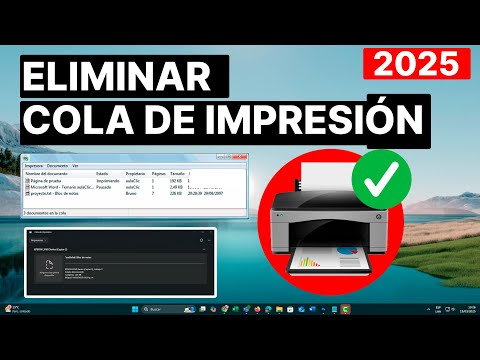
- Limpia los trabajos pendientes: A veces hay trabajos atascados en la cola de impresión. Ve al icono de impresora en Windows y cancela cualquier trabajo pendiente antes de intentar imprimir otra vez.
- Descargar el solucionador de problemas HP: Instalando esta herramienta puedes identificar y solucionar problemas comunes con tus dispositivos HP más fácilmente.
- Comprueba el sistema operativo: Fíjate en si hay actualizaciones pendientes para tu sistema operativo. A veces una simple actualización puede mejorar cómo se comunica tu PC con la impresora.
A mí me pasó una vez algo similar; estaba intentando imprimir unas fotos para un álbum familiar y resulta que mi impresora se negaba a colaborar porque tenía una actualización pendiente. Después de realizarla todo volvió a funcionar sin problema. ¡Menuda pesadilla!
No olvides también revisar si tienes los últimos controladores instalados para otros dispositivos relacionados como la tarjeta gráfica o incluso el chipset de tu computadora; esto *puede* afectar indirectamente a cómo funciona tu impresora también.
Cuidado con los conflictos: Si tienes otras impresoras conectadas o instaladas, podrían generar conflictos entre ellas. Prueba desconectar las demás mientras solucionas el problema con tu HP Laser MFP 135w.
Total que si sigues estos pasos deberías poder resolver esos problemillas incómodos sin mucho lío. Pero si nada funciona y sigues atorado, lo mejor será contactar al soporte técnico oficial para obtener ayuda específica sobre tu caso.
A veces lo más sencillo puede ser lo más efectivo; mantener todo actualizado suele hacer maravillas. ¡Suerte!
Cómo resetear la conexión WiFi de la impresora HP Laser MFP 135w
Vale, vamos a meternos en el tema de cómo resetear la conexión WiFi de tu impresora HP Laser MFP 135w. Oye, es un proceso bastante sencillo, pero hay que prestar atención a los pasos. A veces, las cosas pequeñas pueden hacer una gran diferencia en cómo funcionan tus dispositivos. ¿Sabes a qué me refiero? Cuando estaba ajustando mi propia impresora hace poco, me di cuenta de que el WiFi había dejado de funcionar y me costó un poco dar con la solución.
Aquí te dejo los pasos para resetear la conexión WiFi:
- Enciende tu impresora. Asegúrate de que esté completamente encendida antes de comenzar cualquier ajuste.
- Accede al panel de control. Dirígete al panel de control en la parte frontal de la impresora. Debe haber una pantalla táctil o botones físicos según tu modelo.
- Navega hasta Configuración. Busca y selecciona ‘Configuración’ o ‘Setup’. Esto puede variar un poco dependiendo del modelo, pero suele estar claro en el menú. Si no lo encuentras rápido, no dudes en darle un par de toques o revisiones más.
- Búsca «Restablecer ajustes de red». Una vez dentro del menú Configuración, localiza la opción que dice algo como ‘Restablecer ajustes’ o ‘Ajustes de red’. Aquí es donde empieza la magia.
- Confirma el restablecimiento. Debería aparecer un mensaje preguntándote si realmente quieres restablecer los ajustes. Confirma esto para proceder. No te preocupes; tu impresora no va a volar ni nada raro.
- Sigue el asistente para configurar WiFi nuevamente. Después del reinicio, tendrás que volver a conectar tu impresora a tu red WiFi como si fuera nueva. Usa el asistente que aparece en pantalla y selecciona tu red. Asegúrate de tener la contraseña lista para este paso.
Total que lo más complicado aquí puede ser recordar tu contraseña del WiFi, ¿verdad? Pero en serio, una vez hecho esto deberías tener una conexión fresca y lista para imprimir lo que necesites sin problemas adicionales.
Bajo condiciones normales, así debería funcionar todo bien con los drivers también. Pero hay veces que puedes tener algún problemita al usar el driver HP Laser MFP 135W por cuestiones como conflictos entre versiones o configuraciones pasadas. Para evitar esos errores:
- Mantén siempre tus drivers actualizados desde la página oficial de HP.
- No te olvides reiniciar tanto la impresora como el router después del cambio; suena obvio pero ¡sorpresa! A veces se nos olvida y pensamos que todo sigue igual automáticamente.
- Asegúrate de estar dentro del rango adecuado del router; si estás muy lejos puede afectar mucho la conexión y eso es un rollo cuando intentas imprimir algo urgente.
Cualquier error puede ser frustrante y recordar estos pequeños detalles puede ahorrarte muchos dolores de cabeza más adelante. Si tienes dudas o si algo no funciona bien después del reseteo, no dudes en consultar directamente con el soporte técnico profesional, porque a veces hay detalles específicos según cada caso.
Soluciones comunes de HP Smart: Resolviendo problemas de software y conectividad en tu impresora.
Claro, aquí tienes un texto sobre soluciones comunes de HP Smart y cómo resolver problemas en tu impresora, especialmente para el driver HP Laser MFP 135W. Recuerda que esto es solo información y no sustituye la asistencia técnica profesional.
¿Tienes una impresora HP Laser MFP 135W y te ha dado algunos quebraderos de cabeza con el software o la conectividad? No te preocupes, aquí te dejo algunas soluciones comunes usando HP Smart que pueden ayudarte a resolver esos problemas.
Primero, asegúrate de que la app HP Smart esté instalada correctamente. Si no la tienes, ves al sitio web de HP y descárgala. Esta aplicación es bastante útil para gestionar todo lo relacionado con tu impresora. Ahora bien, si ya la tienes pero sigue sin funcionar como debería, checkea lo siguiente:
- Conexión a Internet: Fíjate en que tu impresora esté conectada a la red Wi-Fi correcta.
A veces puede ocurrir que cambies de router o red y se desconecte. Verifica esto en la app. - Actualizaciones de Software: Mantén tanto la aplicación como los drivers actualizados. Puedes hacerlo desde la propia app o buscando actualizaciones manualmente en el sitio web de HP.
- Reinicio del Dispositivo: Suena simple pero funciona. Reinicia tu impresora y también tu router. A veces, necesitas darles un respiro para volver a funcionar bien.
- Error de Impresión: Si no puedes imprimir, asegúrate de que la impresora esté configurada como «predeterminada». Ve a «Dispositivos e impresoras» en Windows y haz clic derecho sobre tu impresora para establecerla como tal.
- Ajustes del Firewall: A veces el firewall puede bloquear las conexiones. Verifica que tanto Windows Firewall como cualquier antivirus estén configurados para permitir el acceso al software de tu impresora.
Lorem ipsum dolor sit amet… Nah, eso no es lo nuestro. La cosa es que no siempre tendrás todos estos problemas por culpa del software. También puede deberse a errores humanos o incluso fallos físicos en el dispositivo. Un amigo mío una vez estaba desesperado porque su impresora no imprimía nada—al final resultó que había olvidado colocarle papel…
No olvides verificar también las configuraciones específicas dentro del driver HP Laser MFP 135W. Las opciones pueden variar; por ejemplo, si estás imprimiendo desde una aplicación específica y está dando problemas, intenta imprimir desde otra aplicación solo para descartar si sólo es un tema puntual.
Básicamente eso cubre los puntos clave sobre cómo manejar problemas comunes con HP Smart y tu impresora HP Laser MFP 135W. Ten presente que si sigues teniendo problemas después de intentar estas soluciones triviales—lo mejor es consultar con un profesional técnico o contactar directamente con el soporte oficial de HP.
Sigue tranquilo!, muchas veces estos pequeños ajustes pueden hacer maravillas sin necesidad de complicarse demasiado.
Oye, la verdad es que manejar nuestros dispositivos puede ser toda una aventura, ¿verdad? Y cuando hablamos de impresoras, normalmente uno se enfrenta a varios contratiempos. Con la HP Laser MFP 135W, que es una maravilla por lo rápida y versátil que es, no estamos exentos de algún error. Pero ya sabes, uno puede prevenir problemas si le pone un poquito de atención.
Recuerdo una vez que traté de imprimir un documento importante para una presentación. Tenía todo listo: cámara, micrófono y hasta mi café al lado. Pero cuando le di a imprimir, la impresora decidió tomarse un descanso y se quedó ahí mirando el papel en lugar de llenarlo con palabras. Al final me quedé sin tiempo. Todo porque no había actualizado el driver correctamente y tenía conflictos con el software.
Entonces, lo primero que puedes hacer para evitar esas sorpresas es asegurarte de tener siempre los controladores actualizados. Parece algo obvio, pero muchas veces nos olvidamos de esta pequeña tarea y luego estamos lidiando con errores extraños o imprimiendo en blanco. Así que revisa el sitio web oficial de HP cada tanto o activa las actualizaciones automáticas si tienes esa opción.
Luego está el asunto del wifi; si te conectas a través de red inalámbrica, asegúrate de que todo esté bien configurado, porque un mal router puede hacer que tu impresora se comporte como si estuviera en otro planeta. A veces, simplemente reiniciar la impresora y tu modem hace magia.
Y no olvides revisar las opciones dentro del panel del driver antes de enviar cualquier trabajo a imprimir. A veces hay ajustes raros seleccionados por defecto y tenemos que asegurarnos de tener lo correcto; eso incluye elegir la calidad adecuada o incluso el tipo de papel.
En fin, echándole un poco más de ojo a los detalles e informándonos sobre cómo funciona nuestro equipo podemos evitar esos pequeños sustos al usar la HP Laser MFP 135W. Así podrás enfocarte en lo importante: ¡hacer ese trabajo genial!