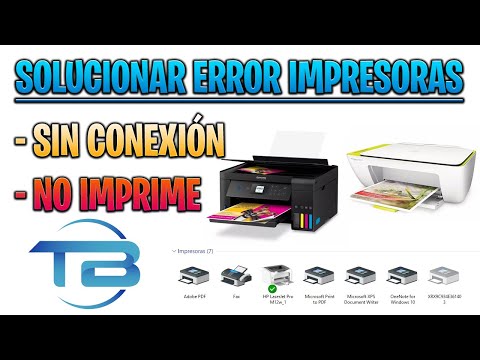
¿Te ha pasado que tu impresora HP P1102W decide no colaborar cuando más la necesitas? A mí me ha pasado, y es un verdadero dolor de cabeza. O sea, estás en medio de un proyecto y, ¡boom!, se niega a imprimir. Total que, ahí es donde los errores del driver entran en acción.
En este artículo, vamos a charlar sobre esos errores comunes que pueden surgir con el driver de tu impresora. Te voy a contar cómo identificarlos y, lo más importante, cómo solucionarlos sin volverte loco.
Así que si eres de los que prefiere arreglar las cosas por sí mismo en lugar de llamar al soporte técnico (como yo), este es tu sitio. Vamos a hacerle frente a esos problemas juntos. ¡Vamos a ello!
Solución a problemas comunes de drivers para la impresora HP LaserJet P1102w
¡Claro! Vamos a meternos de lleno en los problemas más comunes que puedes enfrentar con los drivers de tu impresora HP LaserJet P1102w. Espero que esto te ayude a desatascar cualquier inconveniente que tengas con la imprenta.
¿Te acuerdas de esa vez que intentaste imprimir algo importante y la impresora decidió hacer un strike? A mí me pasó cuando necesitaba un documento para una presentación. Fue un drama total, pero después de investigar, me di cuenta de que muchos problemas vienen por los drivers. Así que aquí va un vistazo a las soluciones más frecuentes.
1. Driver no instalado o dañado
Uno de los errores más comunes es cuando el driver está corrupto o simplemente no está instalado. Para resolver esto, sigue estos pasos:
- Ve al sitio oficial de HP.
- Busca el modelo «HP LaserJet P1102w».
- Descarga el driver más reciente para tu sistema operativo.
- Instálalo siguiendo las instrucciones en pantalla.
2. Problemas de conexión
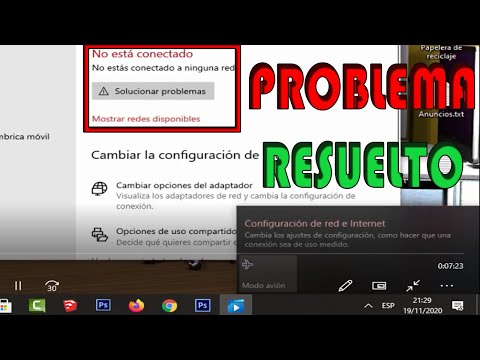
Si la impresora está encendida pero tu computadora no la encuentra, podría ser un problema de red (especialmente si es inalámbrica). Aquí tienes algunas ideas para solucionarlo:
- Asegúrate de que la impresora esté conectada a la misma red Wi-Fi que tu equipo.
- Verifica si hay actualizaciones pendientes en el firmware de la impresora.
- Reinicia tanto tu PC como la impresora y el router.
3. Error «Impresión detenida»
Este error también puede aparecer si hubo algún problema durante la impresión anterior. Para arreglarlo:
- Accede a «Dispositivos e impresoras» en el panel de control.
- Clic derecho sobre tu impresora y selecciona «Ver lo que se está imprimiendo».
- Anula todos los trabajos pendientes y vuelve a intentar imprimir.
4. Incompatibilidad del sistema operativo
A veces, es posible que tu driver no sea compatible con una actualización reciente del sistema operativo. Si este es el caso:
- Asegúrate de estar usando un driver específico para tu versión del sistema operativo.
- Mira si hay actualizaciones disponibles para el driver en el sitio web de HP.
5. Error “No se puede imprimir”
Este error puede ser frustrante pero fácil de resolver:
- Comprueba si hay papel en la bandeja y tinta suficiente (aunque sea láser, ¡siempre revisa!)
- Asegúrate de que no haya atascos dentro del mecanismo impreso-r (si escuchas ruidos extraños, podría haber algo ahí).
Por último, recuerda: no todas las soluciones funcionarán siempre y cada caso es diferente. A veces, lo mejor será consultar directamente con soporte técnico o llevar la impresora a un técnico especializado.
Espero que esta información te sirva para despejar esos problemas comunes con los drivers de tu HP LaserJet P1102w. ¡Suerte!
Solución de problemas para instalar el controlador de HP LaserJet P1102w en Windows 10
Claro, aquí va un texto que aborda la instalación del controlador de la HP LaserJet P1102w en Windows 10.
Cuando intentas instalar el controlador de tu HP LaserJet P1102w en Windows 10, puede que te encuentres con algunos problemas. No te preocupes, es más común de lo que piensas. Vamos a ver cómo solucionarlos paso a paso.
1. Verificación de compatibilidad: Primero que nada, asegúrate de que el modelo de tu impresora es realmente el P1102w. A veces, las letras o los números pueden confundirte. También verifica si tu Windows 10 está actualizado y compatible.
2. Descargar el controlador adecuado: Ve al sitio oficial de HP y busca «drivers HP LaserJet P1102w». Descarga el controlador recomendado para tu versión de Windows 10. Evita instalar controladores más antiguos, porque podrían no funcionar bien.
3. Desconectar la impresora: Antes de proceder con la instalación, desconecta la impresora del puerto USB o desactívala si es inalámbrica. Esto puede evitar conflictos durante la instalación.
4. Instalación del controlador:
Si durante la instalación ves un error, anota el código y busca en línea qué significa o vuelve aquí para más ayuda.
5. Conexión vía USB o Wi-Fi:
– Si tienes una conexión USB, conéctala cuando se te pida.
– Si estás configurando vía Wi-Fi, asegúrate de que tu impresora esté conectada a la misma red que tu ordenador.
Una vez hecha esto, prueba imprimir algo simple como una página en blanco para asegurarte de que todo funcione bien.
Errores comunes al instalar:
- Error 0x0000011B: Esto suele suceder cuando hay problemas con los puertos USB o el firewall está bloqueando la comunicación.
- Problemas con servicios: A veces necesitas reiniciar servicios específicos como «Print Spooler». Para hacerlo:
- Pulsa Win + R
- Escribe «services.msc» y presiona Enter.
- Búscalo en la lista y haz clic derecho para reiniciarlo.
Otro error recurrente es no encontrar la impresora después de instalarla; esto puede ser por errores en los ajustes del perfil Wi-Fi o un problema temporal en conexión.
Recuerda siempre tener paciencia y no dudar en buscar información adicional si algo no funciona como debería. Y si después de todo esto sigues sin poder instalarlo, quizás sea bueno contactar a un experto técnico—son geniales para esos problemas rebeldes.
Así que ahí lo tienes: algunas soluciones prácticas y directas para esos problemillas al instalar tu controlador HP LaserJet P1102w en Windows 10. ¡Suerte!
Soluciones comunes para problemas de impresión en la HP LaserJet P1102w a través de Wi-Fi
Claro, aquí tienes un texto sobre soluciones comunes para problemas de impresión en la HP LaserJet P1102w a través de Wi-Fi:
¿Te ha pasado que necesitas imprimir algo urgentemente y tu impresora HP LaserJet P1102w no responde? O sea, es un drama total. Recuerdo una vez que tenía que imprimir unas hojas para un examen. La impresora, que normalmente funcionaba como un reloj suizo, decidió tomarse un descanso. Así que aquí van algunas soluciones comunes para esos problemillas de impresión por Wi-Fi.
1. Verifica la conexión de red
Primero lo primero, asegúrate de que la impresora esté conectada correctamente a tu Wi-Fi. A veces, simplemente se desconecta sin avisar. Puedes hacerlo desde el panel de control en la impresora: ve a «Configuración» y luego busca la opción de Red. Si no estás seguro, reinicia el router y la impresora.
2. Reinstala el driver
Un driver dañado o desactualizado puede ser la razón detrás de tus problemas. Ve al sitio web oficial de HP y descarga el último controlador para la P1102w. A veces, una reinstalación rápida puede hacer maravillas.
3. Comprueba los trabajos pendientes
A veces hay trabajos atascados en cola que impiden nuevas impresiones. Abre el «Administrador de Impresoras» en tu computadora, elimina cualquier trabajo pendiente y prueba nuevamente.
4. Usa el asistente de configuración
HP ofrece un asistente para configurar tu impresora por Wi-Fi fácilmente. Este puede guiarte paso a paso para asegurarte de que todo está en orden.
5. Reinicia dispositivos
No subestimes el poder del reboot (reinicio). Apaga la impresora y el router durante unos minutos, luego vuelve a encenderlos y prueba nuevamente.
6. Asegúrate del estado del papel y tóner
Puede sonar obvio, pero verifica que haya papel suficiente en la bandeja y que no esté atascado. Además, revisa si el tóner está lleno; a veces las luces parpadeantes pueden engañarte haciendo creer que todo va bien cuando realmente no hay tinta.
7. Probar con otro dispositivo
Si tienes varios dispositivos conectados (como tablets o smartphones), intenta imprimir desde uno diferente para ver si es problema del ordenador o de la impresora.
Así que ahí lo tienes: algunas soluciones sencillas para evitar dramas al imprimir con tu HP LaserJet P1102w por Wi-Fi. Si después de intentar todo esto sigues teniendo problemas, puede ser buena idea contactar a un profesional o al soporte técnico oficial, ¿sabes? Aunque estas son cuestiones comunes, cada caso puede ser distinto.
Espero haberte ayudado con esto y recuerda: ¡no te desesperes! Las impresoras tienen sus días buenos y malos también… ¿me sigues?
Oye, ¿te has encontrado alguna vez con problemas al intentar imprimir algo y te das cuenta que tu impresora HP P1102W no responde? Vaya faena, ¿verdad? A mí me pasó una vez cuando estaba imprimiendo un documento importante para clase. La impresión se quedó atrapada, y yo en un mar de nervios. Intenté todo lo que se me ocurriera: encender y apagar la impresora, reiniciar la computadora… pero nada funcionó. Fue entonces cuando me di cuenta de que los drivers eran el problema.
La cosa es que muchas veces no nos damos cuenta de lo vital que son los drivers para el buen funcionamiento de nuestras impresoras. Si están desactualizados o dañados, pueden causarte más problemas que soluciones. Así que hablemos un poco sobre cómo solucionar esos errores comunes del driver de la HP P1102W.
Primero, asegúrate de tener la última versión del driver instalada. A veces, las actualizaciones corrigen errores o mejoran la compatibilidad con diferentes sistemas operativos. Puedes ir al sitio oficial de HP y buscar tu modelo; es un paseo por el parque.
También es clave revisar si hay conflictos con otros dispositivos o software en tu PC. Puede parecer complicado, pero a menudo una simple desinstalación y reinstalación del driver puede hacer magia. Elimina el driver viejo desde el panel de control y después instala el nuevo desde cero.
Si tienes problemas con la conexión Wi-Fi (que a veces pasa), comprueba que esté bien conectado a la red adecuada. A veces pensamos que estamos conectados a una red específica pero en realidad estamos en otra; ¡es más común de lo que parece!
Y no olvides revisar los temas de seguridad o firewall porque a menudo pueden bloquear las comunicaciones entre tu ordenador e impresora.
En fin, esos son solo algunos tips para lidiar con estos inconvenientes tecnológicos. No hay nada como saber un poco más sobre nuestras herramientas para poder controlarlas mejor y evitar ese tipo de sustos innecesarios en momentos cruciales. ¡Espero te sirvan!