Oye, ¿te ha pasado que te compras una impresora nueva y no sabes ni por dónde empezar? ¡A mí me ha pasado un montón de veces! Total que, después de estar batallando con cables y papeles, resulta que lo único que falta es instalar el driver.
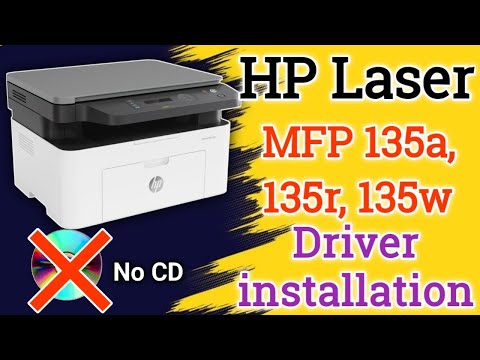
Hoy vamos a ver cómo instalar el driver de la impresora HP Laser MFP 135W. No te preocupes, no será un rollo. Te prometo que es más fácil de lo que parece. Además, si yo puedo hacerlo sin perder la cabeza, tú también.
Así que si estás listo para darle vida a tu impresora y evitar esos momentos de frustración, sigue leyendo. Vamos al grano y a hacer que esa impresora empiece a chutar hojas como debe ser. ¡Vamos!
Solución para descargar e instalar la configuración WiFi de HP Laser MFP 135w
Cuando se trata de conectar tu impresora HP Laser MFP 135w a la red WiFi, puede parecer un rollo, pero no te preocupes. Te voy a dar todos los detalles para que lo hagas sin problemas. Lo primero que debes hacer es asegurarte de que tienes todo listo.
1. Conexión WiFi: Antes de comenzar, asegúrate de que tu impresora esté encendida y cerca de tu router para una mejor señal. También verifica que tu red WiFi esté en funcionamiento.
2. Descargar el driver: Necesitas el controlador correcto para instalarlo primero. Aquí está cómo hacerlo:
- Ve a la página oficial de HP.
- En el buscador, escribe «HP Laser MFP 135w».
- Selecciona tu modelo y busca la sección «Descargas».
- Asegúrate de elegir el controlador que sea compatible con tu sistema operativo (Windows o Mac).
Una vez descargado el archivo, haz doble clic en él para iniciar la instalación.
3. Configuración WiFi: Ahora viene la parte crucial: configurar la impresora en la red WiFi.
- Pulsa el botón de menú en la impresora y usa las flechas para navegar hasta «Configuración».
- Busca la opción «Red», luego selecciona «Configuración Inalámbrica».
- Sigue las instrucciones en pantalla para conectar a tu red WiFi; necesitarás ingresar la contraseña.
Recuerda que si introduces mal la contraseña, no va a funcionar, ¡así que asegúrate de escribirla correctamente!
4. Instalación del driver: Una vez conectada, regresa al computador:
- Sigue las instrucciones del instalador del driver.
En algún momento te preguntará si deseas agregar una impresora. Escoge tu HP Laser MFP 135w. - Sigue los pasos restantes hasta finalizar.
Y ahí lo tienes: con suerte ahora podrás imprimir tus documentos sin complicaciones.
Si encuentras algún bache en este proceso, como problemas de conexión o errores al descargar el controlador, aquí hay algunas sugerencias rápidas:
- Asegúrate de que estás conectado a la misma red donde está configurada la impresora.
- A veces un simple reinicio tanto del router como de la impresora hace maravillas.
Si después de todo esto todavía tienes problemas o te sientes perdido, siempre puedes consultar con un técnico especializado o buscar ayuda más específica online. A veces una mirada fresca hace toda la diferencia. ¡Suerte!
Pasos para configurar la impresora HP Laser MFP 135w en tu dispositivo
Configurar tu impresora HP Laser MFP 135w puede parecer una tarea complicada, pero en serio, es más sencillo de lo que te imaginas. Yo recuerdo cuando intenté configurarla por primera vez. Estaba tan emocionado, pero luego me encontré con un par de tropiezos. Al final, todo salió bien y aquí estoy para ayudarte a que tú no pases por lo mismo.
Aquí te dejo los pasos detalladitos para que puedas instalar el driver y ponerla a funcionar:
- Conéctala y enciéndela: Primero asegúrate de conectar la impresora a la corriente y encenderla. También conecta un cable USB entre la impresora y tu ordenador si prefieres esa opción, aunque lo más recomendable es hacerlo de forma inalámbrica.
- Conexión a Wi-Fi: Si vas a utilizarla de manera inalámbrica, busca el botón WPS en tu router. Presiona este botón y luego el botón de conexión en tu impresora. Debería conectarse automáticamente si todo va bien.
- Descargar el driver: Ahora viene la parte crucial. Ve al sitio web oficial de HP para descargarte el driver correspondiente a tu modelo. Asegúrate de seleccionar la versión correcta para tu sistema operativo.
- Instalación del driver: Una vez descargado el archivo, haz doble clic sobre él y sigue las instrucciones del asistente de instalación. En este momento deberás aceptar los términos y condiciones—es algo normal.
- Poner todo en marcha: Durante la instalación, se te preguntará cómo deseas conectar la impresora; selecciona “Inalámbrico” si optaste por esa opción antes. Si todo sale bien, el asistente debería detectar automáticamente tu impresora.
- Ajustes finales: Al finalizar la instalación, realiza una prueba de impresión para asegurarte de que todo está funcionando como debe. Si no imprime o tienes problemas con la conexión, vuelve a verificar cada paso anterior.
No te olvides: cada vez que apagues o reinicies tu ordenador o router puede suceder que tengas que reconectar la impresora nuevamente, así que ten esto en cuenta cuando necesites imprimir algo importante.
Sigue estos pasos con calma y verás cómo al final logras ponerla en funcionamiento sin complicaciones. Y si alguna vez te atoras o algo no sale como esperabas—total que siempre puedes buscar ayuda profesional si realmente lo necesitas.
A veces las cosas no salen como uno espera, pero eso es parte del juego tecnológico ¿no? ¡Suerte con tu impresora!
Cómo conectar tu impresora HP Laser MFP 135w a la red WiFi sin complicaciones
Claro, aquí te va un texto detallado sobre cómo conectar tu impresora HP Laser MFP 135w a la red WiFi. Espero que te sirva.
La conexión de tu impresora HP Laser MFP 135w a la red WiFi puede parecer un poco abrumadora, pero en serio, no tiene por qué ser complicado. Vamos al grano.
Primero, asegúrate de tener todo lo necesario a mano: tu impresora, una conexión WiFi activa y el ordenador o dispositivo desde donde quieras instalarla. ¡Listo! Ahora, te dejo algunos pasos sencillos para hacer esto posible.
1. Encender la impresora
Asegúrate de que tu impresora esté encendida y lista para trabajar. Puedes ver el panel de control; si algo parece apagado, simplemente presiona el botón de encendido.
2. Conectar a WiFi
Aquí viene la parte importante:
– En el panel de control de la impresora, busca el botón que dice «Wireless» o que tenga un símbolo WiFi (como ondas).
– Presiona este botón hasta que encienda una luz azul intermitente. Esto significa que está lista para conectarse a la red.
3. Seleccionar la red
Ahora toca buscar tu red WiFi:
– En el menú del panel de control, ve a «Configuración» y luego «Red».
– Elige «Configurar directamente» o «Asistente para configuración inalámbrica» según lo que veas allí.
– Te aparecerá una lista de redes disponibles. ¡Selecciona la tuya!
4. Introducir la contraseña
Si tu red está protegida con contraseña (y hoy en día casi todas lo están), deberás ingresar los caracteres correctos:
– Usa el teclado virtual en pantalla para escribirla cuidadosamente.
– Asegúrate de no dejar ningún espacio extra ni errores tipográficos.
5. Confirmar conexión
Una vez introducida la contraseña:
– La impresora intentará conectarse a la red.
– Si todo va bien, verás un mensaje confirmando que se ha conectado exitosamente.
6. Instalar drivers en el ordenador
Ahora es momento de instalar los drivers necesarios en tu dispositivo:
- Visita la página oficial de soporte de HP.
- Búscate el modelo “HP Laser MFP 135w” y descarga los drivers correspondientes.
- Sigue las instrucciones del asistente de instalación.
- Asegúrate de seleccionar ‘Conexión inalámbrica’ cuando te lo pregunte durante el proceso.
¡Y listo! Una vez hecho esto, ya deberías poder imprimir sin problemas desde tus dispositivos conectados a esa misma red WiFi.
Recuerda siempre revisar si hay actualizaciones para tus drivers cada cierto tiempo; eso ayuda bastante con posibles problemas futuros. Si algo no funciona como debería o tienes dudas más profundas sobre configuración avanzada, no dudes en buscar ayuda profesional.
En fin, conectar tu impresora HP Laser MFP 135w puede ser sencillo si sigues estos pasos sin prisa y sin perder los nervios. ¡Suerte!
Oye, ¿alguna vez has tenido ese momento de desesperación cuando intentas instalar algo y no logras que funcione? A mí me ha pasado más de una vez, sobre todo con impresoras. Te cuento que la primera vez que traté de conectar la impresora HP Laser MFP 135W fue un lío total. Pensé que era solo enchufarla y listo, pero claro, eso sería demasiado fácil.
Primero, tienes que asegurarte de tener el driver correcto. Es como querer bailar un tipo de música sin saber los pasos; si no tienes la base, nada va a salir bien. Entonces me metí en la página oficial de HP y ahí estaba, esperando a ser descargado. Eso sí, cuidado con los enlaces raros en Internet. Un consejo: siempre ve a la fuente oficial.
Una vez descargado el driver, viene la parte divertida: la instalación. En serio, no sé por qué algunas cosas son tan complicadas a veces. Sigues las instrucciones del asistente y parece que todo va viento en popa… hasta que llegas al momento en que te pide seleccionar el tipo de conexión, USB o Wi-Fi. ¡Ay! Ahí es donde me quedé atascado una vez porque elegí USB cuando quería usar Wi-Fi.
Y ya sabes lo molesto que es esperar a ver si se conecta y luego te salta un mensaje diciéndote que “no se pudo encontrar la impresora”. Justo ahí me acordé de ese viejo truco: desconectar y volver a conectar. A veces las cosas más simples son las mejores soluciones.
Al final logré instalarla y todo funcionó perfectamente. Pero ese proceso me hizo reflexionar sobre cómo las tecnologías pueden ser un poco caprichosas a veces. A veces necesitas paciencia y un poco de perseverancia para lograrlo todo.
Así que si alguna vez estás peleando con tu impresora HP Laser MFP 135W, recuerda: respira hondo, revisa los pasos e intenta no perder la fe. ¡Al final del día todas estas máquinas también quieren trabajar contigo!