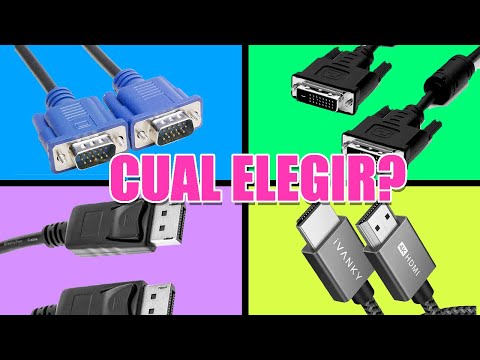
Oye, ¿alguna vez te has preguntado qué demonios es eso de DisplayPort y VGA? Son como dos viejos amigos que han tenido sus altibajos en el mundo de las conexiones de pantalla. Cada uno tiene su estilo y su forma de hacer las cosas.
La cosa es que si estás montando tu setup o simplemente buscando resolver un problema con tu monitor, necesitas saber cuál de estos dos te conviene más. Y no te preocupes, aquí no vamos a ponernos técnicos como si fuéramos ingenieros espaciales.
Vamos a charlar sobre las diferencias clave entre ellos, sus ventajas, desventajas y cuándo usar cada uno. Así que, ponte cómodo y acompáñame en este recorrido para elegir la conexión perfecta para ti. ¡Empecemos!
Comparativa de HDMI y DisplayPort: ¿Cuál es la mejor opción para tu configuración?
Claro, vamos a hablar de HDMI y DisplayPort, y comparar cuál es la mejor opción para tu configuración. Las conexiones de video son un tema clave cuando se trata de armar tu setup ideal, así que aquí van algunos puntos importantes.
Primero, hablemos de HDMI. Este estándar es muy común en televisores, monitores y consolas de juegos. Viene con varias versiones que ofrecen diferentes capacidades. Por ejemplo, la versión 2.0 permite 4K a 60 Hz y soporta HDR, lo cual es genial si te gusta el contenido visual de alta calidad. Además, HDMI transporta audio y video en el mismo cable, lo que facilita mucho las cosas. Pero ojo, si tienes una configuración más avanzada o planeas hacer multitasking con varios monitores, podría no ser la opción más versátil.
Ahora pasemos a DisplayPort. Este conector está diseñado más para computadoras y monitores avanzados. Si estás buscando jugar o trabajar en multitareas con varios monitores a la vez, DisplayPort tiene ventajas interesantes. Por ejemplo:
- Mayor ancho de banda: La versión 1.4 soporta hasta 8K a 60 Hz.
- Multimonitor: Puedes conectar múltiples pantallas usando un solo cable DisplayPort.
- Ajuste dinámico: Viene con soporte para FreeSync y G-Sync, lo cual es brutal para videojuegos.
Entonces, ¿cuál deberías elegir? Bueno, eso depende totalmente de tus necesidades. Si eres un gamer o trabajas en diseño gráfico donde los colores son cruciales y necesitas resoluciones altas, DisplayPort podría ser tu mejor amigo. Pero si solo quieres ver series o jugar en consola sin complicaciones técnicas adicionales, HDMI seguramente servirá.
Una anécdota personal: hace poco ayudé a un amigo a montar su estación de trabajo para edición de video. Al principio pensó que solo necesitaba un cable HDMI porque era más fácil encontrarlo en casa. Pero después de explicar las ventajas del DisplayPort —como el soporte para múltiples monitores— se dio cuenta que podría mejorar su flujo de trabajo enormemente al cambiarlo.
En general:
- Si te importa el audio integrado: HDMI puede ser más conveniente.
- Sino: Ve por DisplayPort si planeas usar configuraciones avanzadas.
- No olvides: Siempre verifica las especificaciones del dispositivo antes de comprar cables o adaptadores.
Por último, recuerda que todo esto depende también del hardware que tengas; asegurarte que tu tarjeta gráfica soporte lo que quieras hacer es clave. Así que ya sabes: elige según tus necesidades específicas pero siempre mirando las limitaciones del equipo. ¡Espero haberte ayudado! ¿Te queda alguna duda?
Soluciones a problemas comunes con cables DisplayPort y su impacto en la conexión de dispositivos
Los problemas con cables DisplayPort pueden ser más comunes de lo que pensamos, sobre todo si estás tratando de conectar tu computadora a un monitor o un televisor. A veces, la conexión da dolor de cabeza y no sabes si es el cable, el puerto o el dispositivo. Te cuento que hace poco un amigo me dijo que su pantalla no mostraba nada. Después de revisarlo, resulta que solo habían conectado mal el cable DisplayPort. Así que aquí te dejo algunas soluciones a problemas comunes y su impacto en la conexión.
1. Verifica la conexión
Asegúrate de que ambos extremos del cable están bien conectados. A veces parece obvio, pero hay veces que simplemente no encajan bien.
2. Cambia el cable
No todos los cables son iguales. Los cables DisplayPort pueden tener problemas si están dañados o son de baja calidad. Si estás teniendo problemas, intenta usar otro cable para descartar esta posibilidad.
3. Revisa las configuraciones del monitor
- Asegúrate de que la entrada del monitor esté configurada en DisplayPort.
- Algunos monitores tienen múltiples entradas y se equivocan al elegir una diferente.
4. Controladores desactualizados
A veces el problema está en los controladores gráficos de tu computadora. Mantenerlos actualizados puede solucionar muchos problemas de conexión.
5. Compatibilidad entre dispositivos
- No todos los dispositivos soportan todas las versiones de DisplayPort.
- Asegúrate de que tanto tu tarjeta gráfica como tu monitor sean compatibles con la versión del cable DisplayPort que estás usando.
Diferencias clave entre DisplayPort y VGA
Mucha gente se pregunta qué escoger entre DisplayPort y VGA. La verdad es que son muy diferentes:
- Calidad de imagen: DisplayPort ofrece una calidad mucho mejor gracias a su capacidad para transmitir señales digitales, mientras que VGA es analógica y puede perder calidad con distancias largas.
- Tasa de refresco: Con DisplayPort puedes alcanzar tasas más altas, fundamentales para juegos o contenido multimedia fluido.
- Múltiples monitores: Puedes encadenar varios monitores usando un solo puerto DisplayPort; VGA no tiene esta capacidad.
Puedes pensar en cuanto más antiguo es el VGA comparado con el moderno DisplayPort; es como intentar ver una película en una tele vieja versus una pantalla 4K brillante: la diferencia es brutal.
Tener estos cables conectados correctamente puede cambiar totalmente tu experiencia visual ¿viste? Si después de estos consejos aún tienes problemas, pues nada: siempre puedes acudir a ayuda profesional para diagnosticar mejor tu situación.
Resolviendo problemas de conexión entre DisplayPort y HDMI: Soluciones para disfrutar de tu contenido
¡Hey, amigo! Hoy vamos a meternos de lleno en un tema que puede ser un verdadero dolor de cabeza: los problemas de conexión entre DisplayPort y HDMI. A veces, quieres ver tu serie favorita o jugar ese juego nuevo y ¡pum!, la pantalla se queda en negro o no reconoce el dispositivo. No te preocupes, aquí te traigo algunas soluciones que pueden ayudarte a disfrutar de tu contenido sin problemas.
Primero lo primero: ¿sabes qué son DisplayPort y HDMI? Son dos tipos de conexiones que usamos para conectar dispositivos como monitores, televisores o proyectores. DisplayPort es más común en monitores gamers y profesionales, mientras que HDMI es el rey en televisores y dispositivos multimedia. O sea, cada uno tiene su estilo.
Ahora bien, si estás teniendo problemas para conectar tu dispositivo con DisplayPort, aquí van algunas soluciones útiles:
- Verifica los cables: Asegúrate de que los cables estén correctamente conectados y no tengan daños visibles. A veces el problema es tan simple como un cable mal puesto.
- Cambia la configuración del monitor: Si tienes varios monitores o dispositivos conectados, asegúrate de estar usando la entrada correcta en tu pantalla. Puedes cambiar esto desde el menú del monitor.
- Actualiza tus controladores: Los drivers obsoletos pueden causar conflictos. Verifica si hay actualizaciones disponibles para tu tarjeta gráfica y descárgalas.
- Cambia la resolución: Algunas veces, establecer una resolución no soportada puede causar problemas. Intenta reducirla temporalmente a ver si el dispositivo responde.
- Prueba otro puerto: Si tu computadora o monitor tiene varios puertos HDMI o DisplayPort, intenta cambiar a otro puerto. Puede ser que uno esté dañado.
A veces también puede ocurrir que estés tratando de conectar dispositivos con diferentes estándares. Por ejemplo, si usas un adaptador entre DisplayPort y HDMI, verifica si es compatible con la tecnología da 4K u 8K; no todos los adaptadores son iguales.
Aquí te va una anécdota: Una vez estaba ayudando a un amigo a montar su setup gamer e intentábamos conectar su cañón (monitor) por DisplayPort pero solo mostraba pantallas negras cada vez que encendía la consola. Después de probar todas las soluciones anteriores, descubrimos que había estado usando un adaptador barato; cambiamos por uno mejor y ¡boom!, funcionó al instante.
Asegúrate siempre de verificar las especificaciones del equipo antes de hacer cualquier compra; no querrás quedarte atrapado con un adaptador que no funcione bien.
Total que si después de intentar todo esto sigues sin resultados positivos, tal vez deberías considerar buscar ayuda profesional. A veces esos detalles técnicos pueden ser complicados y una mano experta siempre viene bien. Recuerda: disfrutar del contenido sin interrupciones es lo más importante.
Así que ya sabes, no desesperes si algo falla al conectar tus dispositivos; hay muchas opciones para solucionar esos problemillas con DisplayPort y HDMI. Espero que estas sugerencias te ayuden a volver a disfrutar tus series o juegos favoritos rápidamente. ¡Suerte!
¡Oye! Hablemos un poco de esas conexiones que usamos para enchufar cosas, como el DisplayPort y el querido VGA. A veces, parece que estamos en un laberinto tecnológico, ¿no? Cada conector tiene su propia historia y trollea un poco dependiendo de lo que necesitas.
El VGA, por ejemplo, es como ese viejo amigo que ha estado ahí desde hace mil años. Fue genial en su momento y funcionó perfectamente para muchos monitores y proyectores en la época donde todo estaba en 640 x 480 píxeles. La cosa es que no se lleva muy bien con resoluciones altas ni con pantallas modernas. Además, ¡vaya lío! El VGA es analógico, lo que significa que la calidad de la imagen puede verse afectada por una serie de factores, como la distancia del cable o las interferencias electromagnéticas. Total que a veces, lo que ves no es exactamente lo que se envía a tu pantalla.
Por otro lado, está DisplayPort. Este chico es más nuevo en la fiesta y viene a hacer ruido: soporta resoluciones altísimas y tasas de refresco increíbles. Así es fácil conectarlo a pantallas 4K o incluso más allá. Y aquí va otra cosa buena: es digital. Esto hace que las imágenes sean mucho más claras y nítidas, sin esos molestos ruidos de fondo del analógico.
En mi experiencia personal recuerdo cuando compré mi primer monitor 4K y pensé: “¿VGA? No gracias.” Así que me lancé por un DisplayPort y fue como ver el mundo en Ultra HD por primera vez. ¡Vaya locura! Todo era tan vívido y realista.
Pero claro, no todo es color rosa; si estás trabajando con equipos más viejos o dispositivos muy básicos como algunos proyectores antiguas, puede que te encuentres con el lado opuesto de la moneda: no tienen puertos DisplayPort porque son como abuelitas aferradas al pasado.
En fin, si te atreves a estar al día con la tecnología moderna y quieres calidad visual sin compromisos, ve por DisplayPort sin pensarlo dos veces. Pero si tienes un monitor clásico y solo quieres algo funcional para presentaciones ocasionales (y no te importa mucho cómo se ve), entonces el VGA todavía tiene su utilidad.
Al final del día depende de ti: ¿optas por lo clásico o te lanzas a lo moderno? ¡Tú decides!