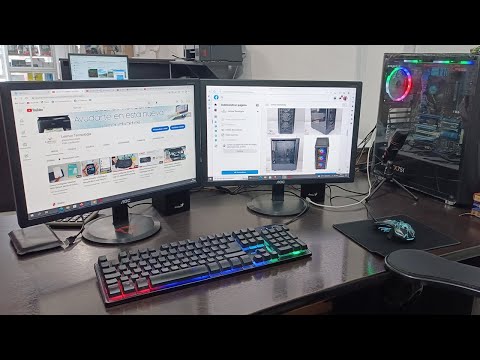
¿Te has imaginado alguna vez cómo sería trabajar con dos pantallas al mismo tiempo? ¡Es como pasar de un simple café a un espresso doble! Más espacio, más productividad y, claro, menos trasteo entre ventanas.
Hoy vamos a charlar sobre cómo configurar esa maravilla de pantalla dual usando DisplayPort y VGA. ¿Y qué es eso? Bueno, el DisplayPort es como el hermano moderno del HDMI, mientras que el VGA es el clásico que todavía encontramos por ahí. Aunque suena un poco técnico, no te preocupes; aquí vamos a desmenuzar todo esto para que lo entiendas fácil.
Así que prepárate para darle una vuelta a tu setup y hacer que esas tareas sean mucho más cómodas. La pregunta no es si lo harás, sino cuándo. ¡Vamos al lío!
Conectar dos monitores a un PC con una sola salida HDMI: Soluciones y alternativas efectivas
Claro, vamos a ver cómo conectar dos monitores a un PC que solo tiene una salida HDMI. Puede sonar complicado, pero hay varias soluciones que te pueden ayudar. Oye, cuando empecé a hacer esto me volví loco buscando maneras y al final encontré algunas alternativas muy efectivas. Así que aquí te va.
1. Usa un adaptador HDMI de doble salida
Una opción sencilla es conseguir un adaptador HDMI de doble salida. Este tipo de adaptador permite dividir la señal HDMI en dos, así puedes conectar dos monitores usando un solo puerto. Pero ojo, no todos los adaptadores funcionan igual; algunos solo replican la misma imagen en ambas pantallas, mientras que otros te permiten extender el escritorio. Asegúrate de verificar la compatibilidad antes de comprarlo.
2. Conectar un monitor mediante DisplayPort
Si tu PC o tarjeta gráfica tiene una salida DisplayPort, puedes usarla para conectar un segundo monitor. Necesitarías un cable que vaya de DisplayPort a HDMI o viceversa, dependiendo del puerto del monitor. Esto puede ser útil si uno de tus monitores tiene entrada DisplayPort; así aprovechas al máximo las capacidades gráficas sin perder calidad.
3. Usar VGA como alternativa
Aunque muchos monitores modernos vienen con HDMI y DisplayPort, siempre hay la opción de usar VGA si tienes monitores más viejos o salidas en tu PC. Si tu tarjeta gráfica tiene una salida VGA, simplemente usa un cable VGA para conectar el segundo monitor. No esperes la mejor calidad comparado con el HDMi o el DisplayPort, pero puede funcionar si no tienes opciones.
4. Considerar una tarjeta gráfica nueva
Si realmente planeas usar múltiples monitores frecuentemente y te gusta jugar o trabajar con varias aplicaciones abiertas al mismo tiempo, piensa en invertir en una tarjeta gráfica más avanzada. Las tarjetas gráficas modernas generalmente tienen múltiples salidas (como HDMI y DVI), lo cual facilita mucho el proceso.
5. Panel multimedia USB
No olvides los paneles multimedia USB como opción también. Estos dispositivos convierten puertos USB en salidas para video y son ideales si ya estás usando todos los demás puertos disponibles en tu PC.
Ahora bien, cuando hagas estas conexiones y ajustes las configuraciones desde Windows:
- Haz clic derecho en el escritorio y selecciona “Configuración de pantalla”.
- Asegúrate que ambos monitores sean detectados.
- Puedes elegir entre duplicar o extender la pantalla desde ahí.
Recuerda que cada configuración puede variar dependiendo del sistema operativo y los controladores instalados en tu computadora.
En fin, todas estas opciones son alternativas efectivas para poder trabajar con varios monitores sin perder ni un poco de productividad ni calidad en pantalla. Selecciona lo que más se ajuste a ti según los dispositivos que tengas y nunca dudes en buscar ayuda profesional si algo no funciona como esperabas — es mejor estar seguro.
¡Mucha suerte conectando esos monitores!
Cómo solucionar problemas al conectar dos pantallas mediante DisplayPort
La conexión de dos pantallas es algo que muchos deseamos, ya sea para trabajar, jugar o simplemente para tener más espacio en la pantalla. Cuando se trata de utilizar DisplayPort junto con VGA, pueden surgir algunos problemillas. Vamos a ver cómo solucionar esos problemas y hacer que tus pantallas funcionen como un relojito.
Primero lo primero: asegúrate de tener los cables correctos. La conexión de una pantalla usando DisplayPort y otra usando VGA es posible, pero con algunas consideraciones. Generalmente, el DisplayPort va a ofrecerte mejor calidad, así que si puedes, opta por usarlo en la pantalla principal.
Ahora bien, si estás teniendo problemas al conectar ambas pantallas, aquí van algunos pasos que puedes seguir:
- Revisa los cables: Asegúrate de que ambos cables estén bien conectados tanto a las pantallas como al ordenador. A veces parece obvio, pero un cable flojo puede ser la razón del problema.
- Configura las opciones de visualización: Ve a la configuración de pantalla en tu sistema operativo. En Windows, haz clic derecho en el escritorio y selecciona “Configuración de pantalla”. Desde allí deberías poder detectar ambas pantallas.
- Actualiza los drivers: El controlador gráfico puede ser el culpable si no detecta la segunda pantalla. Visita el sitio web del fabricante de tu tarjeta gráfica y baja los últimos drivers disponibles.
- Ajusta la resolución: Cuando conectas una pantalla VGA, es posible que necesites ajustar la resolución para que ambas pantallas se vean correctamente. Esto se hace desde las mismas opciones de visualización.
- Cambia el modo de proyección: En Windows puedes presionar “Windows + P” para seleccionar cómo quieres proyectar las imágenes: solo computadora, duplicar o extender.”
- Asegúrate de tener adaptadores adecuados: Si usas algún adaptador (como DisplayPort a VGA), asegúrate de que es compatible y funciona correctamente. Algunos adaptadores pueden no transmitir audio o video adecuadamente.
Un pequeño tip personal: hace unos meses intenté conectar dos monitores para jugar a un juego nuevo que estaba super popular. La verdad es que me volví loco tratando de hacerlos funcionar hasta que me di cuenta que uno de los cables estaba dañado—¡vaya sorpresa! Así que ojo con eso.
Si después de seguir estos pasos aún no logras conectar tus pantallas correctamente, podría ser hora de considerar contactar a un técnico especializado. Recuerda siempre priorizar tu tiempo y esfuerzo; si no tienes experiencia con hardware o software complicado, en ocasiones pedir ayuda profesional es lo mejor.
En fin, espero que estos consejos te ayuden a resolver tus inconvenientes al conectar dos pantallas vía DisplayPort y VGA. ¡Suerte!
Soluciones para configurar y solucionar problemas al usar dos pantallas en tu estación de trabajo
Claro, vamos a meternos de lleno en el tema de las pantallas duales. Tener dos pantallas puede cambiar tu forma de trabajar por completo. Es como tener un asistente personal en tu escritorio que nunca se cansa. Pero claro, a veces la cosa no es tan sencilla. Vamos a ver cómo configurar y solucionar problemas al usar dos pantallas, especialmente usando DisplayPort y VGA.
Primero que nada, **configurar dos pantallas** es bastante fácil si sigues estos pasos:
- Conexión: Conecta ambas pantallas a tu computadora. Si una pantalla usa DisplayPort, asegúrate de que el cable esté bien conectado tanto en la pantalla como en la PC. Para la pantalla VGA, lo mismo; revisa que los pines del conector estén bien metidos.
- Ajustes de pantalla: En Windows, haz clic derecho en el escritorio y selecciona “Configuración de pantalla”. Aquí vas a ver ambas pantallas representadas por números.
- Identificar pantallas: Haz clic en “Identificar” para saber cuál es cuál; esto te ayuda a organizarlas correctamente.
- Modo de visualización: Puedes elegir entre “Duplicar” (lo mismo en ambas) o “Extender” (cada pantalla muestra algo diferente). Lo más común es extender para tener más espacio.
- Ajustar resolución: Asegúrate de que cada pantalla tenga la resolución adecuada para evitar distorsiones o que se vea borroso.
Ahora, imagina esto: estás trabajando en un proyecto y decides abrir un video tutorial en una pantalla mientras sigues tomando notas en otra. De repente, una de las pantallas no muestra nada o se vuelve negra… ¡vaya faena! Esto puede pasar y aquí te cuento algunas soluciones:
- Cambio de cables: A veces el problema está en el cable. Cambia el cable VGA o prueba con otro puerto DisplayPort si es posible.
- Pantalla apagada: Verifica si la pantalla está encendida y configurada correctamente con el modo adecuado (HDMI, VGA, etc.). Algunas veces hay que usar los botones físicos del monitor para seleccionar la entrada correcta.
- Mismas versiones: Asegúrate de que los controladores gráficos estén actualizados. Un driver desactualizado puede dar problemas al manejar múltiples monitores.
- Ajustes incorrectos: Si después de todos estos pasos sigue sin funcionar, reinicia tu computadora; muchas veces basta con eso para resolver conflictos temporales.
Un consejo personal: siempre guarda tus trabajos antes de hacer cambios importantes en configuración de hardware. Nunca he tenido una gran pérdida porque siempre me acordé de esto.
Recuerda también que este artículo no sustituye ayuda profesional si te sientes perdido o si los problemas persisten después de probar estas sugerencias. Al final del día, lo importante es mantenerte funcionando sin problemas para sacar adelante tus proyectos.
Espero haber aclarado algunos puntos sobre cómo usar dos pantallas con DisplayPort y VGA. No dudes en preguntar cualquier cosa específica sobre tu situación; aquí estoy para ayudarte como pueda. ¡Ánimo!
Oye, te cuento que hace poco estuve ayudando a un amigo a configurar su pantalla dual. La cosa es que él tiene un monitor que solo acepta VGA y otro que se conecta mediante DisplayPort. Al principio no sabía por dónde empezar y honestamente, yo tampoco, así que nos metimos en este lío juntos.
Total que, primero tuvimos que asegurarnos de tener los cables correctos. A veces uno cree que porque son puertos diferentes funcionan igual, pero no es así. El DisplayPort es un conector mucho más moderno y soporta mayores resoluciones y tasas de refresco, mientras que el VGA es más antiguo y la calidad puede ser un poco… digamos, menos impresionante.
Entonces empezamos a conectar todo. Primero pusimos el monitor de DisplayPort al puerto correspondiente en la tarjeta gráfica del PC. Ahí todo fluyó como debería. Pero cuando fuimos a conectar el VGA, tuvimos un pequeño problema: el ordenador ni lo reconocía. O sea, sentimos como si hubiéramos dado un paso atrás en el tiempo.
Fíjate tú cómo son estas cosas; después de darle mil vueltas y hacer clic aquí y allá en la configuración de pantalla del sistema operativo, resultó que solo había que extender las pantallas en vez de duplicarlas. Cuando lo descubrimos… ¡Vaya momento! Fue como abrir una tapa mágica y ver todo lo que podría hacer.
Y ya con las pantallas configuradas, lo chido fue abrir varias aplicaciones al mismo tiempo: una en cada pantalla. Esos momentos donde trabajas más eficiente son los mejores ¿sabes? Te cambia la vida tener espacio extra para tus cosas.
Así que si alguna vez te lanzas a hacerlo o tienes dudas sobre cómo mezclar tecnologías viejitas con las nuevas, recuerda esto: paciencia sobre todo; cada cable tiene su magia y aunque al principio parezca complicado al final podrás disfrutarlo mucho más. En serio vale la pena configurar tu setup como quieras—te hará sentir el rey o la reina del multitasking total.