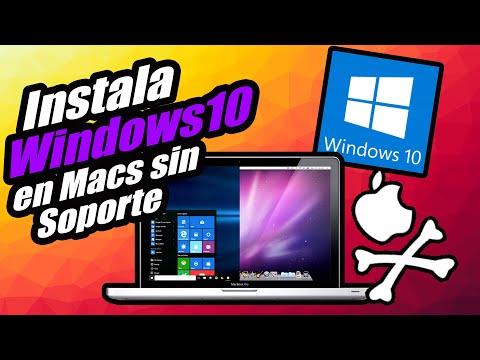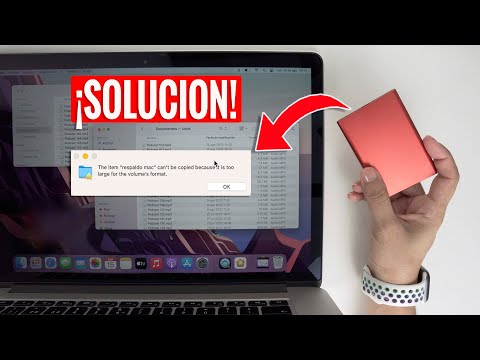
¡Hey, qué tal! Hoy vamos a hablar de algo que puede sonar un poco técnico, pero que es más común de lo que piensas: los errores en la BIOS de dispositivos Apple. Sí, ya sabes, esa parte del cacharro que a veces parece tener vida propia y nos hace pasar un mal rato.
Puede que te haya pasado. Inicias tu Mac y, ¡zas!, aparece un mensaje raro o ni siquiera arranca. Es frustrante, lo sé. Pero no te preocupes, ahí es donde entramos. Vamos a desmenuzar esos errores tontos y, más importante aún, cómo solucionarlos sin volverte loco.
Así que si alguna vez sentiste que tu Mac estaba por hacerte un drama, quédate conmigo. Te prometo que al final de esto vas a estar más preparado para lidiar con cualquier lío en la BIOS. ¡Vamos al lío!
Cómo Solucionar Errores Comunes en la BIOS y Mantener Tu Sistema Operativo Funcional
Claro, vamos a hablar de esos errores comunes que pueden surgir en la BIOS de los dispositivos Apple. Aunque muchos piensan que la BIOS es cosa de PCs, en el mundo de Apple, hay un sistema similar llamado EFI (Extensible Firmware Interface). Esto te ayuda a arrancar tu máquina y gestionar el hardware. Si te topas con problemas aquí, puede ser frustrante porque tu Mac no se comporta como debería. Pero no te preocupes, hay algunas soluciones que puedes intentar.
Errores Comunes en la BIOS/ EFI
- No arranca el sistema: Si al encender tu Mac solo ves una pantalla en negro o un símbolo de interrogación parpadeante, puede ser un problema con el disco duro o la conexión entre la BIOS y el disco.
- Pantalla blanca al inicio: Este es otro clásico. Puede significar problemas con el sistema operativo o incluso fallos en el hardware.
- Error de actualización del firmware: A veces ocurre al intentar instalar una actualización del sistema. La cosa se complica si no se completa correctamente.
- No reconoce dispositivos externos: Si tu Mac no detecta USBs o discos duros externos, puede ser un fallo en los puertos o problemas de configuración dentro de EFI.
Soluciones Prácticas
1. **Reiniciar SMC y NVRAM**: A veces lo más básico funciona. Reiniciar el System Management Controller (SMC) y la NVRAM puede resolver varios problemas relacionados con el arranque y las configuraciones del hardware. Todo lo que tienes que hacer es apagar tu Mac, desconectar todo, esperar unos 15 segundos y luego reiniciar mientras mantienes presionadas ciertas teclas.
2. **Verificar conexiones del disco duro**: Si sospechas que hay un problema con el disco duro, abre tu Mac si te sientes cómodo haciéndolo (pero ten cuidado). Revisa las conexiones para asegurarte de que estén firmes.
3. **Uso del modo seguro**: Arrancar en modo seguro puede ayudarte a diagnosticar problemas relacionados tanto con software como hardware. Enciende tu Mac y mantén presionada la tecla Shift hasta que veas el logo de Apple.
4. **Reinstalación del sistema operativo**: Si está claro que todo lo demás falla y tienes tus datos respaldados (nunca olvides eso), puedes considerar reinstalar macOS desde la partición de recuperación.
5. **Actualizar firmware**: Verifica si hay actualizaciones disponibles para tu modelo específico de Mac y aplícalas según las instrucciones recomendadas por Apple.
Ahora bien, recuerda siempre hacer copias de seguridad antes de realizar cualquier cambio significativo como reinstalar o modificar configuraciones esenciales. Es fácil perder archivos importantes si algo sale mal durante este tipo de procesos.
Si a pesar de todo esto sigues teniendo problemas, tal vez sea hora de buscar ayuda profesional porque algunas cosas son más complicadas de lo esperado—y no vale la pena arriesgarse a dañar aún más tu equipo.
La tecnología puede ser un lío a veces, pero con paciencia e información adecuada se pueden superar muchos obstáculos. ¡Así que ánimo!
Soluciones comunes para el error al restaurar tu iPhone con iTunes
Si estás lidiando con el error al restaurar tu iPhone con iTunes, no te preocupes, es más común de lo que piensas. A veces, esta situación puede ponerte un poco nervioso, especialmente si dependes de tu iPhone para todo. Pero aquí estamos para ayudarte a sortear este bache. Te voy a contar algunas soluciones que podrías probar antes de lanzarte a buscar ayuda profesional.
Primero, hay que asegurarse de que tu software está actualizado. Eso incluye tanto el sistema operativo del iPhone como la versión de iTunes en tu computadora. A veces, un simple clic en «actualizar» puede resolver muchos problemas. ¿Sabes? Recuerdo una vez en la que estaba tratando de restaurar mi propio dispositivo y no me di cuenta que tenía una versión antigua de iTunes. Fue un dolor hasta que lo actualicé y ¡voila!
- Reinicia tu computadora y el iPhone: A veces, las cosas más simples son las más efectivas. Reiniciar ambos dispositivos puede resetear configuraciones temporales y solucionar errores menores.
- Cambia el cable USB: Un cable dañado o defectuoso puede causar problemas durante la restauración. Intenta usar otro cable o otro puerto USB en tu computadora.
- Pon tu iPhone en modo DFU: Si los errores persisten, poner el dispositivo en modo DFU (Device Firmware Update) permite una restauración más profunda del sistema operativo. La combinación para hacerlo varía según el modelo, así que asegúrate de buscar cómo hacerlo para tu modelo específico.
- Borrar contenido y ajustes: Desde el propio iPhone ve a «Configuración» > «General» > «Restablecer» > «Borrar contenido y ajustes». Esto restablecerá todo sin usar iTunes y podría solucionar el problema antes de intentar restaurarlo nuevamente.
- Verifica los controladores: Si usas Windows, asegúrate de tener los controladores adecuados instalados. Los problemas con los drivers pueden causar conflictos con la conexión del dispositivo.
A veces también es útil desconectar otros dispositivos USB mientras tratas de hacer la restauración, ya sabes, por si acaso hay algo interfiriendo con la señal. Nunca se sabe cuándo algo tan simple como eso pueda ser la raíz del problema.
No olvides también hacer respaldos regulares de tus datos; eso puede evitarte un montón de problemas si necesitas realizar una restauración completa posteriormente.
Totalmente claro que si ninguna de estas soluciones funciona, es probable que sea momento de ir al soporte técnico o contactar a Apple para recibir ayuda específica sobre esos errores comunes en la BIOS u otros problemas relacionados con hardware.
Es frustrante cuando la tecnología no coopera, pero armándote con estos consejos puedes aumentar tus posibilidades de éxito al tratar con esos molestos errores al restaurar tu iPhone con iTunes. ¡Buena suerte!
Cómo restaurar la BIOS de tu laptop HP usando un USB
¡Hola! ¿Te has encontrado alguna vez con problemas en la BIOS de tu laptop HP y no sabes qué hacer? Pues, estás de suerte, porque aquí te voy a contar cómo restaurarla usando una memoria USB. ¡Es más sencillo de lo que parece!
Primero que nada, es importante entender que la BIOS es como el corazón de tu laptop. Controla todo lo que pasa desde que le das al botón de encendido. Si algo falla ahí, puede ser un verdadero dolor de cabeza. Así que si tu laptop no arranca correctamente o muestra mensajes raros durante el inicio, tal vez necesites restaurar la BIOS.
**Pasos para restaurar la BIOS en tu laptop HP usando un USB:**
1. Descargar el archivo de actualización: Visita la página oficial de soporte de HP y busca el modelo específico de tu laptop. Descarga la última versión del firmware para la BIOS.
2. Preparar el USB: Necesitas una memoria USB vacía (de al menos 1 GB) formateada en FAT32. Puedes hacerlo haciendo clic derecho sobre el USB en «Este PC» y seleccionando «Formatear».
3. Copiar los archivos: Una vez descargado el archivo de actualización, extrae su contenido y copia todo a la raíz del USB.
4. Conectar el USB: Inserta el USB en un puerto USB disponible en tu laptop HP.
5. Abrir la BIOS: Reinicia tu computadora y presiona repetidamente F10 mientras arranca para entrar a las configuraciones de la BIOS.
6. Navegar en la BIOS: Utiliza las teclas flecha para ir hasta «Main» o «File», dependiendo del modelo, y busca una opción llamada “Update BIOS” o “Flash”. Selecciónala.
7. Seleccionar la unidad: Te pedirá seleccionar el archivo desde tu USB; asegúrate de elegir el correcto y confirma.
8. Aceptar y esperar: Acepta cualquier advertencia sobre actualizar y espera pacientemente mientras se instala.
9. Reiniciar: Una vez finalizado, reinicia normalmente (puedes necesitar sacar el USB). Y ya está: ¡tu BIOS debería estar restaurada!
Recuerda que este proceso puede variar ligeramente entre modelos, así que siempre es buena idea consultar el manual específico si tienes dudas. Ah, ¡y otra cosa! Aunque esto puede ayudarte a solucionar muchos problemas, no sustituye ayuda profesional si algo sale mal o si identificas un problema más grave con tu dispositivo.
Así que ya sabes cómo puedes restaurar esa maltratada BIOS en tu laptop HP usando un simple USB; espero que esto te ayude un montón a salir del apuro. Si tienes más dudas o preguntas sobre otros errores comunes en dispositivos como Apple o cualquier otra cosa relacionada con tecnología, ¡no dudes en preguntar!
Oye, hablemos un rato sobre la BIOS en dispositivos Apple. A veces, el simple hecho de encender la máquina puede convertirse en una odisea. ¿Te acuerdas de aquella vez que tuviste que reiniciar tu Mac porque no arrancaba? Esa sensación de pánico al ver la pantalla negra es horrible, ¿verdad? Bueno, pues muchas veces esos dramas pueden ser causados por errores que están en la BIOS… o lo que ellos llaman firmware.
La BIOS es como el guardián de todo lo que ocurre cuando prendes tu dispositivo. Se encarga de arranques y otras funciones básicas. Es fácil olvidar lo importante que es hasta que algo sale mal. Uno de los errores más comunes es no tenerla actualizada. ¡Vaya lío! Si no tienes las últimas actualizaciones, pueden aparecer problemas raros como el famoso bucle de arranque. Imagínate estar ahí esperando a que inicie mientras tu corazón late más rápido por la ansiedad.
También puede pasar que si cambias el disco duro o añades RAM, hay que ajustar algunas configuraciones en la BIOS. Si no lo haces, podrías encontrarte con un mensaje misterioso diciendo “Dispositivo no encontrado”. Y tú te quedas ahí mirando la pantalla como si te estuviera diciendo «¿Quién eres tú?».
Y aquí va un consejo práctico: siempre asegúrate de tener un respaldo de tus datos antes de hacer cualquier locura con las configuraciones de la BIOS o del firmware. Nunca está demás prevenir y evitar perder tus cosas.
En fin, lidiar con errores en la BIOS puede ser frustrante, pero con un poco de paciencia y siguiendo algunas pautas sencillas puedes salir del apuro. Recuerda mantener todo actualizado y revisar bien los cambios si has metido mano al hardware. De verdad vale la pena para evitar situaciones complicadas más adelante. ¡Así que ya sabes!