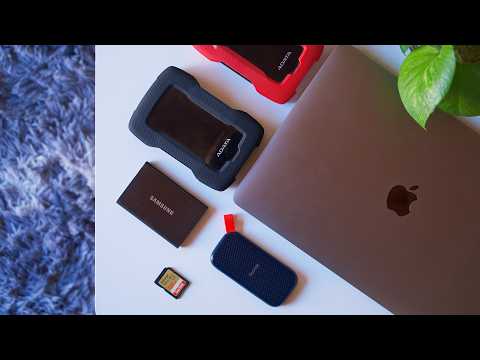
¿Te has dado cuenta de que tu Mac a veces va más lento que un caracol? Oye, eso pasa. Más de una vez me he encontrado con esa frustración. La cosa es que, muchas veces, el culpable es el disco duro (HDD) que estás usando. Sí, ese mismo que parece no querer colaborar cuando más lo necesitas.
En este artículo, vamos a charlar sobre cómo darle un empujón a ese HDD de Apple para que funcione como nuevo. Te voy a contar algunos trucos simples y efectivos para mejorar su rendimiento. Te prometo que no tienes que ser un experto en tecnología para seguirlo.
¿Listo para hacerle un favor a tu Mac? Vamos a descubrir juntos cómo mejorar esa velocidad y hacerla sentir como si saliera del taller recién estrenada. ¡Vamos a ello!
Cómo solucionar problemas comunes y aumentar la eficiencia de tu MacBook Air
Claro, aquí te va un repaso sobre cómo solucionar problemas comunes y aumentar la eficiencia de tu MacBook Air, sobre todo en relación con el rendimiento del Apple HDD. Oye, seguro que te has encontrado con uno que otro problemita a lo largo del tiempo, ¿cierto? Vamos a ver cómo podemos optimizar esa belleza.
1. Mantén el sistema operativo actualizado: A veces, las actualizaciones de macOS traen correcciones de errores importantes y mejoras de rendimiento. Así que no te saltes esas notificaciones de actualización. Ve a Preferencias del Sistema y busca Actualización de software. ¡Hazlo ahora!
2. Libera espacio en disco: Un disco duro lleno puede ralentizar tu Mac. Revisa qué archivos y aplicaciones realmente necesitas y elimina lo que ya no uses. Usa el Almacenamiento optimizado en la pestaña Acerca de este Mac para obtener recomendaciones.
3. Revisa tus aplicaciones en segundo plano: Algunas apps consumen recursos sin que te des cuenta. Abre el Monitoreo de Actividad, ve a la pestaña de CPU, y verifica qué programas están usando más recursos. Si hay algo sospechoso, cierra esa aplicación o mejor aún, desinstala.
4. Desactiva elementos de inicio innecesarios: Cuando prendes tu MacBook, algunas aplicaciones se inician automáticamente, lo que puede hacer que arranque más lento. Dirígete a Preferencias del Sistema > Usuarios y grupos, selecciona tu usuario y revisa la pestaña Ítems de inicio. Elimina los que no necesites.
5. Borrar caches y archivos temporales: Con el tiempo, tu Mac guarda muchos archivos temporales que no sirven para nada. Puedes usar herramientas como CleanMyMac o hacerlo manualmente buscando en las carpetas correspondientes.
6. Realiza un diagnóstico del hardware:a veces los problemas son más serios. Reinicia tu Mac manteniendo presionada la tecla «D» para entrar al Diagnóstico Apple; esto puede detectar fallos en componentes específicos como el propio HDD.
Energía adicional con un SSD:Teniendo en cuenta esto último sobre el HDD, si realmente sientes lentitud constante (y no solo por errores humanos), tal vez sea hora de considerar cambiar ese disco duro por un SSD (unidad de estado sólido). La diferencia es notable; arrancarás y cargarás aplicaciones en segundos.
Es importante mencionar que estos pasos son útiles para mejorar el rendimiento general, pero si después de aplicar estas sugerencias sigues igual o notas algo raro (como ruidos extraños), mejor consulta a un profesional antes de hacer experimentos drásticos.
Así que ya sabes, cuida tu MacBook Air como si fuera parte de ti—bueno, porque así es—y verás cómo responde mucho mejor día tras día. ¡Suerte!
Soluciones para aumentar la velocidad y eficiencia de tu MacBook Pro
Claro, aquí tienes un texto que puede ayudarte con el tema de aumentar la velocidad y eficiencia de tu MacBook Pro, especialmente en lo que respecta al rendimiento del Apple HDD. Vamos a ello:
Cuando tu MacBook Pro empieza a ir más lento que un caracol en su día libre, es hora de poner manos a la obra. Y aunque no todo se puede solucionar con un simple reinicio, hay varias cosas que puedes hacer para mejorar la velocidad y eficiencia de tu máquina. ¿Estás listo? ¡Vamos!
- Desfragmentación y mantenimiento del disco duro: Aunque los discos duros de estado sólido (SSD) son más comunes ahora, aún hay muchos MacBooks Pro con HDD. Con el tiempo, estos discos pueden fragmentarse y volverse lentos. Usa Utilidad de Discos para verificar y reparar problemas en tu HDD. Solo ve a Aplicaciones > Utilidades > Utilidad de Discos, selecciona tu disco y haz clic en Primera Ayuda. Esto puede ayudar a mantenerlo funcionando suavecito.
- Limpieza del sistema: Acumular archivos innecesarios es como tener una mochila llena de piedras. Bórralos! Revisa tus descargas y documentos antiguos. También puedes usar aplicaciones como CleanMyMac o DaisyDisk, pero asegúrate de hacerlo con cuidado para no eliminar nada importante.
- Cerrar aplicaciones innecesarias: A veces tenemos demasiadas ventanas abiertas como si fuéramos expertos en malabares. Cuando trabajas en muchas aplicaciones al mismo tiempo, el rendimiento puede caer en picada. Cierra las apps que no necesites; esto libera memoria RAM y mejora la fluidez.
- Ajustar efectos visuales: Sería genial vivir en un mundo lleno efectos visuales bonitos, pero eso también consume recursos. Ve a Preferencias del Sistema > Accesibilidad > Pantalla y activa Reducir transparencia. Esto podría dar un pequeño empujón a tu velocidad.
- Aumentar la memoria RAM: Si sientes que estás usando más recursos que antes (¿quién no?), quizás es hora de expandir la memoria RAM (si tu modelo lo permite). Un par de gigas más pueden hacer maravillas para multitasking o juegos ligeros.
- Mantener macOS actualizado: Las actualizaciones traen mejoras importantes y soluciones para errores que podrían estar frenando tu máquina. Ve a Preferencias del Sistema > Actualización de Software para asegurarte de tener todo al día.
- Manejo del almacenamiento en iCloud: Si usas muchos archivos pesados, considera mover algunas cosas a iCloud o utilizar otros servicios como Google Drive o Dropbox. Mantener espacio libre puede ayudar mucho al rendimiento general.
- Cambiar el HDD por un SSD: Si te sientes aventurero (y tienes algo de experiencia), cambiar el HDD por un SSD es una opción increíble para mejorar drásticamente la velocidad de arranque y carga de programas.
Todas estas soluciones son sencillas pero efectivas para darle nueva vida a tu vieja MacBook Pro. Eso sí: si te sientes perdido o prefieres dejarlo en manos expertas, nunca dudes en buscar ayuda profesional. Al final del día, ¡quieres disfrutarla sin preocupaciones!
No olvides hacer copias de seguridad regularmente antes de realizar cualquier cambio significativo—¡las sorpresas nunca son agradables cuando menos te lo esperas!
Sigue disfrutando tus sesiones frente al ordenador sin estrés y recuerda: ¡una Mac feliz es una Mac rápida!
Soluciones a la Lentitud Inesperada de tu Mac: Diagnóstico y Acciones Efectivas
Oye, si tu Mac está más lento que un caracol con jet lag, no estás solo. A veces, la lentitud puede ser realmente frustrante, sobre todo cuando tienes mil cosas por hacer. Aquí te dejo algunas soluciones para mejorar el rendimiento de tu Apple y que esa lentitud espantosa se convierta en recuerdo del pasado.
1. Revisa el espacio de almacenamiento
El primer paso es asegurarte de que no estés quedándote sin espacio. Si tu disco duro (HDD) tiene menos del 10% de capacidad disponible, eso puede hacer que tu Mac se desacelere como si estuviera atrapada en el tráfico. Borra archivos innecesarios y pasa lo que quieras conservar a un disco externo o a la nube.
2. Cierra aplicaciones innecesarias
¿Tienes una tonelada de aplicaciones abiertas? Aunque el “multitasking” suene genial, tener demasiadas cosas funcionando a la vez puede hacer que tu Mac se sienta abrumada. Cierra las aplicaciones que no estés usando. A veces, una simple acción puede devolverle la vida.
3. Optimiza la carga de inicio
A veces hay un montón de programas que se inician automáticamente cuando prendes tu Mac y eso le roba velocidad desde el principio. Ve a Preferencias del Sistema > Usuarios y Grupos > Elementos de inicio, y quita lo que no necesitas en ese arranque matutino.
4. Actualiza macOS y tus aplicaciones
Mantener tu sistema operativo y las aplicaciones actualizadas es clave para mantener todo funcionando como debe ser. Las actualizaciones suelen venir con mejoras en rendimiento y solución a errores que podrían estar causando esa lentitud molesta.
5. Revisa los procesos del sistema
A veces hay procesos ocultos haciendo cosas raras en segundo plano, como si te estuvieran saboteando el rendimiento sin quererlo. Abre Monitor de Actividad (puedes buscarlo en Spotlight) para ver qué procesos están usando más CPU o memoria y cierra los innecesarios.
6. Reinicia tu Mac regularmente
Si eres como yo, probablemente mantengas la computadora encendida días enteros… ¡mal! Reiniciar ayuda a liberar memoria y resolver problemas temporales. Así que hazte un favor: reinicia al menos una vez por semana.
7. Considera cambiar a un SSD
Si aún tienes un HDD tradicional, puede ser hora de considerar actualizar a un SSD (Unidad de Estado Sólido). Los SSD son mucho más rápidos al leer datos, lo cual hará que arranques tu sistema en un abrir y cerrar de ojos.
Cada uno de estos pasos podría ayudarte a sentirte menos frustrado con esa lentitud en tu Mac, pero recuerda: si después de todo esto sigues teniendo problemas serios, lo mejor es consultar con un profesional técnico antes de meterte en líos más grandes.
Así que ya sabes, pon manos a la obra con estas sugerencias y vuelve a disfrutar del rendimiento ágil que siempre quisiste tener con tu Apple.
¿Sabes qué? A veces, nuestros Macs pueden sentir que están corriendo en cámara lenta, sobre todo si tienen un disco duro tradicional, esos que llamamos HDD. Te cuento una anécdota: una vez, un amigo me enseñó su Mac de hace unos años y le pasaba exactamente eso. Al abrir el navegador ¡parecía que estaba buscando la respuesta en tiempo real! Y claro, yo no podía dejarlo así. Así que empezamos a hacer unas cositas para ayudarle.
Primero, hay algunas trampas sencillas que puedes aplicar. La limpieza es clave; vamos acumulando archivos y aplicaciones que al final no usamos. Imagina que tu escritorio es como esa bandeja donde guardas papeles importantes, pero con el tiempo se convierte en un mar de cosas irrelevantes. Si te deshaces de lo innecesario, tu Mac se sentirá más ligero.
También está el tema de los programas en segundo plano. Hay muchas aplicaciones corriendo sin que te des cuenta. Puedes revisar las Preferencias del Sistema o el Monitor de Actividad para ver qué está ahí ocupando recursos sin razón. ¡A veces resulta sorprendente lo que encontramos!
Y claro, la fragmentación del disco puede ser un problema. Aunque macOS hace un buen trabajo optimizando esto automáticamente, hay herramientas como OnyX o Disk Utility que pueden ayudarte a mantener todo ordenado y rápido.
Otra idea chula es asegurarte de tener suficiente espacio libre en tu HDD. ¿Sabías que se recomienda mantener al menos un 15% del espacio total libre? Si llenas el disco a tope, es como si estuviera tratando de correr con piedras en los bolsillos; ¡no va a funcionar bien!
Y si realmente sientes que necesitas más rendimiento (y estás dispuesto a hacer una inversión), plantéate cambiar a un SSD (disco sólido). La diferencia es brutal; arranca más rápido y las aplicaciones se abren casi al instante.
Al final del día, mejorar el rendimiento del HDD no es solo cuestión de hacer cosas técnicas raras. Se trata más bien de cuidar tu máquina como lo harías con cualquier cosa valiosa: limpieza regular, control sobre lo que tienes instalado y cuándo sea posible, una pequeña actualización aquí y allí puede marcar la diferencia entre un equipo lento y uno ágil como una gacela. ¿Te animas a probar?