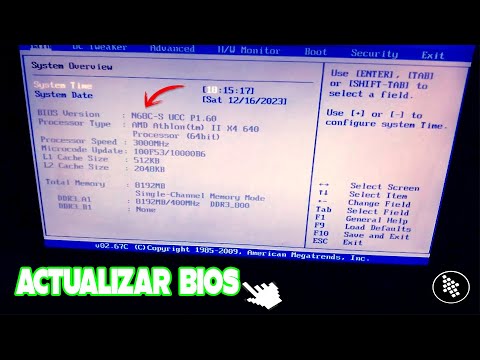
¿Sabes qué? A veces, nuestros PCs tienen un potencial oculto que ni nos imaginamos. Y una de las maneras más potentes de darle un empujón a tu máquina es metiéndote en la BIOS. Esto suena más complicado de lo que realmente es, pero aquí estoy para ayudarte a navegar por ese mundo.
Hoy vamos a hablar de cómo configurar y actualizar la BIOS en placas madre Asrock. Puede sonar como algo de otro planeta, pero en realidad es más sencillo de lo que parece. La BIOS es como el director de orquesta de tu PC, asegurándose de que todas las piezas funcionen en armonía.
Te prometo que no vas a necesitar un título en ingeniería para entenderlo. Así que relájate, ponte cómodo y acompáñame en este viaje. Vamos a descubrir juntos cómo hacer que tu computadora funcione mejor y más rápido. ¡Empecemos!
Pasos para Actualizar el BIOS de tu Placa Base Asrock B450 sin Complicaciones
Actualizar el BIOS de tu placa base Asrock B450 puede parecer un proceso complicado, pero con un poco de paciencia y atención, no tiene por qué serlo. Te voy a contar los pasos que necesitas seguir para hacerlo sin complicaciones. ¡Vamos allá!
Paso 1: Identificar la versión actual del BIOS
Antes de lanzarte a actualizar, es crucial saber qué versión tienes instalada. Para verificarlo:
- Reinicia tu PC y entra en el menú del BIOS (normalmente presionando Supr o F2 al iniciar).
- Navega por las opciones hasta encontrar la información del sistema donde podrás ver la versión actual del BIOS.
Paso 2: Preparar el equipo y la memoria USB
Asegúrate de tener una memoria USB a mano y que esté formateada en FAT32. Esto es importante porque muchas placas base no reconocerán otros formatos, ¿sabes?
- Conecta la memoria USB a tu PC.
- Asegúrate de hacer una copia de seguridad de cualquier dato importante en ella, ya que se borrará durante el formateo.
- Haz clic derecho en «Este PC» o «Mi PC», selecciona «Formatear» y escoge FAT32 como sistema de archivos.
Paso 3: Descargar la actualización del BIOS
Irás al sitio web oficial de Asrock para buscar la última versión del BIOS para tu modelo B450. Aquí es donde debes ser cuidadoso para elegir el archivo correcto:
- Navega hasta la sección de descarga y selecciona tu modelo específico.
- Baja el archivo comprimido (.zip) correspondiente a la nueva versión del BIOS.
Paso 4: Copiar el archivo en la memoria USB
A una vez descargado el archivo comprimido, tendrás que descomprimirlo. Abre el archivo .zip y busca uno llamado algo como B450_UPDATE.bin. Este es el que vas a copiar:
- Copia solo ese archivo (evita llevarte otros archivos innecesarios).
- Pégalo directamente en la raíz de tu memoria USB; no lo pongas dentro de ninguna carpeta.
Paso 5: Iniciar actualización desde el BIOS
Aquí viene lo emocionante; ¡es hora de actualizar!
- Conecta la memoria USB en uno de los puertos USB disponibles y reinicia tu PC nuevamente para entrar al menú del BIOS.
- Navega hasta encontrar “Instant Flash” o “Tool” dependiendo del menú que esté disponible en tu placa base.
Paso 6: Seleccionar y confirmar actualización
- Aparecerá una lista con los dispositivos conectados; selecciona tu unidad USB.
- Escoge el archivo que copiaste anteriormente (tendrá un nombre similar al que mencionamos antes) y presiona “Enter” para comenzar la actualización. ¡Ojo! No apagues ni reinicies durante este proceso, porque puedes dañar tu placa base.
Paso 7: Reiniciar e ir al botón “Load Optimized Defaults”
Dale un par de minutes después que haya terminado. Ahora saldrás del BIOS reiniciando nuevamente:
- Tan pronto inicies nuevamente ve otra vez al menú del BIOS.
- Sigue buscando “Load Optimized Defaults” o algo similar; esto asegura que configuraciones recientes se ajusten para compatibilidad con los nuevos cambios realizados. ¡Hazlo! li>
¡Y ahí lo tienes! Enhorabuena si todo ha salido bien, tu placa base debe arrancar con éxito. Recuerda que siempre hay riesgos cuando juegas con estas configuraciones, así que si no te sientes seguro, lo mejor será pedir ayuda profesional antes de lanzarte a hacerlo tú mismo. Espero haberte ayudado a navegar por este proceso sin tropiezos.
Pasos para realizar la actualización de BIOS en una placa ASRock A520M-HDV
Claro, vamos al grano. Si tienes una placa madre ASRock A520M-HDV y estás pensando en actualizar la BIOS, déjame decirte que no es tan complicado como parece. Solo necesitas un poco de paciencia y atención al detalle. Aquí te dejo unos pasos que te pueden ayudar.
1. Preparativos antes de empezar: Antes de tocar nada, asegúrate de tener todo lo que necesitas. Necesitarás:
- Un USB vacío (debes formatearlo en FAT32).
- El archivo de actualización de BIOS correspondiente a tu placa (lo puedes encontrar en la página oficial de ASRock).
- Tu ordenador debe estar encendido y funcionando.
Recuerda que hacer una actualización de BIOS puede parecer arriesgado, así que si no estás seguro, mejor busca a alguien con experiencia o consulta un profesional.
2. Descarga el archivo: Dirígete a la página oficial de soporte ASRock y busca tu modelo A520M-HDV. Descarga el archivo del BIOS más reciente. Normalmente, vendrá como un archivo comprimido (.zip), así que tendrás que descomprimirlo para acceder al archivo .bin o .rom.
3. Copia el archivo al USB: Una vez descomprimido, copia el archivo .bin o .rom directamente en la raíz del USB formateado (no dentro de ninguna carpeta). Esto es crucial porque el sistema necesita encontrarlo rápido.
4. Reinicia tu PC y entra en la configuración del BIOS: Para esto, presiona repetidamente la tecla F2 o Del justo después de encender tu ordenador hasta que veas la pantalla del BIOS.
5. Actualiza el BIOS desde el menú adecuado: En el menú principal del BIOS, busca una opción llamada “Tools” (Herramientas) y luego selecciona “Instant Flash”. El sistema buscará automáticamente actualizaciones en los dispositivos USB conectados.
Cuando aparezca el nombre del archivo que acabas de copiar en el USB, selecciónalo y sigue las instrucciones en pantalla para iniciar la actualización.
6. Espera pacientemente: Este proceso puede llevar unos minutos—no apagues ni reinicies tu PC durante este tiempo! Una vez finalizada la actualización, verás un mensaje confirmando que se ha hecho correctamente.
7. Configuración post-actualización: Cuando termines con la actualización, es buena idea revisar las opciones del BIOS para asegurarte de que todo está configurado como quieres: fecha/hora correcta, orden de arranque correcto y cualquier otra cosa específica que necesites ajustar.
Así que eso es todo, amigo/a! La mayoría se pone nervioso con esto pero si sigues los pasos sin saltarte nada deberías conseguirlo sin problemas. Por supuesto, si en algún momento te sientes incómodo o no estás seguro sobre algún paso específico, buscar ayuda profesional nunca está demás—es mejor prevenir que lamentar.
No obstante ten cuidado: si algo falla durante este proceso podrías acabar con un «ladrillo» (así le llaman a los PCs inservibles) así que tómalo en serio pero sin estresarte demasiado. ¿Ves? Ten calma y haciéndolo con cuidado puedes actualizar tu BIOS sin problemas y disfrutar después tus mejoras!
Cómo Descargar y Actualizar la BIOS de Placas Base ASRock sin Complicaciones
Claro, ¡vamos al grano! Actualizar la BIOS de tu placa base ASRock puede sonar complicado, pero en realidad es más sencillo de lo que parece. Aquí te voy a contar cómo hacerlo sin que te explote la cabeza, paso a paso y con calma. La BIOS es como el cerebro de tu PC; controla todo antes de que Windows se ponga en marcha, así que vale la pena mantenerla actualizada.
Paso 1: Identificar tu modelo de placa base
Primero lo primero: necesitas saber qué modelo tienes. Esto es crucial, porque no puedes usar cualquier actualización de BIOS, tiene que ser precisamente para tu placa. Puedes encontrar esta información al arrancar tu PC y mirar en la pantalla inicial o abriendo el programa «msinfo32» en Windows. El nombre o número del modelo suele estar ahí.
Paso 2: Visitar el sitio web de ASRock
Ahora ve al sitioweb oficial de ASRock (te dejo el enlace directo: www.asrock.com). Busca la sección de soporte y entra en «Drivers». Luego selecciona tu modelo específico. Esto puede ser un poco tedioso si tienes muchas opciones, así que asegúrate de elegir bien.
Paso 3: Descargar la actualización
Una vez que estés en la página de tu modelo, busca la sección donde dice “BIOS”. Allí deberías ver una lista con las versiones disponibles. Si hay una más reciente que la que tienes instalada (lo puedes revisar durante el primer paso también), descárgala. Asegúrate de leer las notas sobre esa versión; a veces incluyen arreglos importantes o nuevas funcionalidades.
Paso 4: Preparar un dispositivo USB
Para actualizarla, necesitarás un USB vacío. Conéctalo a tu PC y formatea el dispositivo en FAT32 (derecho clic – formatear – selecciona FAT32). Solo debes dejar espacio suficiente para guardar el archivo .bin o .rom que descargaste anteriormente.
Paso 5: Copiar el archivo al USB
Después de haber formateado el USB, copia ese archivo .bin o .rom (según lo que hayas descargado) directamente en la raíz del USB, ¡no lo metas dentro de ninguna carpeta!
Paso 6: Acceder a la BIOS
Reinicia tu computadora y entra a la BIOS mientras arranca presionando F2 o DEL (esto puede variar según modelos). Entra con cuidado porque aquí es donde pueden pasar cosas interesantes si no estás atento.
Paso 7: Iniciar la actualización
Busca una opción llamada «Instant Flash» o algo similar dentro del menú principal del BIOS. Debería reconocer automáticamente el archivo que copiaste en el USB. Selecciónalo y sigue las instrucciones en pantallas—normalmente solo tendrás que confirmar varias veces.
Paso 8: Reiniciar y configurar
Cuando finalice la actualización va a reiniciar automáticamente. Asegúrate de volver a configurar cualquier ajuste personalizado que tenías previamente, ya sea datos sobre overclocking o configuraciones específicas del hardware conectado.
En fin, eso es todo lo necesario para descargar y actualizar tu BIOS ASRock sin complicaciones excesivas. Recuerda siempre tener cuidado con los pasos porque cualquier error puede provocar problemas serios —como un “bricking” (que se te quede muerto) —y recuerda hacer esta clase de cosas bajo tu propio riesgo. Si algo no sale como esperabas ¡no dudes en consultar con un profesional!
Espero haberte ayudado con esto; si tienes dudas específicas ya sabes dónde encontrarme 😉 ¡Suerte!
Oye, ¿te ha pasado que tu computadora empieza a hacer cosas raras y no sabes si es un virus, un problema de software o algo más profundo? Pues la BIOS puede ser una de esas cosas. Mira, cuando hablamos de la BIOS (Basic Input/Output System), estamos refiriéndonos a ese software fundamental que se carga antes de que arranque el sistema operativo. Es como el primer paso que da tu computadora para asegurarse de que todo funcione bien.
Recuerdo la primera vez que decidí actualizar la BIOS de mi placa madre Asrock. La verdad es que estaba nervioso. Había leído historias de terror sobre gente que había “bricked” (bueno, eso significa que su PC quedó muerta) su equipo solo por un fallo en esa actualización. Pero también sabía que las actualizaciones pueden ofrecer mejoras y solucionar problemas existentes, así que decidí arriesgarme.
Ahora bien, lo primero es prepararse. Antes de meterte en los menús complicados, asegúrate de hacer una copia de seguridad de tus datos importantes; no querrás perder nada por si acaso. Después viene el tema del proceso mismo: descargué la versión más reciente del firmware desde el sitio oficial de Asrock y me aseguré de tener una memoria USB limpia para transferirlo.
Durante el proceso, me encontré con varias pantallas y opciones. No puedo negar que algunas me hicieron sentir un poco perdido, pero al final todo se redujo a seguir las instrucciones paso a paso. Solo es cuestión de seleccionar la opción correcta en el menú y esperar un poco mientras hacía su magia.
Algo importante a tener en cuenta es lo siguiente: no te saltes pasos ni apagues el PC durante la actualización. Eso puede causar problemas serios en tu sistema. Cuando lo tuve todo listo y finalmente reinicié la máquina… ¡vaya alivio! Se sintió como si hubiera desbloqueado un nivel nuevo en un videojuego; todo funcionaba aún mejor.
Así que si estás pensando en meterte con la configuración o actualización de tu BIOS Asrock, prepárate mentalmente y hazlo con calma. Es normal sentirse algo ansioso al principio, pero una vez entiendes el proceso y sigues las indicaciones correctas, puedes salir con éxito del otro lado sin convertir tu equipo en un ladrillo inútil. Al final, lo más importante es saber qué haces para no arrepentirte después; eso sí siempre ayuda a mantener nuestra tecnología funcionando como debe ser.