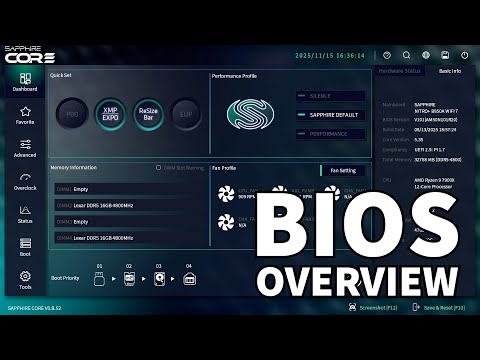
Oye, ¿alguna vez has luchado con la compatibilidad de hardware y tu BIOS Sapphire? Uff, es un tema que puede volverte loco.
A veces piensas que todo va a encajar a la perfección y… ¡sorpresa! Tu placa no reconoce la nueva RAM o tu tarjeta gráfica no da señales de vida. La cuestión es que el mundo del hardware es un laberinto, y la BIOS es como el mapa que necesitas para salir.
En este artículo, vamos a desmenuzar todo lo que necesitas saber sobre cómo asegurarte de que tus piezas se lleven bien con tu BIOS Sapphire. Te contaré algunos trucos y te daré detalles básicos para evitar esos momentos de pánico frente a la pantalla negra. Así que, si estás listo para poner tu PC en marcha sin problemas, ¡sigue leyendo!
Cómo Ajustar la Posición del Interruptor BIOS en la Sapphire RX 580 para Solucionar Problemas de Rendimiento
Mira, ajustar la posición del interruptor BIOS en tu Sapphire RX 580 puede ser un paso clave si estás lidiando con problemas de rendimiento. En serio, es más común de lo que piensas. Te voy a contar cómo hacerlo y qué puedes esperar.
Antes de empezar, asegúrate de que tienes todo lo necesario: un destornillador adecuado y buena iluminación. La Sapphire RX 580 tiene un interruptor que te permite elegir entre diferentes modos de BIOS, así que vamos al grano.
Primero, apaga tu PC y desconéctalo. Esto suena obvio, pero nunca está de más recordarlo. Luego abre la caja del ordenador con cuidado; a veces puedes sentirte como si estuvieras rompiendo un fortín.
Una vez dentro, localiza la tarjeta gráfica Sapphire RX 580. A menudo tiene dos posiciones para el BIOS: una para el modo “normal” y otra para el “OC” o overclocking. El interruptor es pequeño y puede estar cerca de los conectores de alimentación.
Para ajustarlo:
- Identifica el interruptor: Asegúrate de saber qué posición tiene actualmente.
- Cambia la posición: Usando el destornillador o incluso tu dedo (con cuidado), cambia la posición del interruptor.
- Cierra la caja: Una vez hecho esto, asegura todo nuevamente para evitar una “caja abierta” (sí, eso no suena bien).
- Conecta tu PC: Enciéndelo y revisa si hay diferencia en el rendimiento.
Si lo haces bien, deberías notar una mejora en las tasas de fps en juegos o cualquier tarea gráfica intensiva. Oye, yo recuerdo cuando hice esto por primera vez y pensé que había estropeado algo porque mi PC se volvió loco con los gráficos. Pero era solo cuestión de hacer este ajuste.
Ahora bien, ten en cuenta que cambiar entre modos no garantiza resultados espectaculares siempre. En ocasiones, es posible que veas cambios sutiles dependiendo del resto del hardware que tengas. Si no sientes mejora alguna o si tu equipo empieza a dar problemas (como pantallas negras o fallos), quizás sea una buena idea volver al modo anterior.
Nunca dudes en buscar ayuda profesional si te sientes perdido con esto; hay muchas variables en juego y cada configuración es única. Así que ahí lo tienes: ajustar el interruptor BIOS puede ser un cambio sencillo pero importante para optimizar tu experiencia gaming o cualquier tarea gráfica. ¡Prueba y me cuentas!
Actualización del BIOS en placas base SAPPHIRE: pasos y consideraciones a tener en cuenta.
Claro, aquí tienes un artículo que aborda la actualización del BIOS en placas base SAPPHIRE, con un estilo ligero y directo:
Cuando se trata de tu placa base SAPPHIRE, mantener el BIOS actualizado puede ser crucial. La verdad es que a veces se nos olvida lo importante que es, pero una actualización puede mejorar la compatibilidad de hardware y solucionar problemas de rendimiento. Así que, pongámonos manos a la obra.
Pasos para actualizar el BIOS en placas SAPPHIRE
Primero que nada, necesitas verificar qué versión del BIOS tienes instalada. Para eso:
- Reinicia tu computadora.
- Accede a la BIOS presionando teclas como Del, F2 o F10, dependiendo del modelo.
- Mira la versión en la pantalla principal.
Si ves que necesitas una actualización, sigue estos pasos:
1. **Descargar el nuevo BIOS**: Ve al sitio web oficial de SAPPHIRE y busca tu placa madre. Ahí encontrarás los archivos necesarios para descargar el nuevo BIOS.
2. **Preparar un USB**: Usa una memoria USB formateada en FAT32. Copia el archivo del nuevo BIOS en la raíz del USB.
3. **Acceder a la BIOS**: Reinicia tu computadora nuevamente e ingresa al menú de configuración (como hiciste antes).
4. **Actualizar el BIOS**: Busca una opción como “Q-Flash” o “M-Flash”. Selecciona esa opción y sigue las instrucciones en pantalla para cargar el nuevo archivo desde el USB.
5. **Finalizar y reiniciar**: Una vez completada la actualización, guarda los cambios y reinicia tu PC.
Consideraciones importantes antes de actualizar
Antes de lanzarte a actualizar, hay algunas cosas que debes tener en cuenta para evitar sorpresas desagradables:
- Copia de seguridad: Haz siempre un respaldo de tus datos importantes por si algo sale mal durante el proceso.
- Compatibilidad: Asegúrate de que el nuevo BIOS sea compatible con tu hardware específico; no todos los modelos son iguales.
- No cortes energía: Durante la actualización, asegúrate de no perder energía eléctrica. Un corte podría dejar tu placa inservible.
- Sigue las instrucciones: Cada modelo puede tener particularidades; lee bien las instrucciones proporcionadas por SAPPHIRE.
- Mantente informado: Investiga si otros usuarios han tenido problemas tras actualizar su placa base; a veces hay bugs conocidos.
Recuerda también que si sientes que esto no es lo tuyo o simplemente te da miedo hacer algo mal, pedir ayuda profesional siempre es una buena opción.
Al final del día, actualizar el BIOS puede marcar una gran diferencia en cómo funciona tu sistema. Así que no te saltes este paso si quieres sacarle todo el jugo a tu equipo SAPPHIRE. ¡Suerte!
Ubicación del interruptor BIOS en la tarjeta gráfica SAPPHIRE Nitro+ RX 580: Soluciones y configuración
Si tienes una SAPPHIRE Nitro+ RX 580, puede que en algún momento necesites encontrar el interruptor de la BIOS. Esto se debe a que este interruptor te permite alternar entre diferentes configuraciones de BIOS, lo que puede ser útil para optimizar el rendimiento o solucionar problemas. Vamos a ver cómo puedes ubicarlo y qué hacer con él.
La ubicación del interruptor de BIOS en las tarjetas gráficas SAPPHIRE Nitro+ RX 580 es bastante fácil de encontrar, aunque no siempre está a simple vista. Normalmente, lo encontrarás en la parte posterior de la tarjeta, cerca de la zona donde se conecta al PCIe en la placa madre. Casi siempre está marcado con “1” y “2” para indicar las dos posiciones disponibles.
Aquí hay algunos puntos clave sobre este interruptor:
- Modo de rendimiento: La posición que usualmente estará marcada como “1” es el modo tradicional o optimizado para rendimiento.
- Manejo térmico: La posición “2” por otro lado, suele estar configurada para un menor consumo energético y una operación más silenciosa.
- Sugerencia: Antes de cambiar cualquier cosa, asegúrate de apagar completamente tu PC y desconectar el cable de alimentación. No querrás sorprenderte con un pequeño chisporroteo, ¿verdad?
A veces sucede que al cambiar entre los modos no notas diferencias muy evidentes, pero cada uno tiene su propósito según la configuración específica que necesites. Si estás optando por jugar intensivamente o hacer edición de video pesada, definitivamente querrás ir por el modo «1». Pero si usas tu computadora más para navegar o ver series, el modo “2” podría funcionar bien y ser más silencioso.
A veces me acuerdo cuando intenté overclockear mi tarjeta gráfica sin saber demasiado. Después de varios cambios sin resultado ni mejora… no sé si me explico: era porque estaba usando el modo equivocado en ese interruptor!
No olvides también que tras cambiar el interruptor deberías reiniciar tu sistema para aplicar los cambios correctamente. Esto no siempre se aplica a todas las tarjetas gráficas, pero mejor pecar por precaución, ¿no te parece?
Puntos a tener en cuenta sobre compatibilidad:
- Asegúrate siempre que tus drivers estén actualizados, ya que esto ayuda mucho a mantener estabilidad.
- Puedes necesitar verificar si tu placa madre soporta esta tarjeta gráfica correctamente.
- Dale un vistazo al manual específico de tu modelo; puede contener información adicional relevante sobre estas configuraciones.
Tener acceso al interruptor BIOS te da opciones y flexibilidad para manejar tu GPU según tus necesidades. Pero recuerda: si en algún momento sientes que algo no marcha bien o experimentas problemas mayores tras modificar estos ajustes, sería buena idea consultar con un profesional. Siempre es mejor estar seguro antes que arrepentirse más tarde!
Tómate tu tiempo al hacer estos ajustes y disfruta del proceso; total que estamos aquí para sacar lo mejor de nuestra tecnología sin complicaciones innecesarias.
Oye, hablemos de algo que a muchos nos puede sacar canas verdes: la compatibilidad de hardware con BIOS Sapphire. La cuestión es que, cuando te lanzas a armar o actualizar tu PC, muchas veces te encuentras con que el hardware que compraste no es compatible con la BIOS. Pero, ¿qué significa todo esto? Bueno, imagínate que tienes una pieza de rompecabezas increíble y, justo cuando intentas encajarla en su lugar, ves que no se puede. Eso pasa mucho si no revisas esta parte antes.
Te cuento una anécdota: hace un tiempo, un amigo me llamó todo frustrado porque había puesto una tarjeta gráfica nueva en su PC y el bicho no funcionaba. Después de un rato trasteando juntos, descubrimos que la versión de su BIOS estaba desactualizada. En serio, fue como cuando te das cuenta de que has estado buscando tus gafas por toda la casa… ¡y las llevabas puestas! Entonces actualizamos la BIOS y ¡pum!, todo funcionando a las mil maravillas.
Lo importante aquí es entender que cada placa base tiene sus peculiaridades y ciertas limitaciones sobre qué piezas pueden utilizarse. Esto incluye procesadores, memorias RAM e incluso tarjetas gráficas. Aquí entra Sapphire: son conocidos por sus gráficas y placas madre bien construidas pero a veces con limitaciones específicas según el modelo.
La cosa es que si estás pensando en hacer alguna actualización o cambio significativo en tu equipo, verifica siempre la compatibilidad de los componentes con tu BIOS. Muchas veces puedes encontrar en el sitio web del fabricante listas específicas de hardware soportado para cada versión de BIOS. Te va a ahorrar más de un dolor de cabeza.
Y sí, puede ser algo engorroso tener que investigar antes de comprar cualquier cosa, pero al final vale la pena evitar esa sensación horrible de intentar encajar lo incompatible. ¿Me sigues? Así que ya sabes: antes de lanzarte a comprar ese nuevo procesador o tarjeta gráfica brillante y elegante, asegúrate primero de mirar si tu placa base y su BIOS están al día para recibirlo como se merece. Totalmente recomendable para vivir en paz con tu PC sin sorpresas desagradables después.