Oye, ¿alguna vez has tenido problemas con tu PC y te ha dejado en la cuerda floja? Te entiendo, yo también he estado ahí. A veces, el problema más raro puede ser un fallo en el BIOS. Y si tienes un chip AMD, eso puede ponerte a sudar frío.
La cosa es que recuperar el BIOS no es tan complicado como parece. Aquí te voy a contar cómo hacerlo sin que se convierta en un desastre total. Es como cuando se te pierde la señal del WiFi y crees que tu vida se acabó; hay solución, amigo.
Te voy a guiar paso a paso por todo el proceso. Desde los errores comunes hasta esos trucos de la abuela que te pueden salvar el día. Así que relájate, toma tu café y vamos a darle caña a ese BIOS como si no hubiera un mañana. ¡Vamos a ello!
Cómo restaurar el BIOS de tu equipo HP utilizando un USB
Restaurar el BIOS de tu equipo HP usando un USB puede sonar un poco intimidante, pero no te preocupes, aquí te guiaré a través del proceso. Antes de empezar, es importante que tengas claro qué es el BIOS. Básicamente, es el software que inicia tu computadora antes de cargar el sistema operativo. A veces, puede corromperse y ahí es donde entra la necesidad de restaurarlo.
Primero, asegúrate de tener un USB a la mano. Debe estar vacío y en formato FAT32. Si no sabes cómo formatear tu USB, simplemente haz clic derecho sobre él en «Este PC» y selecciona formatear. Escoge FAT32 en las opciones y dale a iniciar.
A continuación, sigue estos pasos:
- Descarga del BIOS: Ve al sitio web oficial de HP y busca la sección de soporte para tu modelo específico. Allí deberías encontrar la última versión del BIOS para descargar.
- Descomprimir archivos: Después de descargar el archivo ZIP que contiene el BIOS, descomprímelo en una carpeta temporal para poder acceder fácilmente a los archivos.
- Copia al USB: Transfiere los archivos descomprimidos al USB que preparaste antes. Asegúrate de que todos los archivos necesarios estén ahí.
- Acceder al menú de recuperación: Conecta el USB a tu computadora HP y reiníciala. Durante el arranque, presiona repetidamente F10. Esto debería llevarte al menú del BIOS.
- Navegar hasta «Recovery»: En el menú del BIOS, busca una opción que diga «Recovery». Dependiendo del modelo, podrías encontrarlo bajo «Advanced» o «Tools».
- Seleccionar actualizar desde USB: Una vez dentro del menú Recovery, selecciona la opción para actualizar o recuperar desde un dispositivo USB.
- Sigue las instrucciones…: El sistema comenzará a leer desde tu USB y luego te guiará a través del proceso de restauración. Esto puede tardar unos minutos.
- Reiniciar: Al finalizar la restauración, asegúrate de quitar el USB antes de reiniciar para no volver al mismo proceso nuevamente.
Asegúrate también de tener respaldo de tus datos importantes antes de hacer cualquier cosa. Aunque este proceso suele ser seguro, nunca está demás estar preparado ante lo inesperado.
No olvides que si después de seguir estos pasos algo sigue sin funcionar correctamente o si no estás seguro durante el proceso, lo mejor es buscar ayuda profesional. La tecnología puede ser caprichosa y hay veces que es mejor dejarlo en manos expertas.
Básicamente eso es todo lo necesario para restaurar el BIOS usando un USB en equipos HP. ¿Ves? No fue tan complicado después de todo. ¡Suerte con eso!
Actualización y recuperación de BIOS de HP: Cómo descargar e instalar correctamente el software
Actualizar o recuperar la BIOS de tu computadora HP puede sonar como un desafío, pero en realidad es más sencillo de lo que parece. ¿Sabes? A veces, un simple fallo de energía o un error en la configuración pueden dejarte sin acceso a tu ordenador. Entonces, aquí vamos a ver cómo puedes hacerlo sin estresarte demasiado.
Paso 1: Verifica la versión actual de tu BIOS
Antes de actualizar, necesitas saber qué versión tienes. Para eso:
- Reinicia tu PC y presiona repetidamente la tecla F10 nada más encenderlo.
- Se abrirá una pantalla con información sobre el sistema. Busca el número de versión ahí.
Paso 2: Descarga el software BIOS correcto
Asegúrate de descargar el archivo correcto desde la página oficial de HP. Sigue estos pasos:
- Visita el sitio web de HP Support.
- Ingresa el modelo exacto de tu computadora.
- Navega hasta la sección de controladores y descargas.
- Bajo «BIOS», selecciona y descarga la última versión disponible.
Paso 3: Prepara tu USB bootable
No hay vuelta atrás aquí. Necesitarás un USB vacío para instalar la actualización. Usa una herramienta como Rufus para hacerlo bootable, así que:
- Inserta tu pen drive.
- Asegúrate que esté formateado en FAT32.
- Sigue las instrucciones en Rufus para crear el USB bootable con el archivo BIOS que descargaste.
Paso 4: Actualiza la BIOS desde USB
Aquí viene lo emocionante:
- Conecta el USB en el PC apagado y reinícialo.
- Pulsa la tecla correspondiente para acceder al menú arrancar, suele ser F9 en muchos modelos HP.
- Select your USB from the list and press Enter!
Paso 5: Recuperación si algo sale mal
If you ever find yourself in a situation where the update fails or your system doesn’t boot correctly anymore, don’t panic! You can try to recover your BIOS by:
- Turning off your PC and unplugging it for at least one minute!
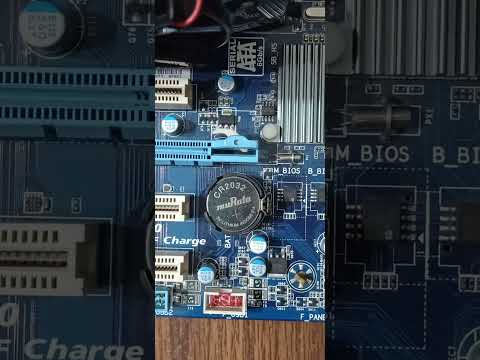
li>Your next step is to remove the battery from the motherboard (if you’re comfortable doing this).
li>This way you reset your BIOS settings to default.
Asegúrate siempre que tus datos están respaldados antes de hacer cualquier movimiento con la BIOS porque es delicado. Si todo esto te suena complicado, no dudes en pedir ayuda a alguien más experimentado o consultar soporte técnico profesional. Al final del día, ¡es mejor ser prudente!
Cómo crear una unidad USB para recuperar la BIOS en equipos HP
Crear una unidad USB para recuperar la BIOS en equipos HP es un procedimiento que puede salvarte de muchos problemas. Si alguna vez te has encontrado con un PC que no arranca por un error en la BIOS, esta guía te va a ser súper útil. Vamos a ver cómo hacerlo de manera sencilla.
Primero, **necesitas una unidad USB**. La mayoría de las veces funciona cualquier memoria USB con al menos 1 GB de espacio. Solo asegúrate de que no tengas información importante ahí, porque se va a formatear durante el proceso.
Luego, sigue estos pasos:
- Descarga el archivo BIOS: Ve al sitio web oficial de HP y busca el modelo específico de tu equipo. Allí encontrarás las actualizaciones para la BIOS.
- Formatea la unidad USB: Inserta la memoria en tu PC y haz clic derecho sobre ella en «Este PC» o «Mi PC». Selecciona «Formatear». Elige FAT32 como sistema de archivos y haz clic en «Iniciar».
- Copia los archivos BIOS: Después de descargar el archivo BIOS, descomprímelo si es necesario. Luego copia todos los archivos extraídos directamente a la raíz de la unidad USB.
- Configura el arranque desde USB: Conecta la memoria a tu equipo HP y reinicia. Durante el arranque, presiona varias veces la tecla F9 hasta que aparezca el menú de arranque. Selecciona tu unidad USB para iniciar.
- Sigue las instrucciones en pantalla: Una vez que inicie desde la USB, deberías ver opciones para recuperar o actualizar la BIOS. Sigue las instrucciones y ten paciencia; esto puede tardar unos minutos.
Una vez finalizado esto, lo ideal sería reiniciar tu PC y comprobar que todo funcione correctamente. Recuerda no interrumpir este proceso, pues podrías causar más problemas.
Un dato interesante: hace poco un amigo tuvo un fallo tras actualizar su BIOS sin querer durante una instalación fallida. Se quedó atascado en un bucle infinito sin poder arrancar Windows ni nada… Al final, gracias a esta técnica logró recuperar su equipo sin necesidad de llevarlo al técnico (aunque siempre es bueno consultar si tienes dudas).
En fin, aunque este procedimiento puede sonar complicado, ¡no temas! Con calma y siguiendo los pasos correctos podrás crear esa unidad USB sin drama alguno. Si lo intentas y algo sale mal, no dudes en buscar ayuda profesional; a veces es mejor dejar ciertos arreglos en manos expertas para evitar más complicaciones.
Espero que esto te ayude a resolver esos problemillas con tu BIOS ¡Suerte!
Oye, a todos nos ha pasado. Estás ahí, en medio de un momento crucial, ya sea jugando a ese juego que te encanta o intentando terminar una tarea urgente, y de repente… ¡pum! El ordenador no arranca. Te asomas a la pantalla y ves un mensaje raro. O peor aún, ni siquiera llega a mostrar nada. Eso puede pasar, especialmente si la BIOS se vuelve un poco loca y decide dejar de funcionar.
Recuerdo una vez que estaba ayudando a un amigo con su PC. Había actualizado su BIOS porque había oído que podía mejorar el rendimiento de su procesador AMD. Todo era felicidad hasta que… ¡sorpresa! Después del reinicio, el ordenador decidió no volver a encenderse. La cara de mi amigo era todo un poema: mezcla de incredulidad y pánico. En esos momentos es cuando realmente te das cuenta de lo frágil que puede ser la tecnología.
Pero bueno, no todo está perdido. La recuperación del BIOS en tu placa madre AMD puede ser más sencilla de lo que piensas. Si tu ordenador soporta una función llamada «Flashback» o algo similar, es como tener una segunda oportunidad para revivirlo sin complicarte demasiado la vida. Es como esa vez que intentaste abrir una botella sin abridor y al final encontraste uno en la cocina justo al lado del fregadero.
Entonces, ¿qué hacer? Primero asegúrate de tener una memoria USB y el archivo correcto del BIOS descargado desde la web oficial del fabricante (ojo aquí con esto; no te vayas a equivocar, porque eso sí puede traerte problemas). Luego sigue los pasos para renombrar el archivo según las instrucciones específicas – cada placa tiene sus propios trucos.
O sea, es como seguir una receta en la cocina; si olvidas un ingrediente o no sigues las instrucciones al pie de la letra… bueno, igual te termina saliendo un desastre.
Recuperar el BIOS no es tan complicado cuando sabes cómo hacerlo y tienes paciencia. Y también es importante tener calma: ya sabes lo fácil que es entrar en pánico cuando ves tu equipo muerto en frío (o casi). Pero si te tomas un instante para respirar hondo y seguir los pasos correctos, puedes salir victorioso.
Así que ya sabes: si alguna vez te enfrentas a esta situación con tu AMD y sientes ese nudo en el estómago por miedo a perderlo todo… respira hondo, investiga un poco sobre cómo recuperar tu BIOS y lánzate a ello con confianza. A veces hay soluciones más sencillas de lo que parece… solo hay que estar listos para intentarlo.