Oye, ¿te has encontrado alguna vez con un lío total en tu PC, de esos que te hacen sentir que todo se ha ido al traste? Bueno, hoy vamos a charlar sobre algo que puede sonar un poco técnico, pero no te preocupes. Nos vamos a meter en el mundo de AtomBIOS y su recuperación.
AtomBIOS es una parte fundamental de las tarjetas gráficas AMD. Si algo sale mal con eso, tu máquina puede quedar hecha un lío. Pero la buena noticia es que no todo está perdido. Con unos cuantos pasos, podemos hacer que vuelva a la vida.
En este artículo, voy a desglosar cómo restaurar ese AtomBIOS como si fuera pan comido. O sea, sin rollos complicados ni jerga técnica que te deje con cara de interrogante. Ya sabes, simplemente pasos claros y directos para que tu PC pueda volver a dar lo mejor de sí.
Así que, si estás listo para poner manos a la obra y dejar esa preocupación atrás, ¡sigue leyendo! Vamos a despejar el camino hacia la recuperación juntos.
Pasos a seguir ante situaciones críticas en el ámbito de la tecnología: Emergencias 2026 en formato PDF
Claro, aquí va un texto sobre el tema que necesitas:
Cuando hablamos de situaciones críticas en tecnología, como la recuperación de tu AtomBIOS, es importante saber actuar con calma. En serio, a veces un pequeño error puede llevarte a un gran lío. Así que aquí te dejo algunos pasos que puedes seguir si te encuentras en una emergencia tecnológica. Te lo cuento de manera sencilla y directa.
1. Mantén la calma. Puede sonar cliché, pero si te pones nervioso, es fácil cometer errores. Respira hondo y analiza la situación.
2. Diagnostica el problema. Pregúntate: ¿Qué pasó? ¿La computadora no arranca? ¿O sólo se queda en una pantalla negra? Identificar lo que está sucediendo es clave para encontrar una solución.
3. Verifica las conexiones. A veces, las cosas más simples son las que causan problemas. Asegúrate de que todos los cables estén bien conectados. Me acuerdo una vez que estaba luchando con mi PC porque no arrancaba y era solo un cable suelto. ¡Qué vergüenza!
- Cables de alimentación: Revisa el cable que conecta tu PC a la corriente.
- Conexiones internas: Si te sientes cómodo abriendo tu máquina, verifica las conexiones del hardware interno.
4. Utiliza medios externos para acceder a tus archivos importantes. En situaciones críticas, es fundamental tener acceso a tus datos. Puedes utilizar un USB booteable con herramientas como Create a Bootable USB Drive. Si debes recuperar el AtomBIOS, asegúrate de contar con software adecuado para este proceso.
5. Considera usar la recuperación de BIOS. Algunos fabricantes incluyen opciones en su firmware para restaurar configuraciones previas o incluso actualizar el BIOS desde una memoria USB. Pero ojo: sigue al pie de la letra los pasos del fabricante si decides hacerlo; podrías dejar tu PC inoperativa si no tienes cuidado.
- Asegúrate de descargar el archivo correcto del BIOS para tu placa base!
- Sigue las instrucciones específicas para flashear o restaurar el BIOS según sea necesario.
6. Mantén un respaldo regular de tus sistemas y datos importantes. La mejor forma de evitar crisis es estar preparado antes de que ocurra algo malo. Siempre guarda copias de seguridad en un disco duro externo o en la nube para evitar dramas innecesarios luego.
Total que, ante cualquier problema crítico en tecnología, lo más importante es ser metódico y no perder la cabeza. Recuerda: esto no sustituye ayuda profesional si te ves muy complicado; siempre es mejor consultar con alguien especializado si sientes que no puedes manejarlo solo.
Espero que estos consejos sean útiles cuando surjan esos momentos difíciles y al final logres salir airoso.
¡Buena suerte!
Plantilla PDF para Plan de Acción ante Emergencias Tecnológicas
Claro, hablemos un poco sobre cómo podrías crear una plantilla PDF para un Plan de Acción ante Emergencias Tecnológicas, específicamente relacionado con la recuperación de AtomBIOS. Suena técnico, pero no te preocupes, aquí vamos a hacerlo sencillo.
Para empezar, si alguna vez has tenido problemas con la BIOS de tu computadora, sabes lo frustrante que puede ser. En una ocasión, un amigo mío se quedó sin su PC porque un archivo de configuración se corrompió. Total que le tomé un tiempo ayudarle a recuperar su sistema usando lo que aprendí sobre AtomBIOS y esas experiencias son las que me llevan a decirte que tener un plan de acción es crucial.
Ahora bien, cuando hablamos de un Plan de Acción ante Emergencias Tecnológicas, lo primero es tener claros **los puntos clave**:
- Identificación del problema: Reconocer qué salió mal. Por ejemplo, si la pantalla se queda en negro al arrancar.
- Recopilación de información: Anotar los mensajes de error o comportamientos extraños.
- Acciones inmediatas: Reinicia el equipo y verifica conexiones básicas como cables o unidades externas.
- Herramientas necesarias: Tener acceso a herramientas como USB booteables con software especializado para BIOS y drivers adecuados.
- Paso a paso para la recuperación: Documentar cómo realizar procesos como reconfigurar AtomBIOS o reinstalarlo.
- Análisis post-emergencia: Evaluar qué salió mal y cómo evitarlo en el futuro.
Una vez tengas estos puntos claros, puedes pasarlos a formato PDF en una plantilla sencilla y fácil de seguir. La idea es que sea visualmente atractiva pero también funcional. Usa encabezados claros y subrayados para resaltar pasos importantes.
Por ejemplo, al explicar cómo recuperar AtomBIOS puedes incluir instrucciones específicas como estas:
- Asegúrate de tener el archivo correcto para tu modelo específico de placa base.
- Crea un medio booteable usando otro ordenador si es necesario.
Recuerda siempre dejar claro que aunque estás proporcionando información valiosa aquí, eso no sustituye la ayuda profesional si las cosas se complican. A veces las piezas más avanzadas pueden necesitar atención experta.
Al final del día, contar con una **plantilla PDF** bien estructurada no solo te ayudará a ti mismo sino también a otros que puedan enfrentarse a emergencias tecnológicas similares. ¡Siempre es bueno estar preparado!
Solvedores de Problemas: Accede a Recursos PDF para Prepararte para el GRE
Si estás estudiando para el GRE y te sientes un poco perdido, ¡relájate! Existen recursos en formato PDF que pueden resultar súper útiles para prepararte. Digo esto como alguien que ha pasado por ese tipo de estrés, ¿sabes? Preparar un examen tan importante puede ser abrumador, pero con la información correcta, puedes organizarte mejor y sentirte más confiado.
Primero, hablemos de dónde encontrar esos solvedores de problemas en formato PDF. Hay muchas plataformas donde puedes descargar guías de estudio y ejercicios. Algunas opciones incluyen:
- Bibliotecas digitales: Muchas universidades ofrecen acceso a recursos en línea. Asegúrate de revisar si tu institución tiene algo disponible.
- Sitios educativos: Hay páginas como Khan Academy o incluso algunas específicas para el GRE donde puedes encontrar materiales útiles.
- Foros y grupos en redes sociales: En Facebook o Reddit, hay comunidades dedicadas al GRE. Los miembros comparten recursos que ellos mismos han usado.
Una vez que tengas algunos PDFs, es recomendable que armes un plan de estudio. Aquí unos consejos sobre cómo hacerlo:
- Divide tu tiempo: Establece cuántas horas al día vas a dedicarle a cada sección del examen (matemáticas, escritura y comprensión lectora).
- Practica con exámenes simulados: Esto te ayudará no solo a familiarizarte con el formato del GRE sino también a gestionar mejor tu tiempo durante el examen real.
- Toma notas activamente: Ya sea escribiendo o resumiendo lo aprendido de los PDFs, este método te ayudará a retener mejor la información.
A veces uno se siente agobiado por toda la info disponible; yo recuerdo haberme perdido entre tantas opciones cuando estaba estudiando para mis propios exámenes. La cosa es que lo importante es encontrar lo que realmente funcione para ti. No dudes en mezclar diferentes tipos de recursos; si un PDF no te convence, prueba con videos o aplicaciones interactivas.
No olvides que estos materiales son geniales pero *no* sustituyen la ayuda profesional si lo necesitas. Si sientes que necesitas una guía más personalizada, considera hablar con un tutor o un profesor especializado en preparación para el GRE. Recuerda siempre buscar apoyo adicional si te sientes perdido; ¡tus metas son importantes!
Así que ya sabes: busca esos PDFs, organiza tu tiempo y prepárate bien; tú puedes lograrlo. Nunca subestimes el poder de una buena preparación: puede marcar la diferencia entre pasar con éxito o solo intentarlo sin rumbo claro.
Oye, ¿alguna vez te ha pasado que tu PC no arranca y de repente sientes que el mundo se te viene encima? Esa fue la vez que me pasó con mi hermosa tarjeta gráfica. La tenía desde hace un par de años y, la verdad, estaba enamorado de su rendimiento. Pero un día, zas, la pantalla en negro y yo sudando frío.
Estaba en medio de una partida intensa cuando todo se interrumpió. Después de intentar varias cosas, descubrí que el problema era algo llamado AtomBIOS. De entrada, sonaba a algo sacado de una película de sci-fi. Pero, como tú sabes, hay que investigar un poco y ver cómo recuperar esa cosa. Así que aquí te cuento lo básico.
Primero lo primero: AtomBIOS es el firmware utilizado por algunas tarjetas gráficas AMD para controlar cómo funcionan. Si este se corrompe —puede pasar por un fallo durante una actualización o simplemente por algún error raro— puede dejarte sin poder usar tu tarjeta gráfica correctamente.
Cuando se trata de recuperar AtomBIOS, es como entrar en territorio desconocido. Aquí es donde te pones en modo aventurero. Necesitarás algunos programas adecuados para “flashear” (que es básicamente reinstalar el firmware) tu tarjeta gráfica. Programas como ATIFlash son tus mejores amigos en estos momentos.
El proceso no es tan complicado como parece, pero hay que tener cuidado. Antes de hacer nada drástico, asegúrate de tener una copia del BIOS original; si no sabes cómo conseguirlo, a veces puedes buscarlo en foros específicos donde otros usuarios comparten archivos de BIOS para diferentes modelos.
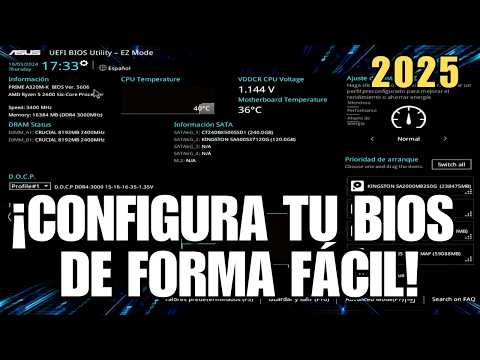
En algún momento del proceso tendrás que reiniciar el equipo y entrar a la BIOS (no confundir con AtomBIOS). Lo normal es presionar “Del” o “F2” durante el arranque, pero eso puede variar según tu placa base.
La cosa es hacer un backup previo antes de flashear cualquier cosa… ¡palabra clave aquí! Luego haces el flasheo y esperas a ver qué pasa. Si todo sale bien, deberías estar listo para volver a jugar o trabajar sin problemas.
Pero claro, siempre existe ese pequeño porcentaje donde las cosas pueden salir mal —me imagino esa típica cara de “¡no puede ser!”— así que asegúrate también tener a mano una tarjeta gráfica secundaria si puedes; nunca se sabe cuándo te va a salvar el día.
Por último, recuerda siempre preguntar en foros o grupos sobre problemas similares al tuyo; la comunidad suele ser muy solidaria y ahí puedes encontrar personas con experiencias parecidas que pueden ayudarte rápidamente.
Así que ya sabes: mantén la calma si alguna vez te enfrentas a un problema con AtomBIOS; hay soluciones ahí afuera —y mucha gente dispuesta a ayudarte— sólo necesitas dar ese primer paso para solucionarlo y seguir disfrutando del bello mundo digital sin contratiempos inesperados. ¡Ánimo!