¿Te ha pasado alguna vez que tu computadora parece tener vida propia, y no de la buena? A veces falla, se pone lenta o simplemente no arranca. Vaya rollo, ¿verdad?
Por eso, tener una imagen ISO de tu sistema puede ser un salvavidas. Es como un superhéroe tecnológico que te ayuda a restaurar todo a su estado original. O sea, imagina poder regresar el tiempo y hacer que todo funcione como antes. ¡Genial, cierto!
En este artículo te voy a contar cómo restaurar tu sistema usando esa imagen clonada. Te prometo que no necesitas ser un genio de la informática para lograrlo. Aquí vamos a desmenuzar el proceso paso a paso, sin enredos ni tecnicismos raros.
Así que si tienes ganas de revivir tu máquina o simplemente quieres estar preparado para cualquier emergencia, quédate conmigo. ¡Vamos a ello!
Repara tu Windows 10 usando una imagen ISO: Soluciones para problemas comunes
Oye, si te ha pasado que tu Windows 10 está más lento que un caracol, o simplemente no arranca, no te preocupes. Puedes intentar repararlo usando una imagen ISO. Seguro que te suena el término, pero vamos a desglosarlo un poco, ¿vale?
Una imagen ISO es una copia exacta de un disco óptico, como un CD o DVD. Para reparar tu sistema desde una imagen ISO clonada, primero necesitas descargarla. Puedes conseguir la ISO directamente desde la página oficial de Microsoft. Así que hazte un favor y descarga la versión correcta para tu sistema.
Pasos para reparar Windows 10 con una imagen ISO:
- Descargar la herramienta de creación de medios: Si no lo tienes ya, baja la herramienta desde el sitio web de Microsoft.
- Crea la imagen ISO: Abre la herramienta y selecciona «Crear medios de instalación». Elige «ISO» como formato y guarda el archivo en tu computadora.
- Graba la imagen en un USB: Para esto puedes usar programas como Rufus. Inserta el USB y sigue las instrucciones para grabar la imagen.
- Arranca desde el USB: Reinicia el ordenador y entra a la configuración del BIOS (normalmente presionando F2 o Supr). Cambia el orden de arranque para que inicie desde el USB.
- Sigue los pasos de instalación: Cuando veas la pantalla de instalación de Windows, selecciona «Reparar el equipo» en vez de «Instalar ahora».
Pues bien, ahora hay varias opciones que puedes elegir para solucionar problemas comunes:
- Solución de problemas: Te ayudará a detectar errores comunes en el sistema.
- Restaurar a un punto anterior: Si tenías configuraciones previas que funcionaban bien, esta opción puede devolverte esa estabilidad.
- Sistema resetear/recuperar: Esto podría reinstalar Windows sin perder tus archivos personales (aunque siempre es bueno tener una copia por si acaso).
A veces me acuerdo cuando instalé una nueva actualización en mi laptop y todo se volvió loco. No podía arrancar ni siquiera. Así que decidí probar con una imagen ISO; fue mi salvación total y pude restaurarla sin perder nada importante. Eso puede ser un alivio cuando has trabajado duro en tus proyectos o archivos valiosos.
Asegúrate siempre de tener copias de seguridad antes de hacer cambios drásticos en tu sistema; es mejor prevenir que lamentar, ¿no crees? Recuerda también que estas soluciones son prácticas comunes y no sustituyen ayuda profesional si das con algo más complicado. A veces es mejor dejarlo en manos expertas.
Toma nota: si alguna vez sientes que esto es abrumador o no te atreves a hacerlo solo/a, pide ayuda a alguien más experimentado o llévalo a un técnico. La tecnología puede ser caprichosa y mejor no arriesgarse innecesariamente.
No dudes en compartir tus experiencias o preguntas sobre este tema; aquí estamos para ayudarnos entre todos!
Cómo restaurar la imagen del sistema en Windows 11 para solucionar fallos y problemas de rendimiento
¿Te ha pasado alguna vez que tu ordenador empieza a ir más lento que un caracol? O bueno, quizás se te ha colgado en medio de una partida épica. Si estás cansado de esos fallos y problemas de rendimiento en Windows 11, restaurar la imagen del sistema puede ser una buena opción para volver a poner todo en orden. Así que, vamos al grano.
Restaurar una imagen del sistema es como volver al pasado, cuando todo funcionaba perfectamente. Pero primero, asegúrate de tener un respaldo o una imagen ISO clonada antes de hacer cualquier movimiento. Tener esa copia es crucial, porque si algo sale mal durante el proceso, puedes regresar a este estado inicial sin dramas.
Pasos para restaurar la imagen del sistema en Windows 11:
- Abre la Configuración: Haz clic en el icono de inicio y selecciona la rueda dentada. O simplemente presiona Windows + I.
- Ve a Actualización y seguridad: Busca la opción que lleva ese nombre y haz clic ahí.
- Sistema de recuperación: Mirando en el menú de la izquierda, selecciona «Recuperación». Esto te llevará a varias opciones.
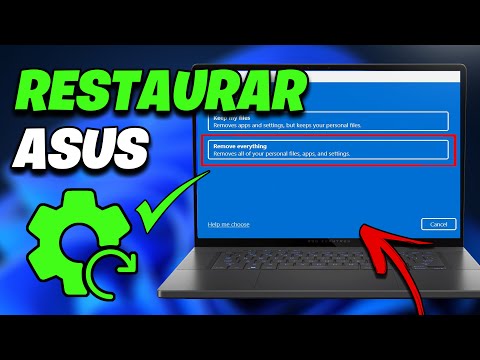
- «Restablecer PC»: A veces este botón puede hacer maravillas. Pero si quieres usar una imagen del sistema clonado, sigue bajando.
- Copia de seguridad: Aquí encontrarás “Copia de seguridad “y luego “Ir a Copia de seguridad” para elegir tu imagen ISO clonada.
Aquí es donde entra lo divertido: necesitas seleccionar el punto exacto donde quieres restaurar tu sistema desde esa imagen ISO. Cuando llegues a esta parte, se te pedirá que selecciones la ubicación donde está guardada esa imagen. Así que asegúrate de saber dónde está (aunque quieras irte al espacio exterior por no tenerla organizada).
Sigue las instrucciones:
- Asegúrate de seguir todas las indicaciones paso a paso. Windows te dirá qué hacer; solo sigue las instrucciones como si fueras un valiente aventurero siguiendo un mapa.
- Puedes personalizar algunas opciones, pero no te compliques mucho; mejor deja lo básico si eres nuevo en esto.
- Cuidado: Esto borrará cualquier cosa nueva desde que hiciste esa copia, así que piénsalo bien antes de proceder.
Pueden pasar algunas cosas chulas durante el proceso: tal vez haya un parón moral mientras esperas que tu máquina se reinicie y vuelva a ser feliz otra vez. Y mira, no te preocupes si alguna vez sientes que algo salió mal; siempre recuerda que puedes pedir ayuda profesional para esos momentos difíciles.
Totalmente creo que vale la pena intentar restaurar la imagen del sistema antes de pensar en comprar otro ordenador o salir corriendo por ayuda externa. Es solo cuestión de paciencia y atención al detalle. Así que relájate y empieza ese rescate tecnológico ¿vale?
Crea una imagen ISO de tu sistema operativo sin complicaciones
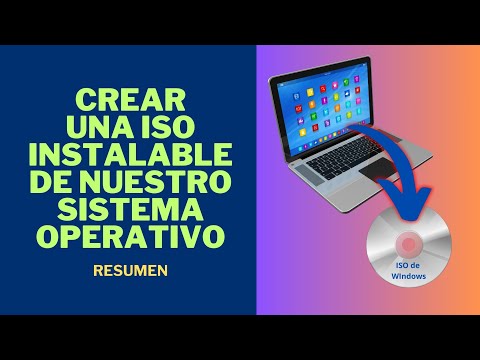
Crear una imagen ISO de tu sistema operativo puede parecer un poco complicado, pero no te preocupes. Estoy aquí para explicártelo de manera sencilla. Empecemos por el principio: ¿qué es una imagen ISO? Pues, digamos que es una copia exacta de todo lo que tienes en tu disco duro (o al menos de la parte que quieras clonar). Y si las cosas hacen “plof” y necesitas restaurar tu sistema, ¡esa imagen ISO puede ser tu salvavidas!
Para crear tu propia imagen ISO del sistema operativo, hay varias herramientas que puedes usar. Una de las más populares es **Clonezilla**, pero hay otras opciones como **Macrium Reflect** o **Acronis True Image** que suelen ser más fáciles de usar.
- Instala el software: descarga e instala el programa que prefieras en tu computadora.
- Selecciona el disco a clonar: elige la unidad donde está instalado tu sistema operativo.
- Configura la ruta de destino: selecciona dónde vas a guardar la imagen ISO. Puede ser en un disco externo o en otra partición.
- Inicia el proceso: comienza a clonar y, dependiendo del tamaño, puede tardar un rato, así que paciencia.
Recuerdo cuando intenté hacer esto por primera vez. Estaba tan emocionado que no presté atención a los pasos y acabé clonando un disco equivocado. ¡Vaya lío! Así que te recomiendo poner atención.
Una vez creada la imagen ISO, aquí viene lo interesante: ¿cómo restaurar tu sistema desde esa imagen? Es bastante parecido al proceso anterior.
- Arranca con el software de restauración: primero necesitas arrancar desde la unidad donde está guardada la imagen ISO.
- Selecciona la opción de restaurar: dentro del programa habrá una opción para restaurar desde una imagen existente; selecciona esta opción.
- Elige tu archivo ISO: indica dónde está guardada esa imagen y selecciona el archivo correcto.
- Confirma y espera: sigue los pasos para confirmar la restauración y simplemente espera mientras se hace magia en tu máquina.
Es importante mencionar algo: aunque estas herramientas son geniales, siempre existe un riesgo cuando se manipula con el hardware o sistemas operativos. Por eso mismo, si tienes dudas o no estás seguro de algo, no dudes en buscar apoyo profesional.
Al final del día, tener una copia de seguridad siempre es buena idea. No sabemos cuándo va a fallar algo o cuándo vamos a necesitar volver atrás en el tiempo (te juro que tengo recuerdos traumáticos de perder archivos importantes). Así que ya sabes: crea esa imagen ISO y mantén tu PC segura. ¡Hasta luego!
¡Oye! ¿Te has encontrado alguna vez con ese momento crítico en el que tu ordenador decide que ya tuvo suficiente y no arranca más? A mí me pasó una vez en un día especialmente ajetreado. Tenía mil cosas que hacer y de repente, ¡pum!, la pantalla quedó en negro. No sabía si llorar o gritar, pero bueno, ahí me di cuenta de lo útil que es tener una copia de seguridad. En mi caso, era una imagen ISO clonada del sistema.
Restaurar tu sistema desde una imagen ISO clonada puede parecer complicado, pero en realidad, es como seguir una receta en la cocina—si tienes los ingredientes correctos y sigues los pasos, ¡todo saldrá bien! Primero, asegúrate de tener esa imagen ISO guardada en un dispositivo externo o en un lugar seguro. Ya sabes, tipo disco duro externo o USB.
Ahora, para arrancar desde esa imagen ISO, necesitarás acceder a la BIOS de tu ordenador. Esto puede sonar intimidante, pero es más fácil de lo que parece. Al encender tu PC, justo al inicio (cuando ves el logo del fabricante), intenta presionar teclas como F2 o Del—cada marca tiene su truco. Es como entrar al club privado del hardware; una vez dentro puedes cambiar el orden de arranque y decirle al ordenador que inicie desde el dispositivo donde está la imagen ISO.
Una vez hayas hecho eso y hayas arrancado desde el USB o disco externo con la imagen ISO, deberás seguir las instrucciones del programa de instalación. Normalmente tendrás opciones para restaurar tu sistema a su estado anterior. Aquí es donde debes prestar atención: asegúrate de elegir la opción correcta para evitar perder archivos importantes.
Recuerdo que cuando hice esto por primera vez estaba súper nervioso; no quería perder nada importante—fotos familiares y todo eso… Pero al final fue todo un alivio ver cómo mi sistema volvía a funcionar como nuevo. Casi celebré con un baile raro frente al PC.
Así que ya sabes, restaurar un sistema desde una imagen ISO clonada no solo te puede ahorrar tiempo y lágrimas (literalmente), sino también hacerte sentir como un verdadero maestro de la informática. No te olvides nunca de hacer copias periódicas; nunca está demás estar preparado ante cualquier contratiempo tecnológico.