
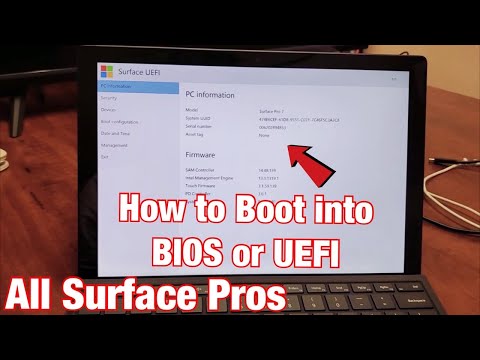
¿Sabías que el BIOS de tu Surface es como el guardián de tu dispositivo? Es ahí donde se configuran un montón de cosas cruciales, como la seguridad. Suena aburrido, ¿verdad? Pero en serio, tener una buena configuración de seguridad te puede salvar de un montón de problemas.
Hoy vamos a hablar sobre cómo ajustar las configuraciones de seguridad en el BIOS de tu Surface. Lo sé, puede sonar un poco técnico, pero no te preocupes. No hace falta ser un experto para entenderlo.
Oye, imagínate que estás protegiendo tu caja fuerte digital. Así que vamos a ver qué opciones tienes a mano y cómo puedes hacer que tu Surface esté más seguro. Así podrás navegar con tranquilidad y sin sorpresas raras. ¿Listo para sumergirte en este tema? ¡Vamos allá!
Restablecimiento de UEFI en Surface sin necesidad de contraseña: Pasos para solucionarlo
Claro, vamos al grano con el restablecimiento de UEFI en tu Surface sin necesidad de contraseña. A veces, las configuraciones de seguridad pueden volverse un poco complicadas, pero no te preocupes, aquí te explico cómo solucionarlo paso a paso.
El UEFI, o Interfaz de Firmware Extensible Unificada, es lo que arranca tu Surface. Si alguna vez necesitas acceder a estas configuraciones y no recuerdas la contraseña, hay formas de restablecerlo. Recuerda que esto puede variar un poco dependiendo del modelo de tu Surface, así que siempre vale la pena hacer una pequeña investigación primero.
Pasos para restablecer UEFI:
- Asegúrate de tener batería: Es mejor que tu dispositivo esté cargado para evitar problemas durante el proceso.
- Apaga completamente tu Surface: Mantén presionado el botón de encendido hasta que se apague. No queremos que se interrumpa el proceso.
- Mantén presionados los botones adecuados: Para entrar en la configuración UEFI, mantén presionado el botón de bajar volumen y luego presiona el botón de encendido al mismo tiempo. Después de unos segundos, suelta solo el botón de encendido pero sigue con el botón de bajar volumen hasta que veas la pantalla UEFI.
- Navega en UEFI: Una vez dentro, usa los botones del volumen para moverte y selecciona las opciones usando el botón de encendido. Aquí podrás ajustar algunas configuraciones según necesites.
- Restablece configuraciones a predeterminadas: Busca la opción que te permita restablecer todas las configuraciones a sus valores predeterminados; esto puede ayudarte si algo está mal configurado.
Es importante mencionar que este procedimiento no elimina tus datos personales ni programas instalados (siempre y cuando solo ajustes las configuraciones), pero es bueno tener una copia de seguridad por si acaso.
Si en algún momento sientes que te estás metiendo en aguas profundas o no estás seguro si debes seguir adelante, es totalmente válido buscar ayuda profesional. No querrás causar problemas mayores.
Recuerda siempre ser cuidadoso; trabajar con la configuración del firmware puede ser delicado. Por cierto, una anécdota rápida: yo mismo tuve un problema con mi Surface hace poco y accidentalmente cambié una configuración crítica en UEFI pensando que era otra cosa. Al final, logré solucionarlo tras leer varias guías online ¡Así que siempre investiga bien!
Eso sería todo por ahora; espero que esta explicación te haya servido para entender cómo restablecer tu UEFI sin necesidad de contraseña. ¡Suerte!
Soluciones Comunes y Configuración Efectiva para Surface UEFI Configurator
Claro, vamos a charlar un poco sobre el **Surface UEFI Configurator** y sus configuraciones de seguridad en el BIOS. Este tema puede sonar técnico, pero no te preocupes, aquí estoy para desglosarlo y hacerlo más ameno.
Primero, el UEFI (Unified Extensible Firmware Interface) es como el corazón del sistema operativo de tu Surface. Controla todo antes de que se inicie Windows. Ahora, configurar correctamente las opciones de seguridad puede ayudarte a proteger tu dispositivo de amenazas y mantener tus datos a salvo. Así que, ¡vamos al grano!
¿Cómo acceder al UEFI Configurator?
Para ponerte manos a la obra, necesitas acceder al menú UEFI. Aquí te dejo los pasos:
- Apaga tu Surface.
- Mantén presionado el botón de volumen (+) y luego presiona el botón de encendido.
- Sigue presionando el botón de volumen hasta que veas el logo de Windows.
Al hacer esto, deberías entrar directamente en el UEFI Configurator.
Configuraciones Comunes del BIOS para Seguridad
Dentro del UEFI hay varias configuraciones útiles que puedes ajustar:
- Secure Boot: Activa esta opción para asegurarte de que solo se ejecuten programas firmados durante el arranque. Esto ayuda a evitar malware desde el inicio.
- BitLocker: Este es un sistema de cifrado que protege tus archivos con una contraseña. Si falsifican tu Surface, sin la clave estarás más tranquilo.
- PASSWORDS: Puedes establecer contraseñas para acceder al BIOS o incluso al propio dispositivo. Asegúrate de no olvidarlas; podría ser un dolor si no tienes una copia guardada en un lugar seguro.
Errores Comunes y Soluciones
Es fácil cometer errores cuando estamos metiéndonos en estas configuraciones. Por ejemplo:
- No guardar cambios: Después de ajustar cualquier opción, asegúrate de seleccionar «Guardar y salir». Si no lo haces, volverás a cada vez a la configuración original.
- Cerrar antes de tiempo: No cierres la ventana o apagues tu Surface mientras estás en “Guardando”. Puede causar problemas inicializando después.
Te cuento algo: hace poco ayudé a un amigo con su Surface que tenía problemas para arrancar porque había activado unas opciones incorrectamente. Resultó ser un lío porque no podía acceder al sistema operativo; tuvimos que ingresar nuevamente al UEFI y corregir esas configuraciones.
Ajustes adicionales
No dudes en explorar más allá del ámbito básico si necesitas características adicionales:
- Manejo remoto: Si tienes una superficie usada por varias personas o en una empresa, podrías querer implementar soluciones como Microsoft Intune para gestionar configuraciones desde cualquier lugar.
- TPM (Trusted Platform Module): Esta opción ayuda con la seguridad adicional mediante hardware criptográfico; asegúrate que esté habilitado si usas BitLocker.
Recuerda siempre hacer copias de seguridad regularmente antes de hacer cambios importantes, así evitas sorpresas desagradables. La configuración del BIOS puede parecer algo muy serio y complicado pero si lo abordas paso a paso es factible.
Así que ya sabes cómo manejarte con el UEFI Configurator en tu Surface. Espero haberte ayudado; si surgen dudas o la cosa se complica ¡no dudes en buscar ayuda profesional! No estés batallando tú solo por ahí.
Descarga Microsoft Surface UEFI Configurator: Soluciones para Problemas de Arranque y Configuración
Claro, aquí va un texto que se ajusta a lo que pides:
Cuando tu Microsoft Surface no arranca como debería, puede ser frustrante. Pero no te preocupes, aquí te dejo información sobre el **Microsoft Surface UEFI Configurator**, una herramienta útil para solucionar problemas de arranque y configuración.
El **UEFI** (Unified Extensible Firmware Interface) es donde se manejan las configuraciones de seguridad y arranque en tu dispositivo Surface. Es como el cerebro que le dice a tu máquina qué hacer antes de cargar Windows. Así que cuando algo falla, es un buen lugar para empezar a buscar soluciones.
Si tienes problemas para arrancar o simplemente necesitas ajustar algunas configuraciones de seguridad, lo primero que debes hacer es acceder al UEFI. Para ello, apaga tu Surface y luego presiona y mantén el botón de subir volumen mientras enciendes el dispositivo. Esto te llevará directamente a las opciones de **UEFI**.
- Arranque seguro: Asegúrate de que la opción «Secure Boot» esté habilitada si deseas mantener tu sistema seguro. Esto evita que software malicioso interfiera durante el inicio.
- Orden de arranque: Si tienes múltiples dispositivos conectados (como un USB), puedes ajustar el orden de arranque en esta sección. Es útil si necesitas arrancar desde un dispositivo externo.
- Restablecer configuraciones: Si has hecho muchos cambios y ya no sabes qué hiciste, puedes restaurar los valores predeterminados del UEFI.
Un amigo mío una vez tuvo problemas con su Surface; no podía iniciar Windows porque accidentalmente cambió la configuración del orden de arranque. Después de acceder al UEFI y corregirlo, todo volvió a la normalidad ¡Qué alivio!
Recuerda, aunque estas herramientas son muy potentes para solucionar problemas comunes, siempre es bueno tener en cuenta que si algo se complica demasiado o no estás seguro de lo que haces, pedir ayuda profesional nunca está demás.
Por último, descarga el **Microsoft Surface UEFI Configurator** desde el sitio oficial si necesitas versiones específicas o actualizaciones del firmware. No olvides revisar siempre la documentación oficial para garantizar que sigues los pasos correctos para evitar complicaciones adicionales.
Así que ya sabes: si enfrentas problemas en tu Surface, el UEFI puede ser tu mejor aliado. No dudes en experimentar con cuidado y buena suerte arreglando esos problemillas técnicos.
Oye, ¿alguna vez te has parado a pensar en lo importante que son las configuraciones de seguridad en el BIOS de tu Surface? Mira, no quiero sonar a enciclopedia, pero la verdad es que esto puede marcar una gran diferencia. A mí me pasó una vez que, por descuido, dejé mi dispositivo un poco más expuesto de lo debido y, bueno, podría haber sido un desastre. Así que créeme cuando digo que hay que tenerlo en cuenta.
Entonces, el BIOS es como el guardián de tu computadora. Ahí se configuran muchas cosas antes de que Windows arranque. Si lo miramos bien, es un poco como la puerta principal: si no la cierras bien, cualquiera puede entrar. Las configuraciones de seguridad te permiten hacer cosas como habilitar el arranque seguro (secure boot), que básicamente asegura que solo se ejecuten programas autorizados al inicio. O sea, evita que un posible malware tome control antes de que tu sistema operativo tenga oportunidad de defenderse.
También está el tema del TPM (Trusted Platform Module). ¿Sabes? Sirve para almacenar claves y credenciales importantes de manera segura. Cuando activas eso en el BIOS, le das a tu Surface un tipo extra de protección. Es como ponerle una alarma a tu casa: aunque esté todo cerrado y aparentemente seguro, eso añade otra capa de tranquilidad.
Todo este rollo puede parecer complicado al principio—como esas instrucciones del mueble IKEA—pero no te asustes. En realidad es bastante sencillo una vez le dedicas unos minutos. La cuestión es estar al tanto y hacer revisiones ocasionales, porque las actualizaciones tampoco se hacen solas.
Por eso te digo: toma un tiempo para revisar las configuraciones del BIOS en tu Surface y asegúrate de tener esas medidas básicas activadas. Es un pequeño esfuerzo que puede protegerte mucho a largo plazo. Al final del día, vale la pena estar siempre un paso adelante cuando se trata de nuestra seguridad digital. ¿No crees?


