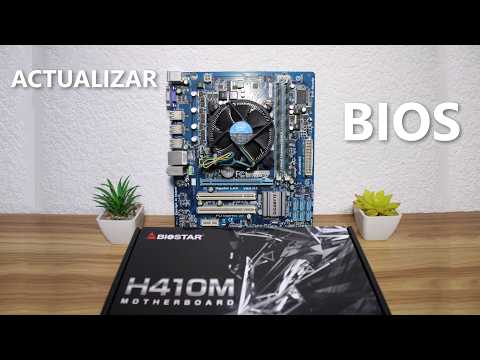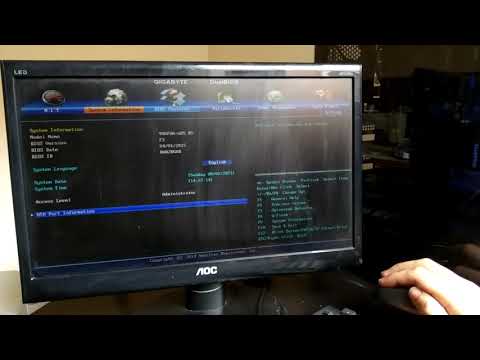
Oye, ¿te has preguntado alguna vez cómo sacarle el máximo jugo a tu motherboard B85? Pues estás en el lugar correcto. La configuración de la placa base puede sonar complicada, pero en realidad es más fácil de lo que parece.
Esta joyita tiene un montón de opciones que pueden hacer que tu PC vuele. Desde el overclocking hasta la gestión de energía, hay un mundo por descubrir. Y no te preocupes, no vamos a entrar en tecnicismos aburridos.
Aquí la cosa es que quiero mostrarte cómo personalizar tu B85 para que rinda al máximo, como ese coche deportivo que siempre has soñado tener. Así que prepara tus herramientas y déjame guiarte por este viaje tecnológico. ¡Vamos a ello!
Activar funciones avanzadas en la BIOS de tu equipo HP: pasos y consideraciones
Claro, vamos a ello. Si quieres activar funciones avanzadas en la BIOS de tu equipo HP, y en especial si tienes una motherboard B85, hay algunos pasos y consideraciones que deberías tener en cuenta. Así que aquí te va.
Primero lo primero, ¿qué es la BIOS? Es el software básico que se encarga de arrancar tu computadora y gestionar el hardware antes de que arranque el sistema operativo. Acceder a la BIOS puede darte un control increíble sobre tu equipo, pero también puede ser delicado si no sabes lo que haces.
Pasos para acceder a la BIOS
1. **Reinicia tu PC**: Cuando tu equipo se esté reiniciando, debes presionar rápidamente la tecla adecuada para entrar en la BIOS. En los equipos HP suele ser F10, pero puede variar; así que si no funciona, prueba con ESC o F2.
2. **Busca las opciones avanzadas**: Una vez dentro de la BIOS, usa las teclas de navegación (las flechas) para moverte por los menús. Busca algo como «Advanced», «Configuración avanzada» o «Advanced Settings».
3. **Activa las funciones deseadas**: Aquí es donde se pone interesante. Podrás habilitar o deshabilitar funciones específicas como el Overclocking, ajustar configuraciones de memoria RAM u otros parámetros críticos del rendimiento del hardware.
4. **Guarda los cambios**: No olvides guardar tus cambios antes de salir. Generalmente esto se hace presionando F10, pero verifica siempre en pantalla qué tecla necesitas.
Consideraciones importantes
– **Sigue las instrucciones**: La interfaz puede ser un poco técnica y hay que tener cuidado con lo que se cambia. Si no sabes qué hace una opción, mejor no toques.
– **Copia de seguridad**: Siempre es buena idea tener una copia de seguridad de tus datos antes de jugar con la configuración del sistema.
– **Evita el overclocking sin experiencia**: Si decides hacer overclocking (aumentar la velocidad del procesador), hazlo con cuidado y conocimiento previo; puedes dañar componentes si te pasas.
Como anécdota personal, recuerdo una vez cuando intenté mejorar el rendimiento de mi PC activando algunas opciones sin saber bien qué hacía cada una… ¡La máquina dejó de arrancar! Al final todo volvió a funcionar después de restablecer los valores predeterminados, pero fue un buen susto.
Recuerda, jugar con la BIOS puede dar resultados geniales si lo haces bien, pero también puede traerte problemas serios si haces cambios inadecuados. Así que procede con precaución y siempre busca ayuda profesional si te sientes inseguro sobre algo.
Espero que esto te ayude un montón a configurar esas funciones avanzadas en tu HP con motherboard B85. ¡Dale caña!
Cómo realizar la actualización del BIOS de tu placa Gigabyte directamente desde Windows
Claro, aquí tienes una guía directa sobre cómo actualizar el BIOS de tu placa Gigabyte directamente desde Windows. La placa B85 es bastante común y tenerla actualizada puede darte un mejor rendimiento y estabilidad. Vamos a ello.
Primero que nada, asegúrate de que todo esté bien respaldado. Siempre existe el pequeño riesgo de que algo salga mal durante la actualización, así que es mejor prevenir que lamentar, ¿sabes?
Paso 1: Descarga la utilidad de actualización
– Dirígete al sitio oficial de Gigabyte para buscar la herramienta llamada @BIOS.
– Descarga la versión más reciente para tu B85. NO uses versiones para otras placas; eso puede generar problemas.
– Instala el programa como lo harías con cualquier otro software.
Paso 2: Encuentra la última versión del BIOS
– En la misma página donde descargaste @BIOS, busca tu modelo específico de placa madre (B85).
– Localiza el apartado de descargas o soporte y selecciona la última versión del BIOS disponible.
– Descárgala y ten a mano donde sea fácil acceder a ella.
Paso 3: Abre @BIOS
– Inicia el programa @BIOS desde tu escritorio o menú de inicio.
– Te pedirá permisos; asegúrate de darles para seguir adelante.
Paso 4: Conéctate a Internet (si no lo estás ya)
@BIOS te permite buscar actualizaciones en línea, así que si no estás conectado, ¡hazlo ahora! Es importante que tengas acceso a Internet durante este proceso.
Paso 5: Busca actualizaciones
Dentro del programa, selecciona la opción «Update BIOS». Te dará varias opciones:
- «Download from Gigabyte Server»: Esto buscará automáticamente la última actualización disponible en línea.
- «Update from File»: Aquí puedes seleccionar manualmente el archivo .Fxx que descargaste antes.
¡Aquí es donde se pone interesante! Si elegiste descargar desde el servidor, simplemente sigue las instrucciones en pantalla y deja que @BIOS haga su magia. Si elegiste actualizar desde un archivo local, simplemente navega hasta donde está guardado y selecciónalo.
Paso 6: Revisar los cambios y confirmar
Antes de aplicar cualquier cambio, asegúrate de leer las notas sobre lo nuevo en esa versión del BIOS. Esto te dará una idea clara si hay algo específico que quieras aprovechar o si necesitas estar alerta ante algún cambio en configuración.
Paso 7: Ejecutar la actualización
Una vez estés listo y seguro de proceder, confirma la actualización. El programa comenzará a flashear tu BIOS. Este proceso puede tardar unos minutos; no toques nada ni apagues tu computadora durante este tiempo.
Paso 8: Reiniciar el sistema
Después de completar la actualización, normalmente necesitarás reiniciar para aplicar los nuevos cambios.
Y listo, ya tienes tu BIOS actualizado sin necesidad de entrar en modo dos o tener un USB volador preparado. Recuerda siempre mantener un ojo en las novedades y mejoras según cada nueva actualización; así tu sistema estará siempre listo para dar lo mejor.
Si por alguna razón sientes inquietud en todo esto o algo no va como esperabas—mejor busca ayuda profesional antes que hacer algo arriesgado. A veces es mejor asegurar que lamentar después.
¿Ves? Aunque parezca mucha información al principio, no es tan complicado cuando sigues los pasos adecuadamente. ¡Suerte con esa actualización!
Instrucciones para actualizar la BIOS de tu placa base GIGABYTE sin complicaciones
Claro, actualizar la BIOS de tu placa base GIGABYTE puede parecer una tarea complicada, pero con un poco de paciencia y siguiendo algunos pasos claros, lograrás hacerlo sin problemas. Vamos al grano:
Paso 1: Identifica el modelo de tu placa base
Antes de hacer cualquier cosa, necesitas saber exactamente qué modelo tienes. Busca el número en la propia placa o en el manual. Si tienes Windows, puedes usar la herramienta «Información del sistema». Solo escribe «msinfo32» en el menú de inicio y busca «Modelo del sistema».
Paso 2: Descarga la actualización
Una vez que sabes el modelo, ve a la página oficial de GIGABYTE. Escribe tu modelo en el campo de búsqueda y selecciona «Drivers». Busca la sección de BIOS y descarga la última versión disponible.
Paso 3: Prepara un USB
Necesitarás un pendrive vacío que formatearás a FAT32. Esto es clave, porque otros formatos no funcionarán durante el proceso. Simplemente haz clic derecho en tu USB desde «Este PC», selecciona Formatear, escoge FAT32 y ¡listo!
Paso 4: Copia los archivos al USB
Extrae los archivos descargados y arrástralos al pendrive formateado. Es importante que solo copies los archivos necesarios; generalmente habrá un archivo .bin o .cap que es el que necesitas.
Paso 5: Reinicia y accede a la BIOS
Conecta el USB en tu PC, reinícialo y mientras se arranca presiona varias veces DEL o F2, según lo indique tu placa base. Esto te llevará al menú de configuración de BIOS.
Paso 6: Actualiza la BIOS
Dentro del menú de BIOS, busca una opción llamada «Q-Flash». Selecciónala para iniciar el actualizador. Te pedirá elegir la ubicación del archivo; selecciona tu USB y luego escoge el archivo correcto para proceder con la actualización.
Paso 7: Confirma e inicia el proceso
Verás una advertencia sobre si realmente quieres continuar—asegúrate de estar listo antes de confirmar. Una vez hecho esto, espera unos minutos mientras se actualiza. No apagues ni reinicies tu ordenador durante este proceso.
Paso 8: Configura opciones después de actualizar
Cuando haya terminado, es probable que necesites ajustar algunas configuraciones específicas dentro del BIOS para adaptarlo a tus necesidades. Revisa prioridades de arranque o configuraciones avanzadas como las opciones para overclocking si es necesario.
Punto importante: Actualizar la BIOS puede mejorar estabilidad y compatibilidad con hardware nuevo, ¡pero también tiene sus riesgos! Si no estás seguro o sientes que no te atreves a hacerlo solo (que es totalmente válido), lo mejor será pedir ayuda a alguien con experiencia o un técnico profesional.
Siguiendo estos pasos deberías poder actualizar sin complicaciones. Y recuerda siempre hacer copias de seguridad antes por si acaso algo sale mal—la prevención nunca está demás.
La cosa es que, cuando hablamos de la configuración avanzada de una motherboard B85, puede parecer un tema un poco intimidante, ¿no? Yo recuerdo mi primera experiencia trasteando en la BIOS de mi viejo ordenador. Pensaba que iba a romper todo, ¡pero al final solo le di un empujoncito a la velocidad del procesador y descubrí que podía hacer correr mis juegos un poco mejor! Con el tiempo entendí que esas configuraciones son más sobre ajustar detalles para sacar el máximo provecho de tu equipo.
Ahora bien, en el caso de la B85, tienes varias opciones interesantes. Por ejemplo, puedes ajustar las configuraciones de la memoria RAM o habilitar funciones como el Intel Turbo Boost. Esto puede sonar a chino si no tienes mucha idea, pero básicamente te permite aumentar temporalmente la velocidad del procesador cuando lo necesita. A veces hay pequeños errores que cometemos al no comprobar si la RAM está funcionando a su máxima capacidad. Un día me pasó: metí dos modulos diferentes y aunque arrancó, noté que iba más lento. Total que tras ajustar los parámetros en la BIOS me di cuenta de lo mucho que ayudó eso.
Además de eso, hay detalles como configurar las prioridades de arranque y gestionar los ventiladores o incluso ajustar voltajes. Pero cuidado con esto último; meter mano sin saber puede causar problemas o incluso romper componentes. Por eso es importante investigar y estar atentos a las temperaturas y rendimiento.
En fin, personalizar esas opciones puede ser muy satisfactorio. Te ayuda a entender mejor tu hardware y también puedes tener un mejor rendimiento en tareas específicas. Lo importante es no perderle el miedo a jugar con ellas, pero siempre con cuidado y un poco de conocimiento previo—aunque sea básico—para no llevarse sorpresas desagradables después. ¿Sabes? Es parte del viaje gamer o entusiasta; aprender por ensayo y error es parte del juego también.