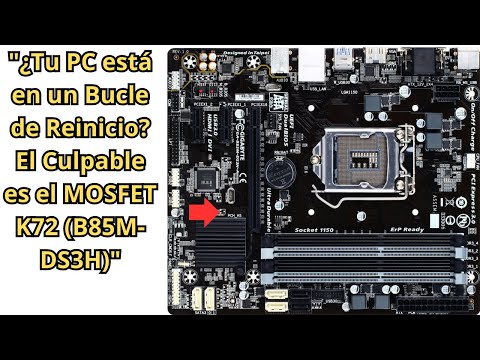
Oye, ¿alguna vez te has preguntado por qué tu computadora se vuelve loca de repente? Total, la motherboard B85 es una de esas cosas que a veces parece que tienen vida propia. Te va a sorprender lo fácil que pueden ocurrir los fallos en esta placa base.
No importa si eres un gamer empedernido o si usas tu PC solo para navegar y ver videos. De un momento a otro, la cosa puede ponerse fea. Y eso es lo último que quieres, ¿verdad?
Por eso, en este artículo vamos a hablar de las causas más comunes de esos fallos tan molestos en la B85. Así podrás identificar qué podría estar fallando y cómo solucionarlo. Así que, ¡vamos al grano!
Identifica y Soluciona las 10 Fallas Más Comunes en Tarjetas Madre
Claro, hablemos de las fallas más comunes en las tarjetas madre, especialmente en la B85. Oye, esas placas pueden ser un verdadero dolor de cabeza. Pero no te preocupes, aquí vamos a ver qué puede salir mal y cómo arreglarlo.
1. No enciende el equipo
Esto puede ser causado por varias cosas: desde un mal cable de alimentación hasta un fallo en la fuente. Primero, asegúrate de que todo esté bien conectado. Si tienes otra fuente de alimentación a mano, prueba a cambiarla y ver si eso soluciona el problema.
2. Problemas con la memoria RAM
A veces la RAM no está bien colocada o incluso puede estar dañada. Si tu PC no arranca y emite pitidos extraños, es probable que sea un tema de RAM. Prueba a quitarla y reinstalarla o cambiarla con otra si tienes alguna disponible.
3. Puertos USB que no funcionan
Los puertos USB pueden fallar porque los controladores están corruptos o hay polvo acumulado dentro. Limpia los puertos con cuidado usando aire comprimido y asegúrate de que tus drivers estén actualizados.
4. Sobrecalentamiento
Si el procesador se calienta demasiado porque el disipador está sucio o mal colocado, esto podría hacer que tu sistema se apague para evitar daños mayores. Así que asegúrate de limpiar el polvo regularmente del ventilador y del disipador de calor.
5. Fallo en los condensadores
Los condensadores son esos pequeños cilindros que ves en la placa base; si están hinchados o tienen fugas, ¡adiós tarjeta madre! Desgraciadamente esto significa reemplazarlos, lo cual suele requerir habilidades técnicas, así que si te sientes perdido mejor busca ayuda profesional.
6. Problemas con la BIOS
A veces la BIOS se corrompe tras una mala actualización o una pérdida inesperada de energía. Intenta resetearla quitando la batería durante unos minutos y luego volviéndola a colocar.
7. Conexiones sueltas
Es posible que algún cable esté flojo o desconectado; revisa todos los conectores como SATA y alimentación del procesador para asegurarte de que todo esté firme.
8. Falta soporte para ciertos componentes
Si has hecho alguna actualización reciente (como una tarjeta gráfica nueva), podría ser que tu motherboard B85 no tenga compatibilidad total con esos componentes más nuevos. Asegúrate siempre de consultar las especificaciones antes de comprar.
9. Cortocircuitos debido a polvo o humedad
Nunca está demás usar un limpiador especial para electrónica para mantener lejos esa suciedad rebelde; también evita trabajar en lugares húmedos donde pueda entrar agua sin querer.
10. Problemas con el botón de encendido
Por último, pero no menos importante: verifica si el botón físico funciona bien; a veces simplemente se queda atascado o está dañado lo cual impide encender tu equipo correctamente.
Cualquier duda sobre estos puntos es completamente normal, ¿sabes? En fin, aunque estos consejos pueden ayudarte a diagnosticar algunos problemas comunes con tu B85, si ves algo complicado mejor llama a un profesional porque… bueno ¡no queremos arriesgar más!
Soluciones para problemas de falta de video y pitidos en tu motherboard
Claro, vamos al grano. Si tu computadora está fallando en el aspecto visual y además te suelta pitidos raros, no te alarmes tanto, pero tampoco bajes la guardia. Estos problemas suelen estar relacionados con la motherboard. Hablaremos de las soluciones para los problemas de falta de video y esos molestos pitidos en la motherboard B85.
Primero, vamos a ver por qué puede estar pasando esto. Los pitidos son una especie de código que te dice qué está mal. Así que si escuchas uno o más pitidos al iniciar tu PC, escucha bien:
- Pitidos cortos: Generalmente indican un problema con la memoria RAM.
- Pitidos largos: Pueden señalar un fallo en la tarjeta gráfica.
- Pitido único: Normalmente es una señal de que la motherboard está bien o un aviso menor.
Ahora, si no tienes video en pantalla y escucha los pitidos, consideremos algunas posibles causas:
- Memoria RAM mal colocada o dañada: A veces ocurre que al montar o desarmar el equipo, los módulos pueden salirse. Intenta sacarlos y volver a ponerlos asegurándote de que estén bien ajustados.
- Tarjeta gráfica defectuosa: Si tienes una tarjeta gráfica dedicada, asegúrate de que esté bien conectada. También puedes probar quitarla y conectar el monitor a la placa base directamente.
- Cables sueltos: Verifica todas las conexiones dentro de tu caja (fuente, datos, etc.). A veces un cableito se escapa y todo se detiene por eso.
- Pantalla rota o sin energía: No olvides verificar que tu monitor esté encendido y funcionando. A lo mejor es un problema sencillo como cambiar el cable de alimentación o revisar el brillo.
Aquí va una anécdota rápida: recuerdo una vez cuando ayudé a un amigo con su PC gamer. ¡Imagina su cara cuando pensó que había muerto! Solo era un módulo RAM que no estaba bien insertado… ¡Y todo funcionó como nuevo tras volverlo a colocar!
Si después de revisar todo sigues sin ver nada en pantalla ni dejar de escuchar esos pitidos raros, podría ser hora de considerar una visita técnica profesional. Pero antes prueba estas opciones.
Para finalizar, ten en cuenta siempre utilizar componentes compatibles con tu motherboard B85 y mantenerla limpia del polvo acumulado; eso también puede ayudar mucho en situaciones futuras.
La cosa es que estos problemas son más comunes de lo que imaginas y muchas veces tienen soluciones sencillas. Así que ánimo y espero haberte ayudado con esto.
Cómo solucionar el problema de la tarjeta madre que enciende y se apaga
Claro, vamos a meternos en el asunto de la tarjeta madre que enciende y se apaga. Cuando pasa esto con tu motherboard B85, puede ser realmente frustrante. Pero no te preocupes, aquí van algunas ideas para que lo entiendas mejor y puedas empezar a buscar soluciones.
1. Verifica las conexiones: A veces lo más simple es lo que se nos pasa por alto. Asegúrate de que todos los cables estén bien conectados. Esto incluye el conector de alimentación (24 pines) y cualquier cable adicional que necesites para la GPU o el procesador. Una conexión suelta puede provocar que la placa se apague.
2. Revisa la fuente de alimentación: La fuente puede ser la culpable aquí. Si no está proporcionando energía suficiente o está dañada, conseguirás ese encendido/apagado intermitente. Puedes probar con otra fuente si tienes una a mano.
3. Comprobar el hardware: Desconecta todo lo innecesario: tarjetas gráficas, RAM y discos duros, dejando solo la placa madre y el CPU conectado. Si enciende correctamente así, agrega los componentes uno a uno para ver cuál causa el problema.
4. Inspeccionar la RAM: A veces las memorias no están bien insertadas o tienen problemas de compatibilidad. Intenta sacar las memorias y probarlas una por una en diferentes ranuras.
5. Calentamiento excesivo: Un *overheating* puede causar que tu sistema se apague rápidamente para protegerse. Asegúrate de tener buena ventilación y revisa si el disipador del CPU está bien colocado e incluso si hay suficiente pasta térmica.
6. Cortocircuito en la placa: Este podría ser un problema grave, pero asegúrate de revisar si hay algo haciendo corto entre la placa madre y el chasis del ordenador; esto es más común cuando hay tornillos sueltos o residuos extraños.
7. Actualizar BIOS: Si logras encenderla durante un tiempo más prolongado, intenta actualizar el BIOS a la última versión disponible desde el sitio oficial del fabricante.
Aunque estos pasos pueden ayudar mucho a identificar o solucionar el problema de tu motherboard B85 que se apaga constantemente, recuerda que algunos problemas son más profundos y aquí es donde podrías necesitar ayuda profesional si nada funciona.
Espero que esto te haya dado un buen punto de partida para resolver esa molestia con tu computadora. Si tienes alguna duda, aquí estoy para ayudarte ¿vale?
Oye, hablemos de las motherboard B85. Esa placa base que, por lo general, ha sido una buena compañera para muchos. Pero, como todo en la vida, a veces se va a pique y hay que saber por qué. Me acuerdo de una vez que un amigo me llamó desesperado porque su PC no encendía. Resulta que la B85 tenía un fallo raro y él no sabía si era el procesador o la memoria RAM. Al final, era la placa madre… ese drama.
Mira, las causas comunes de fallos en esta joyita pueden ser varias. Una de ellas es el sobrecalentamiento; imagínate a tu B85 trabajando horas y horas sin descanso. El calor acumulado puede dañar componentes importantes y hacer que se queden «fritos». ¡Y eso no solo apesta! También puede ser por la acumulación de polvo. Ese polvillo que entra en todo y termina tapando ventiladores o conectores, puede causar cortocircuitos.
Otro punto a tener en cuenta es una mala conexión de los cables; vaya lío cuando conectas algo mal y piensas que ya está todo bien, pero resulta que no llega la energía adecuada. Eso puede llevar a problemas con el suministro eléctrico o incluso quemar algunos circuitos.
Las actualizaciones del BIOS también juegan su parte. Si andas por ahí ignorando esas notificaciones porque piensas que son solo alertas molestas… Bueno, podría ser un error gordo si hay incompatibilidades con el hardware más nuevo.
Y ni hablar de los pines doblados; estoy seguro de que conoces a alguien (o tú mismo) que ha metido la RAM torcidita en el zócalo y ha causado estragos sin querer.
Así que ya sabes: cuida tu motherboard B85 como si fuera tu mejor amigo. Revisa todo, mantén la limpieza, verifica conexiones y siempre estate al tanto de esas actualizaciones necesarias. ¡No queremos otra historia dramática como la del amigo!