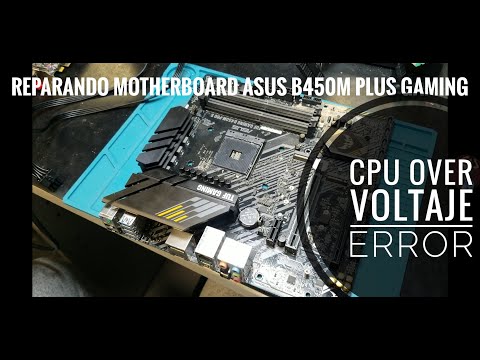
La motherboard A320MH, ¡vaya pieza de hardware! Es como el corazón de tu PC, ¿verdad? Y claro, cuando algo falla, la cosa se pone tensa. Te cuento que no hay nada más frustrante que encender el ordenador y encontrarte con un bonito pantallazo negro. Uff, ¡qué rabia!
En este artículo, vamos a hablar sobre cómo prevenir esos fallos en la A320MH. La idea es que no tengas que pasar por esa angustia de estar mirando al techo mientras esperas que todo vuelva a la vida. Vamos a echar un vistazo a los cuidados básicos y algunos tips prácticos para mantener tu placa madre en forma. Así, podrás disfrutar de tus juegos, películas o lo que prefieras sin preocupaciones.
Así que si te interesa saber qué hacer para evitar esos problemas molestos y darle cariño a tu ordenador, sigue leyendo. Te prometo que será un recorrido entretenido y útil. ¡Vamos al lío!
Cómo solucionar problemas comunes en la placa base Biostar A320MH
La placa base Biostar A320MH es una opción popular, especialmente en presupuestos ajustados. Sin embargo, como cualquier componente, puede presentar problemas. Aquí te dejo algunos consejos sobre cómo solucionar y prevenir fallos comunes en esta motherboard.
1. Problemas de arranque
Si tu computadora no arranca, podría ser un problemón. Primero, revisa las conexiones de la fuente de alimentación. Verifica que esté bien conectada a la placa y a los componentes. A veces basta con reenchufar todo.
2. Pantalla negra
Este es un clásico: prendes el equipo y la pantalla permanece negra. Puede ser un fallo en la RAM o incluso en la tarjeta gráfica. Prueba a reseatear (quitar y volver a colocar) los módulos de RAM y asegúrate de que la tarjeta gráfica esté bien fijada.
3. Fallos en puertos USB
Si algunos puertos USB no funcionan, puede que necesiten actualización de drivers o estar desactivados en la BIOS. Accede al menú de configuración del BIOS (suele ser F2 o DEL al iniciar) y verifica las opciones de USB.
4. Temperaturas altas
Las placas base pueden sobrecalentarse si no hay suficiente ventilación o si el disipador no está funcionando bien. Limpia el polvo del interior del PC y asegúrate de que los ventiladores estén operativos.
5. Problemas con audio
Si no tienes sonido, revisa primero los controladores del dispositivo desde el Administrador de dispositivos en Windows. También checa que no esté silenciado o que los cables estén correctamente conectados.
6. Actualización del BIOS
A veces, una simple actualización puede solucionar muchos problemas. Visita el sitio web oficial de Biostar para obtener la última versión del BIOS para tu modelo.
Antes de hacer esto, haz una copia de seguridad: actualizar mal podría dejarte sin nada.
Prevención es clave
Para mantener tu A320MH saludable:
Así evitarás caer en problemas mayores más adelante.
Recuerda que esto no sustituye ayuda profesional; si sientes que algo va mal y no logras resolverlo tú mismo, lo mejor es acudir a un técnico especializado que pueda diagnosticar adecuadamente tu problema.
¿Tienes dudas? Pregunta sin miedo; aquí estamos para aprender juntos sobre tecnología y esas locuras con las computadoras.
Pasos para actualizar la BIOS de la placa base Biostar A320MH sin complicaciones
Actualizar la BIOS de tu placa base Biostar A320MH puede parecer un laberinto, pero no tiene por qué ser una odisea. Te voy a dar los pasos para hacerlo sin complicaciones. Esto puede ayudar a prevenir fallos en tu motherboard, así que tómalo en serio, ¿vale?
Antes de empezar, asegúrate de que tienes todo lo necesario:
- Un USB vacío: Formatea uno en FAT32.
- Acceso a Internet: Necesitarás descargar el archivo correcto.
- Batería cargada: Si es una laptop, asegúrate de que la batería tenga carga suficiente.
- Paciencia y tiempo: Esto no es un sprint, es más como un maratón tranquilo.
Dicho esto, aquí van los pasos:
- Descargar la última versión del BIOS: Ve al sitio web oficial de Biostar. Busca la sección de soporte y localiza tu tarjeta madre A320MH. Descarga el último archivo del BIOS disponible en formato comprimido.
- Descomprimir el archivo: Una vez descargado, descomprime el archivo. Este contendrá algunos archivos importantes que usarás después. Busca uno que tenga extensión .bin o .rom; ese es el que necesitas.
- Ponerlo en el USB: Copia ese archivo .bin o .rom al USB que formateaste antes. Asegúrate de que no hay otros archivos en el USB para evitar confusiones.
- Reiniciar e ingresar a la BIOS: Conecta el USB y reinicia tu computadora. Durante el inicio, presiona repetidamente la tecla Del, F2, o la tecla indicada en pantalla para acceder a la BIOS (puede variar). Una vez dentro, busca “M-Flash” o “Update BIOS”.
- Cargar el nuevo BIOS: Selecciona la opción para actualizar desde USB y localiza el archivo que copiaste antes. Dale unos segundos mientras se carga; ¡no apagues la máquina!
- Aceptar las condiciones y reiniciar: Una vez cargado, te pedirá confirmación. Acepta y deja que se realice la actualización. Esto puede tardar un par de minutos; paciencia, amigo mío.
- Ajustes finales:b>: Después del reinicio, vuelve a ingresar a la BIOS para ajustar cualquier parámetro si es necesario (frecuencia RAM, boot order). Guarda los cambios y sal.
No olvides: una actualización mal hecha puede hacerle más daño a tu placa base que beneficio. Si sientes que algo salió mal o no estás seguro durante algún punto del proceso, lo mejor siempre será buscar ayuda profesional.
Total que ahí lo tienes: unos sencillos pasos para mantener tu Biostar A320MH fresca como una lechuga con su última versión de BIOS. Mantener todo actualizado también significa cuidar tus componentes y evitar errores indeseados en el futuro. Así que ya sabes: ¡manos a la obra!
Activar TPM 2.0 en placas Biostar: pasos y soluciones comunes
Claro, vamos al grano. Si tienes una placa madre Biostar, específicamente la A320MH, y necesitas activar el TPM 2.0, aquí te dejo cómo hacerlo paso a paso. El TPM (Trusted Platform Module) es como un guardián de tu información: ayuda a mejorar la seguridad del sistema operativo y proteger tus datos.
Pasos para activar TPM 2.0 en placas Biostar A320MH:
1. **Accede a la BIOS**: Cuando enciendas el PC, presiona la tecla adecuada para entrar en la BIOS. Normalmente es Supr o F2. Puede que veas un mensaje en pantalla que te indique qué tecla usar.
2. **Navega hasta el menú de Seguridad**: Una vez dentro de la BIOS, busca una pestaña llamada Security. Utiliza las teclas de dirección para moverte.
3. **Busca TPM**: Dentro del menú de Seguridad, deberías encontrar una opción relacionada con el TPM, que podría llamarse «TPM Configuration» o simplemente “TPM”.
4. **Activar TPM 2.0**: Aquí podrás cambiar el estado del TPM a Enabled. Así le estás diciendo al sistema que quieres utilizar su potencial para mayor seguridad.
5. **Guardar los cambios y salir**: Por lo general, hay una opción en el menú principal llamada «Save & Exit» o algo similar. Asegúrate de guardar los cambios antes de salir; si no lo haces, no se aplicarán.
Si todo ha salido bien, al volver a iniciar Windows deberías poder verificar que el TPM está habilitado. Esto lo puedes hacer yendo al “Administrador de dispositivos” y buscando «Dispositivos de seguridad». Allí debería aparecer tu módulo TPM.
Soluciones comunes si encuentras problemas:
- No aparece la opción TPM: Verifica que tengas instalada la última versión del BIOS; a veces se requiere una actualización para habilitar funciones nuevas.
- Error al intentar activar: Revisa si hay algún ajuste relacionado con «Secure Boot». Este ajuste puede entrar en conflicto con el funcionamiento del TPM.
- Tienes un error general: Si nada parece funcionar, prueba desconectar todos los periféricos innecesarios y reiniciar solo con teclado y monitor conectados.
Recuerdo cuando intenté configurar mi primera placa A320MH; me tiré horas allí pensando que estaba haciendo todo bien hasta darme cuenta de que había olvidado actualizar el BIOS… ¡vaya lío! Así aprendí lo importante que es estar siempre al tanto de las actualizaciones.
En fin, sigue estos pasos y consejos para asegurarte de tener tu TPM 2.0 activo y funcionando como debe ser en tu motherboard Biostar A320MH. Y claro, si algo no cuadra o tienes dudas más específicas, consultarlo con alguien profesional siempre es buena idea; así te aseguras otra opinión experta sobre tu configuración tecnológica.
¿Tienes más preguntas sobre este tema? No dudes en preguntar aquí mismo.
La motherboard A320MH, y en general cualquier placa base, es como el corazón de tu ordenador. Si esa parte falla, todo lo demás se puede ir al traste, ¿no crees? La verdad es que he tenido mis propias experiencias con esto. Recuerdo que un día estaba jugando a un juego que me encantaba y, de repente, el ordenador se apagó sin previo aviso. Fue un momento de miedo total. Al final resultó ser un problema con la placa madre. Desde entonces, he aprendido a cuidar más esa pieza fundamental.
Hablemos de cómo prevenir que esos fallos ocurran. Primero que nada, mantener una buena ventilación en el gabinete es clave. Si tu caja está más caliente que una sauna, las conexiones y componentes sufren más rápido. Además, el polvo es como el enemigo silencioso; se cuela por todos lados y puede causar cortocircuitos o mal funcionamiento. Así que limpiar regularmente esas ranuras y ventiladores es algo esencial.
Otra cosa a tener en cuenta son las actualizaciones del BIOS. Aunque no lo pienses mucho cuando estás configurando tu PC por primera vez, hacerlo puede mejorar la compatibilidad y estabilidad del sistema. Pero ojo: actualizar mal o interrumpir ese proceso podría causar problemas peores.
Y qué decir de la fuente de alimentación… Es como el sistema circulatorio del ordenador; si no está bien alimentado o si la calidad es mala, puede afectar seriamente a la motherboard. Usar una fuente confiable siempre vale la pena.
También hay que cuidar los cables: asegúrate de que estén bien conectados y no hagan presión sobre los puertos o componentes. A veces parece trivial, pero esos pequeños detalles pueden marcar la diferencia entre un funcionamiento suave y un desastre total.
Al final del día, creo que se trata de ser proactivo con nuestro hardware más querido. No solo se trata de disfrutarlo ahora mismo; también queremos verlo funcionando perfectamente a largo plazo, ¿verdad? Así que cuida tu A320MH y dale ese cariño extra: ¡te lo agradecerá!