¿Te ha pasado que en medio de un vuelo, tu A320MH empieza a dar problemas? Es una experiencia inquietante, ¿verdad? Pues aquí estamos para hablar de eso. Vamos a explorar esos momentos de pánico y cómo diagnosticarlos.
Desde fallos en los sistemas hasta ruidos raros, a veces parece que el avión tiene su propia personalidad. Pero no te preocupes, que aquí viene lo bueno. Vamos a desmenuzar esos problemas comunes y cómo identificarlos.
La idea es que, al final del día, puedas enfrentar cualquier contratiempo con la frente en alto. Así que prepárate para sumergirte en el mundo del diagnóstico de la A320MH. ¡Vamos!
Soluciones para problemas de video en la placa base Prime A320M-K
Claro, aquí te dejo un texto sobre las soluciones para problemas de video en la placa base Prime A320M-K, con una estructura clara y fácil de seguir.
Cuando tienes problemas de video en tu placa base A320M-K, no hay necesidad de entrar en pánico. Es bueno saber que hay varias cosas que puedes comprobar antes de asumir lo peor. Vamos a ver algunas posibles causas y soluciones.
1. Verifica las conexiones
Lo primero que debes hacer es revisar todas las conexiones:
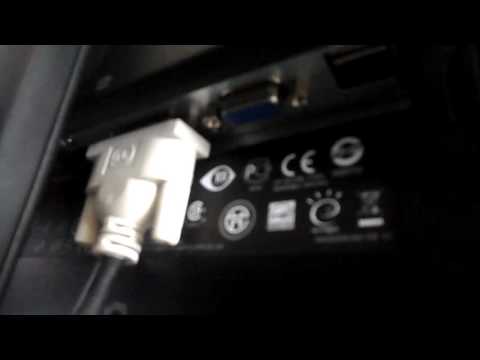
- Asegúrate de que el cable del monitor esté correctamente conectado tanto a la placa como al monitor.
- Si usas un adaptador, comprueba que esté funcionando adecuadamente.
- Cambiar el cable puede ayudar; a veces son los pequeños detalles los que nos fallan.
Recuerdo una vez que estaba ayudando a un amigo a configurar su PC y pensé que la tarjeta gráfica estaba mal porque no daba imagen. El problema era simplemente un cable suelto. ¡Menuda sorpresa!
2. Revisa el modo de salida de video
En algunos casos, es posible que tu computadora esté utilizando el puerto incorrecto para generar la señal de video.
- Si tienes más de un puerto (por ejemplo, HDMI y VGA), asegúrate de tener seleccionada la salida correcta desde tu monitor o configuración del sistema.
- Siempre vale la pena probar diferentes puertos también.
3. Actualiza los drivers
Un paso crucial es asegurarte de tener los drivers más actualizados.
- Ve al sitio web del fabricante y descarga los últimos controladores para tu modelo específico.
- Mantener tus controladores actualizados puede resolver muchos conflictos.
Recuerdo haber tenido problemas con la pantalla negra porque no había actualizado mis controladores, y solo necesitaba unos minutos para solucionarlo.
4. Prueba con otro monitor o PC
¿Sigue sin funcionar? Entonces intenta conectar el monitor a otro equipo o prueba con otro monitor en tu PC.
- Esto te ayudará a descartar si el problema está en el monitor o en la tarjeta gráfica.
- A veces, es simplemente cuestión de compatibilidad o falla del hardware.
5. Comprobar la configuración BIOS/UEFI
Algunas configuraciones pueden restringir cómo se distribuye la señal de video.
- Asegúrate de ingresar al BIOS/UEFI y verificar si hay configuraciones relacionadas con gráficos integrados o dedicados.
- Puedes restablecer los valores predeterminados en caso de duda.
No olvides considerar daños físicos – En algunos casos raros, puede haber algún daño físico en la placa base
- Asegúrate visualmente buscando componentes dañados o quemaduras; esto podría ser indicativo de un problema mayor.
Por último, siempre recuerda que si después de todo sigues teniendo problemas, puede ser mejor buscar ayuda profesional; nadie quiere perder tiempo en algo que podría ser fácil resolver por un experto.
Espero que estas recomendaciones te ayuden; tener una buena experiencia visual es vital hoy día, ya sea jugando o trabajando. ¡Suerte!
Posibles causas y soluciones para una motherboard que no enciende ni muestra imagen
Si tu motherboard A320MH no enciende ni muestra imagen, no te preocupes, esto le pasa a más gente de la que imaginas. Te voy a contar algunas posibles causas y soluciones que pueden ayudarte a resolver este tipo de problemas.
1. Fuentes de alimentación: Una de las primeras cosas que debes revisar es si la fuente de alimentación está funcionando correctamente. Asegúrate de que esté conectada bien y prueba con otra fuente si tienes una por ahí. A veces, el problema puede ser tan simple como un cable suelto.
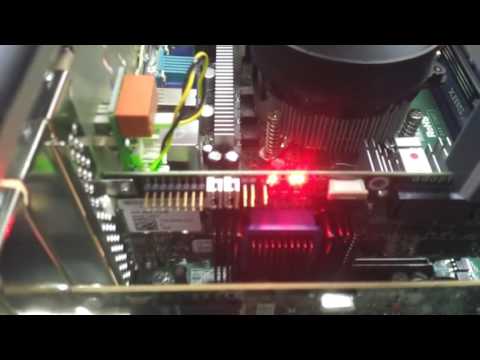
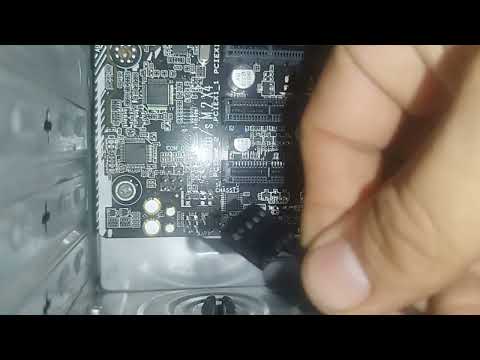
2. Conexiones del hardware: Verifica todas las conexiones en la motherboard. Los cables del procesador, los módulos de RAM y cualquier otro componente deben estar bien conectados. A veces, un simple empujón para asegurarte de que todo encaje puede hacer maravillas.
3. Módulos de RAM: Puede ser que uno o más módulos de RAM estén fallando o mal colocados. Intenta arrancar el equipo con un solo módulo y en diferentes slots, así comprobarás si alguno está dando problemas. Ya sabes, hay veces que el problema está justo donde menos lo esperas.
4. Procesador: Si has instalado recientemente el procesador, asegúrate de que esté correctamente colocado y con pasta térmica adecuada (no querrás que se sobrecaliente). Si no es esto, verifica si hay pines doblados o dañados.
5. Cortocircuitos: Revisa si la motherboard está haciendo contacto con algo en el chasis o si hay algún tornillo suelto que pueda estar causando un cortocircuito. En algunos casos, ponerla fuera del chasis sobre una superficie no conductora puede ayudar a descartar este problema.
6. Componentes adicionales: Si tienes tarjetas gráficas o dispositivos extra conectados (como discos duros), intenta desconectarlos y arranca solo con lo básico: (motherboard + CPU + un módulo RAM). Si todo va bien así, ve añadiendo componentes uno por uno hasta dar con el culpable.
A veces me acuerdo cuando un amigo tuvo problemas similares: pensaba que era su preciosa gráfica la culpable y resultó ser un módulo RAM mal colocado… ¡vaya sorpresa! Al final fue fácil solucionarlo una vez localizamos cuál era el problemilla.
7. Actualización del BIOS: Aunque es poco común cuando el sistema ni siquiera arranca, quizás una actualización del BIOS sea necesaria para corregir fallos menores en la detección del hardware.
Sin embargo, ten cuidado al hacerlo; mejor resolver primero las fallas básicas antes de entrar a este terreno si no eres experto.
Cuidado!, nunca olvides desconectar el equipo antes de abrirlo para evitar cualquier accidente eléctrico.
Si tras todos estos pasos sigue sin encenderse la cosa se complica un poco más y ya sería recomendable buscar ayuda profesional o llevarla a un servicio técnico especializado porque podría haber daños físicos en la motherboard misma.
Pues nada! Espero haberte ayudado a aclarar algunas dudas sobre tu motherboard A320MH; recuerda siempre revisar lo básico antes de entrar al lío serio y ¡buena suerte!
Soluciones para el problema de falta de video y pitidos en la placa base
Claro, aquí tienes un artículo sencillo y directo sobre cómo solucionar el problema de falta de video y pitidos en la placa base A320MH. ¡Vamos a ello!
Si tu ordenador no muestra video y además emite pitidos, puede ser una señal clara de que algo no va bien. Cuando hablamos de la placa base A320MH, es común escuchar esos bip-bip-bips que parecen un código morse. Esos sonidos son alertas que te indican qué puede estar fallando.
Primero, es importante descifrar esos pitidos. Por lo general, cada placa madre tiene su propio código sonoro para avisarte sobre ciertos problemas. Para la A320MH, los pitidos pueden significar:
- Un solo pitido corto: Todo está funcionando bien.
- Dos pitidos cortos: Problema en la RAM.
- Tres pitidos cortos: Fallo en la placa base.
- Pitido continuo: Problemas con la tarjeta gráfica o su conexión.
Así que, si estás escuchando más de un par de bips, ya sabes por dónde empezar.
Ahora bien, un día me pasó con mi equipo: encendí la computadora y comenzó a pitar insistentemente. Me entró el pánico total. Tras unos minutos revisando todo como un loco, descubrí que la RAM estaba mal colocada. Así que lo primero que haría sería asegurarte de que todas tus conexiones están bien ajustadas.
El siguiente paso es checar los componentes críticos:
- Memoria RAM: Asegúrate de que está instalada correctamente. Si tienes más de una barra de RAM, prueba quitar una para ver si arranca con solo una.
- Tarjeta gráfica: Verifica que esté firmemente conectada al slot PCIe. Si tiene alimentación adicional, asegúrate también de conectar esos cables.
- Cables del monitor: Comprueba si todos los cables están en buen estado y conectados correctamente tanto en el monitor como en el puerto de la tarjeta gráfica.
Si después de estos pasos aún no aparece imagen y sigues escuchando bips raros, podrías tener problemas más serios como:
- Plaqueta base dañada: Esto puede pasar si hubo un corto o sobra electricidad estática.
- Suministro eléctrico insuficiente: Revisa si tu fuente está funcionando adecuadamente; a veces no da suficiente energía a todos los componentes.
Recuerda también hacer limpieza ocasionalmente dentro del PC para evitar acumulación de polvo; eso puede causar cortocircuitos u otras molestias.
Finalmente, si después de todo esto sigues sin solución y te sientes perdido… no dudes en buscar ayuda técnica profesional. Aunque tengo mis trucos bajo la manga para muchas cosas informáticas, a veces hay problemas complejos donde es mejor dejarlo en manos expertas.
Totalmente entiendo lo frustrante que puede ser ver tu ordenador muerto por segundos interminables… Pero armándote con paciencia e información correcta puedes llegar a resolverlo tú mismo o al menos identificar el problema. ¿Ves? La tecnología tiene sus trucos pero tú también puedes dominarlos.
¡Suerte!
Diagnosticar problemas en un avión como el A320MH es algo que tiene su complejidad, ¿sabes? La verdad es que volar es una experiencia increíble, pero detrás de cada vuelo hay un montón de tecnología que necesita estar en perfecto estado. Recuerdo la primera vez que volé en uno. Estaba tan emocionado, viendo las pantallas y las luces, y pensando en todo el trabajo que implicaba para que estuviéramos ahí arriba.
La cosa es que cuando surge un problema, la calma y el orden son esenciales. El A320MH está lleno de sistemas interconectados: desde los motores hasta los controles de vuelo. Si hay un fallo en un sensor o una alerta se dispara, los técnicos tienen que ser rápidos y precisos. Con esto me viene a la mente una anécdota de unos amigos que estaban volando y escucharon un pitido raro justo antes del despegue. Era un mensaje de advertencia sobre la presión del combustible. Lo genial fue ver cómo el equipo técnico resolvió todo sin dejarse llevar por el pánico.
En diagnóstico, se echa mano de herramientas avanzadas para leer los códigos de falla, pero no solo eso; hay mucho «toque humano» en todo esto. Un buen técnico sabe interpretar no solo la información técnica, sino también lo que podría no estar funcionando bien a simple vista. Tal vez sea algo tan sencillo como una conexión floja o incluso algo más serio.
Además, hay que tener en cuenta que no se trata solo del avión; también influyen otros factores como el clima o la carga del vuelo. Todo afecta al rendimiento y a cómo cada sistema interactúa con los demás.
Entonces, al final del día, diagnosticar problemas en el A320MH es tanto ciencia como arte. Es cuestión de entender todos esos pequeños detalles y asegurarse de que todo funcione como debe porque, vaya, lo último que queremos es tener sorpresas cuando estamos volando por ahí. Así son las cosas: la tecnología puede ser increíblemente avanzada, pero siempre necesitamos ese ojo humano para dar con soluciones efectivas y rápidas.