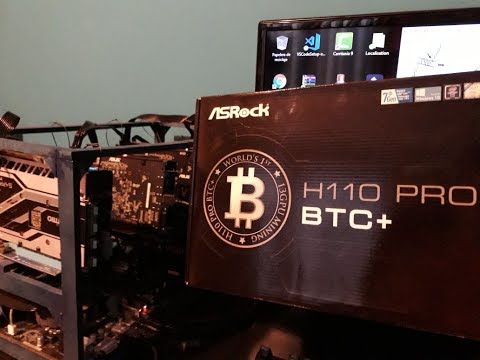
Oye, ¿qué tal? Hoy vamos a hablar de algo que a muchos nos toca de cerca: la motherboard B85. Seguro que tienes una en casa, y la verdad, no siempre le sacamos todo el jugo que podríamos.
La cosa es que optimizar su rendimiento puede darle una segunda vida, ¿sabes? Da igual si usas tu PC para jugar, trabajar o ver series; siempre hay maneras de que funcione mejor.
En este artículo, vamos a ver algunos truquitos y ajustes sencillos para mejorar esa placa base. Y no te preocupes, no necesitas ser un ingeniero para entenderlo. Todo lo explicamos al detalle, paso a paso. ¡Así que quédate por aquí!
Soluciones para el problema del Modo de mejora del rendimiento del procesador ausente en tu dispositivo
¿Te has encontrado con que el Modo de mejora del rendimiento del procesador está ausente en tu dispositivo? Es un problema que puede ser frustrante, sobre todo si sientes que tu computadora no está rindiendo como debería. Aquí te dejo unas ideas de cómo solucionarlo, especialmente enfocado en la motherboard B85.
Primero, asegúrate de que los controladores de tu chipset estén actualizados. A veces, un controlador desactualizado juega una mala pasada y puede provocar faltas como esta. Puedes ir al sitio web del fabricante para descargar la última versión. Asegúrate de hacerlo bien, elige la versión correcta para tu sistema operativo.
Otro punto a revisar es la configuración en la BIOS. Oye, este es un paso importante. Reinicia tu computadora y entra a la BIOS presionando Supr, F2 u otra tecla según tu placa base al arrancar. Busca configuraciones relacionadas con el CPU Power Management. Debes asegurarte de que las opciones para el rendimiento estén habilitadas.
Además, si tienes algún software de terceros para administrar energía o rendimiento, podría estar interfiriendo. Así que revisa y desactiva esas aplicaciones temporales solo por si acaso. Te prometo que a veces un simple programa puede marcar una gran diferencia.
También puedes verificar si hay opciones en el sistema operativo que limiten el rendimiento del procesador (como el modo de energía equilibrado). En Windows, ve a Panel de Control > Opciones de Energía > Cambiar configuración del plan y selecciona «Alto rendimiento». No te olvides también de revisar las configuraciones adicionales, donde puedes modificar los límites máximos del CPU.
Por último, revisa las temperaturas y la refrigeración. Si la temperatura del procesador es muy alta por culpa de un mal enfriamiento, eso puede hacer que se limite su rendimiento automáticamente. Así que asegúrate de tener una buena ventilación y considera limpiar los ventiladores o aplicar pasta térmica nueva si ya tiene tiempo sin hacerse.
En fin, trata estos pasos y ve qué tal funciona. Si después de todo esto sigue sin aparecer ese Modo en cuestión o estás preocupado por detalles más técnicos, no dudes en acudir a un profesional para recibir soporte adecuado. Esto no sustituye ayuda profesional; es simplemente un empujón en la dirección correcta hacia una B85 optimizada y funcionando como debe ser.
¿Ves? El camino hacia optimizar tu computador puede ser más sencillo con unos toques aquí y allá. ¡Mucha suerte!
Cómo ajustar la BIOS para optimizar el rendimiento de tu PC
Oye, ajustar la BIOS para optimizar el rendimiento de tu PC, especialmente si estás manejando una motherboard B85, puede parecer un rollo. Pero la verdad es que no es tan complicado y te puede ayudar a sacarle más jugo a tu máquina. Vamos a ver cómo hacerlo paso a paso.
Primero, ¿sabías que la BIOS (Basic Input/Output System) es como el corazón de tu PC? Sí, es donde se configuran muchas cosas antes de que Windows o cualquier otro sistema operativo arranque. Por eso, te conviene darle un vistazo y ajustarla para mejorar el rendimiento.
Para empezar, necesitas **entrar en la BIOS**. Esto se hace justo al encender tu computadora. Busca un mensaje en la pantalla que indique qué tecla presionar—generalmente es Supr o F2. Así que cuando veas ese logotipo de tu fabricante, es hora de machacar esa tecla como si estuvieras jugando en modo furia.
Una vez dentro, verás un menú lleno de opciones. Aquí te dejo algunas ideas clave a las que debes prestar atención:
- Activar XMP: Si tienes memoria RAM compatible con XMP (Extreme Memory Profile), actívalo. Esto permitirá que tu RAM funcione a su máxima velocidad sin tener que configurarlo manualmente.
- Ajustes del procesador: Puedes cambiar la configuración del CPU para asegurarte de que esté funcionando a su máximo potencial. Busca opciones relacionadas con overclocking si te sientes aventurero.
- SATA Mode: Si estás usando un SSD, asegúrate de establecerlo en AHCI para obtener mejores velocidades de lectura y escritura.
- Cambiar el orden de arranque: Asegúrate de que el disco donde tienes instalado Windows sea el primero en el orden de arranque. Esto puede mejorar los tiempos de carga.
- Desactivar dispositivos innecesarios: Si hay hardware que no usas (como puertos o interfaces), desactívalos para liberar recursos del sistema.
Recuerda guardar todos los cambios antes de salir; normalmente hay una opción llamada «Save & Exit» o algo similar.
Y ya sé lo que estás pensando: «¿Pero esto realmente funciona?». Pues aquí va una anécdota rápida: una vez ayudé a un amigo a ajustar su BIOS porque se le lagueaba al jugar. La diferencia fue impresionante; sus juegos corrían más fluidos después del ajuste y le volvían las ganas de jugar horas seguidas.
Sin embargo, ten cuidado al manipular estos ajustes. Si no estás seguro sobre lo que haces, pregunta primero o busca algo más específico sobre tu modelo B85 o consulta con alguien experto—no quiero ser responsable si algo sale mal, ¿me sigues?
Al final, sabes qué… ajustar la BIOS puede parecer intimidante pero vale la pena si quieres aprovechar al máximo tu equipo. Es como ponerle gasolina premium a un coche viejo—puedes notar la diferencia!
Trucos para aumentar la velocidad de tu CPU en Windows 10
Claro, aquí tienes un texto que aborda cómo aumentar la velocidad de tu CPU en Windows 10, especialmente si estás usando una motherboard B85. Recuerda que esto es solo información, y si tienes dudas más serias, lo mejor siempre es consultar a un profesional.
¿Te has dado cuenta de que tu computadora empieza a hacer ruido cuando le das mucha caña? O sea, a veces puede sentirse más lenta que una tortuga. Bueno, no te preocupes. Aquí van algunos trucos para darle ese empujoncito a tu CPU y optimizar el rendimiento de tu motherboard B85. ¡Vamos a ello!
- Ajusta la configuración de energía: Ve al Panel de control y busca «Opciones de energía». Selecciona «Alto rendimiento». Esto hace que tu CPU funcione al máximo y no entre en modo ahorro energía cuando menos lo quieres.
- Desactiva programas al inicio: A veces parece que el arranque toma mil años por culpa de esos programas que se inician solitos. Presiona Ctrl + Shift + Esc para abrir el Administrador de tareas, ve a «Inicio» y desactiva lo innecesario. Te sorprenderá cómo esto acelera la carga del sistema.
- Limita los efectos visuales: Windows tiene muchos efectos bonitos que pueden consumir recursos. Haz clic derecho en «Este PC», selecciona «Propiedades», luego «Configuración avanzada del sistema». En la pestaña «Rendimiento», selecciona “Ajustar para obtener el mejor rendimiento”. Adiós ventanas brillantes, hola velocidad.
- Mantén limpio el disco duro: ¿Cuándo fue la última vez que hiciste limpieza? Usa la herramienta de Limpieza de disco, simplemente busca “Liberar espacio” en el menú de inicio. Eliminar archivos temporales y basura ayudará a liberar espacio y mejorar el rendimiento.
- Asegúrate de tener suficiente RAM: Aunque eso no es directamente sobre la CPU, si tienes mucha RAM disponible puedes notar una diferencia en cómo responde todo. Si puedes añadir más memoria a tu motherboard B85, hazlo.
- Actualiza tus drivers: Asegúrate de tener los controladores más recientes para tu hardware. A veces los drivers desactualizados hacen que tu CPU no rinda como debería. Ve al sitio web del fabricante o usa herramientas como Driver Booster para facilitarte la tarea.
- Cuidado con el software malicioso: Eso puede ralentizar mucho tu equipo sin que te des cuenta. Haz un escaneo con algún buen antivirus o usa Windows Defender para asegurarte de estar libre de virus.
- Mira las opciones BIOS: Si te sientes aventurero, entra en la BIOS (generalmente presionando F2 o Supr al arrancar). Busca opciones como “Turbo Boost” o “XMP” si tienes memoria compatible; esto puede dar un pequeño empujón al rendimiento general.
Total que hay varias cosas simples que puedes hacer sin complicarte demasiado la vida. Oye tú, si después de probar todo esto sigues sintiendo lentitud en tu máquina, quizás sea hora de considerar una actualización real del hardware o pedir ayuda más especializada. No está mal pedir ayuda profesional si ves que tus esfuerzos no dan resultado – eso sí va por ti.
Aquí hay un pequeño consejo: cada vez que vayas a hacer cambios importantes en tu sistema o hardware, asegúrate siempre de hacer copias de seguridad primero… ¡nunca se sabe cuando algo puede salir mal!
Así que ya sabes: pon en práctica estos trucos y dale nueva vida a esa máquina tus amigos dirán wow! Suerte y espero verte disfrutando esa velocidad extra pronto.
Oye, ¿has alguna vez sentido que tu computadora va más lenta que un caracol en la arena? A mí me pasó una vez cuando estaba intentando jugar mi título favorito y, oh sorpresa, la gráfica se caía constantemente. Resulta que la motherboard B85 que tenía no estaba aprovechando al máximo todo el potencial de mis componentes. ¿Te suena esta historia? Bueno, hablemos un poco de cómo optimizar su rendimiento.
Primero, hay que actualizar los drivers de tu placa base. Muchas veces, esos controladores viejos son como ese amigo que siempre llega tarde a las fiestas. Te estorban más de lo que ayudan. Así que ve al sitio web del fabricante y descarga las versiones más recientes. ¡Es un pasito pequeño pero poderoso!
Otra cosa importante es el manejo del voltaje. Si te gusta hacer overclocking (sí, esa maravilla de exprimir cada gota de rendimiento), asegúrate de hacerlo con cuidado. Un voltaje demasiado alto puede ser como ponerle gasolina a fuego: buen intento, pero podrías terminar con un desastre. Por eso, ajusta el voltaje según las recomendaciones y hazlo progresivamente.
Y hablando del calor… ¡cuidado! Mantener todo fresco es clave para evitar caídas en el rendimiento. Asegúrate de limpiar los ventiladores y los disipadores de polvo regularmente; esto ayuda a tu motherboard a respirar mejor y funcionar sin problemas. Ya sabes cómo es eso: si estás en una habitación muy calurosa, tampoco puedes dar lo mejor de ti.
No te olvides del almacenamiento también. Un disco duro lento puede hacer que tu B85 parezca más vieja de lo que realmente es. Considera cambiar a un SSD si aún no lo has hecho; vas a notar una diferencia brutal en tiempos de carga y rendimiento general.
Por último, aunque suene simple, asegúrate de tener suficiente RAM para lo que haces normalmente. Si solo tienes 4 GB y planeas abrir 20 pestañas del navegador junto con algunas aplicaciones pesadas… bueno, ya sabes cómo termina eso: con frustración.
Así que ahí tienes unos truquitos para sacar el jugo a tu madre B85 sin romperte la cabeza ni hacer locuras técnicas. Espero que estos tips te ayuden tanto como me ayudaron a mí aquella vez en mis maratones gamer. ¿Qué tal si pones alguno en práctica hoy mismo?