
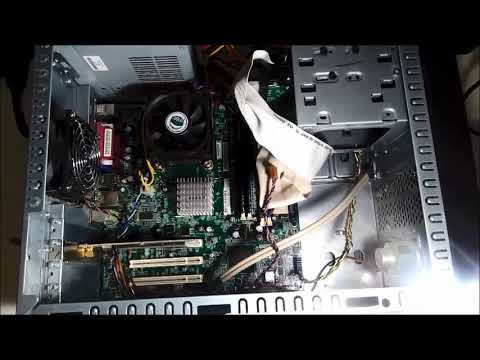
Si alguna vez has encendido tu computadora y te has quedado mirando la pantalla en blanco, asustado, porque escuchaste esos beeps raros… ¡no estás solo! A todos nos ha pasado alguna vez. Y créeme, esos son los gritos de ayuda de tu BIOS.
Los errores de beep BIOS pueden ser frustrantes. Pero, tranquilo, no todo está perdido. Este artículo es como un mapa del tesoro para navegar por esos sonidos extraños. Vamos a descubrir qué significan y cómo solucionarlos de forma rápida y efectiva.
Así que, si tienes curiosidad por esos pitidos misteriosos o simplemente quieres saber cómo revivir a tu computadora, sigue leyendo. Te prometo que al final te sentirás como un pro manejando esos problemas raros del BIOS. ¿Listo? ¡Vamos a ir al grano!
Cómo resolver el problema de los 4 pitidos cortos en tu equipo
Si tu equipo te está avisando con cuatro pitidos cortos, es hora de ponerte alerta. Esto se relaciona directamente con el BIOS, que es como el director de orquesta de tu computadora. Cuando ocurre esto, generalmente apunta a un problema específico en el hardware. Vamos a desglosarlo y ver cómo podemos resolverlo.
Primero, cada unión de pitidos tiene su propio significado según el fabricante del BIOS. En este caso, cuatro pitidos cortos suelen indicar un error relacionado con la memoria RAM. Puede ser que esté mal instalada o que haya fallado. Es como cuando intentas hacer una llamada en tu móvil y no tienes señal; necesitas revisar la conexión.
Aquí tienes algunos pasos para solucionar este problema:
- Revisa la instalación de la RAM: Apaga tu computadora y desconéctala de la corriente. Abre la carcasa y asegúrate de que los módulos de memoria estén bien insertados en sus ranuras. Si no estás seguro, retíralos y vuelve a colocarlos; a veces, solo necesitan un pequeño ajuste.
- Limpia los contactos: Usa una goma para limpiar suavemente los pines dorados del módulo RAM antes de volver a instalarlo. Esto puede ayudar a mejorar la conexión.
- Cambia las ranuras: Si tienes más de un módulo, prueba intercambiarlos entre las diferentes ranuras. A veces, una ranura específica puede estar dañada o tener problemas.
- Recuerda: prueba con memoria diferente: Si tienes acceso a otro módulo o puedes pedir uno prestado, intercambiarlo puede ser una buena manera de descartar si el problema radica en la memoria misma.
- Asegúrate del voltaje adecuado: Verifica que estés utilizando memoria compatible con tu placa madre y que esté configurada correctamente en términos de voltaje.
A veces es fácil frustrarse al escuchar esos pitidos repetitivos; yo me acuerdo cuando armé mi primer PC y enfrenté ese mismo problema. ¡Fue un caos! Pero poco a poco fui aprendiendo lo que significaban esos sonidos e investigando soluciones hasta dar con lo que necesitaba.
No olvides también consultar el manual de tu placa madre para entender mejor qué significan exactamente esos cuatro pitidos en tu modelo específico; algunas variaciones pueden ocurrir dependiendo del fabricante del BIOS.
Por último, si después de seguir estos pasos aún sigues escuchando esos inquietantes pitidos o si no te sientes cómodo realizando estas revisiones tú mismo, lo mejor es acudir a un servicio técnico profesional. A veces es mejor dejarlo en manos expertas.
Totalmente vale la pena hacerse amigo del hardware y aprender un poco más sobre cómo funcionan estas máquinas tan geniales que tenemos frente a nosotros, ¿verdad?
Solución a los 3 pitidos cortos en tu equipo: Identifica el problema y repara tu PC
¡Vale! Hablemos de esos molestos 3 pitidos cortos que escuchas al encender tu PC. Es un momento tenso, lo sé. Cuando tu máquina decide hacer de las suyas, es como si te gritara “¡Algo no está bien!” Y sí, esos pitidos son el código que usa el BIOS para decirte qué está pasando. La cosa es que hay varias razones por las que tu equipo podría estar sonando así. Vamos a verlas.
Errores de Beep BIOS
Los pitidos en tu PC provienen del BIOS, esa pequeña pieza de software que se encarga de iniciar todo cuando prendes el ordenador. Cada tipo de pitido tiene su propio significado. Así que si oyes 3 pitidos cortos seguidos, puede ser un problema específico.
- Problema con la RAM: Muchas veces, esto indica un problemilla con la memoria RAM. Podría estar mal colocada o incluso dañada. Lo primero que puedes hacer es apagarte el equipo y verificar las conexiones. Abre la tapa y asegúrate de que las memorias están bien fijadas en sus slots.
- Fallo en la tarjeta gráfica: Si has instalado una nueva tarjeta gráfica recientemente, puede ser eso lo que está causando los pitidos. Sácala y vuélvela a colocar para asegurarte de que haga buen contacto.
- Problemas en la placa base: En ocasiones, pueden ser pistas dañadas o problemas con el socket del procesador. Aquí es donde puede complicarse un poco más; lo mejor es dejarlo a un profesional si llegas a esa fase.
Te cuento una anécdota rápida: un amigo mío estaba super emocionado por armar su primera PC desde cero. Le metió muchas horas al montaje y cuando llegó el momento de encenderla… ¡Pitidos! En su caso eran los 3 cortos y al revisarla se dio cuenta de que no había colocado bien una memoria RAM. La cuestión es que después del pequeño susto pudo disfrutar de su máquina sin problemas.
¿Cómo reparar estos problemas?
1) **Verifica la memoria RAM:** Como ya mencioné, quítala y vuélvela a poner. Si tienes más de una, prueba encenderla solo con una a la vez.
2) **Revisa la tarjeta gráfica:** Asegúrate de que esté firmemente conectada y sin polvo acumulado.
3) **Comprueba conexiones generales:** A veces puede ser tan simple como un cable mal conectado.
Recuerda siempre desconectar tu PC antes de tocar cualquier componente interno; te evitarás descargas accidentales o daños.
Si después de realizar estos pasos sigues escuchando los mismos pitidos o te sientes perdido en medio del mar tecnológico, lo más sensato será contactar con un profesional para evitar hacer más daño.
Así que ya sabes, esos 3 pitidos cortos pueden parecer una tragedia griega pero pueden tener soluciones accesibles si actúas rápido y con cuidado. ¡Suerte!
Interpretación de los Pitidos de BIOS: Solución a Problemas Comunes en el Arranque del Sistema
Oye, imagínate el drama: prendes tu PC y en lugar de arrancar, empieza a emitir esos pitidos extraños. Es como si tu computadora estuviera en una conversación intensa, pero tú no entiendes nada. Bueno, esos pitidos de BIOS son el lenguaje que utiliza tu máquina para comunicarse contigo y decirte qué está mal. Vamos a desglosar esto para que no te quede la menor duda.
Cada BIOS tiene su propio conjunto de códigos de pitidos, dependiendo del fabricante. Así que, primero asegúrate de saber qué tipo de BIOS tiene tu placa base: puede ser AMI, Award o Phoenix, entre otros.
- Ami BIOS: Si escuchas un solo pitido corto, ¡estás a salvo! Eso significa que todo va bien. Pero si escuchas pitidos continuos (como un “beeep-beeep”), podría indicar problemas con la memoria RAM.
- Award BIOS: Un pitido corto seguido de dos medios indica un problema con la tarjeta gráfica. Cuidado ahí; a veces es suficiente con reajustarla en su ranura.
- Phoenix BIOS: Aquí las cosas se ponen un poco más complejas. Un pitido largo puede significar un problema con el sistema de memoria o la placa base. O sea, ¡no es cosa leve!
Ahora vamos a lo práctico: ¿cómo puedes solucionar estos problemas?
- Revisar la RAM: A veces, la memoria se afloja o no está bien instalada. Apaga el equipo y vuelve a sentarla. Si tienes varios módulos, prueba uno por uno.
- Verificar la tarjeta gráfica: Como mencioné antes, asegúrate de que esté bien conectada. Si tienes otra tarjeta gráfica disponible, cámbiala para descartar fallos.
- Cables y conexiones: Revisa todos los cables dentro del PC; asegúrate de que nada esté suelto o desconectado.
No olvides también la fuente de alimentación: una fuente débil o defectuosa puede hacer que tu hardware no funcione como debería. Si escuchas pitidos pero todo parece estar conectado correctamente, quizás sería bueno probar con otra fuente si tienes acceso.
A veces es complicado escuchar esos sonidos y pensar “¡qué pasó ahora!”, especialmente cuando llevas días esperando por esa nueva actualización del juego que quieres probar (te entiendo). Sin embargo, recuerda siempre que aunque puedas intentar estas soluciones tú mismo, hay ocasiones en las cuales es mejor buscar ayuda profesional si los problemas persisten.
Total que los pitidos son alertas valiosas; presta atención a lo que te dicen y actúa rápido para tener tu máquina corriendo nuevamente sin complicaciones innecesarias. Espero haberte echado una mano con esto; cualquier pregunta aquí estoy!
Oye, ¿te ha pasado alguna vez que enciendes tu PC y, en lugar de iniciar normalmente, escuchas una serie de pitidos raros? Es como si tu computador estuviera tratando de hablarte en un idioma extraño. A mí me pasó una vez. Tenía tantas expectativas: quería jugar mi videojuego favorito, y lo único que escuché fue un “beep beep beep” de la nada. La verdad es que me entró un pánico horrible.
Los pitidos del BIOS son como los gritos de auxilio de tu máquina, y cada serie de pitidos puede significar algo diferente. Por ejemplo, si escuchas un beep largo seguido de varios cortos, eso puede indicar un problema con la memoria RAM. En cambio, si son pits continuos, podría ser un asunto relacionado con la tarjeta gráfica. Es como si el ordenador te dijera: “¡Ey! ¡Necesito ayuda aquí!”.
Ahora bien, ¿cuál es el plan cuando te enfrentas a este tipo de situación? Primero, trata de identificar qué significa esa secuencia de pitidos. Puedes encontrar una lista en el manual de tu placa base o buscarla en Internet; hay mucha información al respecto. Sabes que no tienes por qué ser un genio para entender esto.
Una vez que sepas qué está mal, puedes empezar a hacer algunas comprobaciones básicas. Por ejemplo: revisar los módulos RAM para asegurarte que están correctamente instalados o limpiar los contactos con aire comprimido—es como quitar el polvo del rincón más oscuro del armario.
Si ya probaste eso y sigue igual, total que puede ser hora de probar otros componentes: cambiar la RAM entre ranuras o incluso probar con otra memoria si tienes alguna a mano—puede sonar complicado pero es más fácil de lo que parece.
Oye, y no olvides algo importante: siempre apaga todo antes de tocar algo dentro del PC y asegúrate que esto esté desconectado a la corriente eléctrica—no queremos sustos adicionales.
Así que ya sabes: esos pitidos pueden ser molestos e incluso frustrantes; pero no son el fin del mundo. La clave es ser paciente y metódico. Recuerda: detrás del ruido hay una solución esperando a ser descubierta, así que ¡manos a la obra!

