Oye, ¿te ha pasado que te encuentras con un USB bloqueado y no sabes cómo abrirlo? Vaya, eso puede ser una pesadilla. Total que has tenido un día complicado y, para colmo, ahora tu pendrive parece tener vida propia.
No te preocupes, aquí estoy para ayudarte. En este artículo, vamos a ver algunas soluciones rápidas y sencillas para desbloquear ese USB revoltoso en Windows. La idea es que no pierdas más tiempo y puedas acceder a tus archivos sin drama.
Así que relájate un poquito, agarra una taza de café o lo que prefieras y vamos al grano. ¡Vamos a deshacer ese bloqueo!
Soluciones para cuando el USB no se reconoce en tu PC a través de CMD
¡Oye! ¿Te pasa que conectas un USB a tu PC y no lo reconoce? Es un problemón que puede sacarte canas verdes. Pero, tranqui, aquí te traigo soluciones rápidas usando CMD para intentar desbloquear ese USB. Ahora, antes de empezar, recuerda que lo que voy a contarte es para guiarte, pero si no te sientes cómodo haciéndolo, ¡mejor busca ayuda profesional!
Primero que nada, asegúrate de revisar el puerto USB y tu dispositivo. A veces el problema está en el hardware y no en tu PC. Dicho esto, vamos al grano. Para solucionar este asunto necesitas acceder al símbolo del sistema o CMD.
- Abre CMD como administrador: Da clic derecho en el botón de inicio y selecciona “Símbolo del sistema (administrador)”. Se abrirá la ventana de comandos.
- Verifica los dispositivos conectados: Escribe el comando
diskparty presiona Enter. Esto te llevará al entorno de administración de discos. - Muestra los discos disponibles: Dentro de diskpart, escribe
list disk. Esto mostrará todos los dispositivos conectados a tu PC. Si ves tu USB aquí, genial. Si no lo ves, sigue intentando. - Selecciona tu USB: Anota el número correspondiente a tu USB y escribe
Select Disk X, donde X es el número de tu dispositivo (por ejemplo: Select Disk 2). Dale Enter. - Limpia el disco si es necesario: Antes de hacer algo radical, asegúrate de hacer una copia de seguridad si tienes datos importantes. Si decides continuar y quieres formatearlo para intentar recuperar la funcionalidad dale con el comando:
clean. Esto borrará todo del dispositivo. - Crea una partición nueva: A continuación necesitas crear una nueva partición escribiendo:
Create Partition Primary. Luego confirma con Enter. - Dale formato al USB: Ahora viene la parte crucial: formatear el dispositivo.
, o puedes usar FAT32 con esta misma instrucción cambiando ntfs por fat32. Esto prepara el USB para su uso normal. - Saliendo del todo: Simplemente escribe:
dos veces para salir del diskpart y cmd respectivamente.
Total que ahora deberías tener acceso a tu USB nuevamente si todo salió bien. En caso contrario, puede ser que esté dañado o tenga un error más complejo que requiere atención profesional.
No olvides también revisar otros posibles problemas como controladores desactualizados o conflictos con software antivirales que a veces bloquean puertos por razones de seguridad.
Espero que esto te ayude a solucionar ese lío con tu USB. ¡Suerte!
Cómo eliminar la protección contra escritura de un USB en Windows 10
¿Te ha pasado que intentas copiar files a tu USB y te aparece ese molesto mensaje de “La unidad está protegida contra escritura”? ¡Es un verdadero dolor de cabeza! Pero no te preocupes, aquí vamos a ver varias formas de eliminar esa protección. Te lo explico sin adornos, al grano.
Primero, debes saber que esta protección puede deberse a varias razones: desde una palanca física en el USB hasta problemas en el mismo sistema operativo. Así que vamos a revisar algunos métodos que pueden ayudarte.
- Revisa la palanca física: Algunos pendrives tienen un pequeño interruptor que permite activar o desactivar la protección contra escritura. Asegúrate de que esté en la posición correcta.
- Usa el Editor del Registro: Este es un método más técnico, pero no suena tan complicado. Sigue estos pasos:
- Pulsa Windows + R, escribe regedit y presiona Enter.
- Navega hasta HKEY_LOCAL_MACHINESYSTEMCurrentControlSetControlStorageDevicePolicies.
- Mira si existe una entrada llamada WriteProtect. Si está, haz clic derecho y pon su valor en 0.
- Cierra el registro y reinicia tu computadora.
- Usa Diskpart: Esta herramienta es muy poderosa para gestionar discos. Aquí va cómo usarla:
- Pulsa Windows + X, selecciona Símbolo del sistema (administrador).
- Escribe diskpart, luego presiona Enter.
- A continuación, escribe list disk, identifica tu USB y anota su número.
- Ajusta el foco con Select disk X, reemplazando X por tu número de USB.
- Pon el comando attributes disk clear readonly. Esto debería eliminar la protección.
- T prueba con reinstalar los drivers:
- A veces los drivers desactualizados o corruptos pueden causar problemas. Ve al Administrador de dispositivos (lo puedes buscar desde el menú inicio).
- Búscate en «Unidades de disco», haz clic derecho sobre tu USB y selecciona «Desinstalar dispositivo». Luego lo vuelves a conectar y Windows reinstalará el driver automáticamente.
- Formatea la unidad: Tienes que tener cuidado aquí ya que esto borrará toda la información del USB. Si no tienes nada importante en él, puedes formatearlo desde Mi PC. Haz clic derecho sobre tu unidad y selecciona “Formatear”. Asegúrate de elegir FAT32 o NTFS según necesites.
- Abre el símbolo del sistema como administrador.
- Escribe `diskpart` y presiona Enter.
- Luego escribe `list disk` para ver las unidades conectadas.
- Selecciona tu unidad USB con `select disk X`, donde X es el número correspondiente.
- Finalmente, escribe `attributes disk clear readonly` y presiona Enter.
No olvides hacer copia de seguridad antes de realizar cualquiera de estos pasos si tienes información importante dentro del dispositivo. Aunque ninguno de estos métodos debería causarte problemas, siempre es mejor prevenir que lamentar.
Totalmente entendible si no tienes tiempo o ganas para hacerlo tú mismo; si ves que te cuesta mucho, simplemente busca ayuda profesional. La idea es hacer esto por ti mismo, pero si se complica la cosa… ¡no está mal pedir ayuda!
Suerte con eso y espero haber aclarado tus dudas sobre cómo desbloquear ese USB cabezón. ¡A seguir disfrutando de tus archivos!
Soluciones para acceder a una USB bloqueada: pasos y recomendaciones
Cuando te encuentras con una USB bloqueada, la frustración puede ser real. A mí me pasó una vez con una memoria que tenía un montón de fotos de un viaje increíble. Intente acceder a ella y, ¡sorpresa!, me decía que estaba protegida contra escritura. Entonces, te voy a contar algunas soluciones que puedes probar para desbloquear esa USB en Windows.
1. Verifica el interruptor de protección
Algunas memorias USB tienen un pequeño interruptor físico en su lateral que activa la protección contra escritura. Antes de ponerte nervioso, asegúrate de que el interruptor esté en la posición correcta.
2. Cambia los permisos
A veces, Windows puede hacerte la vida difícil con los permisos. Haz clic derecho sobre la unidad USB y selecciona “Propiedades”. Luego ve a la pestaña “Seguridad” y verifica si tu usuario tiene permisos para escribir. Si no, intenta darle acceso total.
3. Usa Diskpart desde el símbolo del sistema
Este método es un poco más técnico, pero vale la pena intentarlo:
Esto debería eliminar cualquier atributo de solo lectura.
4. Formatea la unidad USB
Si nada más funciona y estás dispuesto a perder los datos (porque aquí hay que ser realista), formatear es otra opción. Haz clic derecho sobre la unidad en “Este PC” y selecciona “Formatear”. Asegúrate de elegir el sistema de archivos correcto (FAT32 suele ser lo más común) antes de dar clic en “Iniciar”.
5. Prueba en otro puerto o dispositivo
Puede sonar obvio, pero a veces el problema no está en la memoria sino en el puerto USB o incluso en tu computadora. Prueba conectar la memoria a otro puerto o prueba usarla en otra computadora para ver si funciona ahí.
6. Usa software especializado
Existen programas como HP USB Disk Storage Format Tool o EaseUS Partition Master que pueden ayudarte a solucionar problemas con unidades bloqueadas o dañadas.
Recuerda siempre hacer copias de seguridad cuando trabajes con dispositivos externos, porque nunca sabes cuándo pueden fallar ( ¡eso me lo aprendí por las malas!). Y si después de todo esto sigue sin funcionar, puede ser hora de considerar pedir ayuda profesional o pensar en reemplazarla.
Así que ahí tienes varias técnicas útiles para intentar desbloquear esa USB rebelde. Espero que alguna te funcione; al final del día queremos recuperar esos datos valiosos sin perder demasiado tiempo ni paciencia. ¡Suerte!
Oye, ¡te tengo que contar algo! La otra vez estaba en casa, intentando sacar unos archivos de un USB que me había traído un amigo, y de repente, ¡pum! Se me bloqueó. Esa sensación de frustración es tan común, ¿no? Te sientes como si todo tu día se viniera abajo solo porque un pequeño dispositivo decidió ponerse rebelde.
La cosa es que a veces esos USB pueden dar problemas por mil razones: puede ser un fallo en la memoria, permisos restringidos o hasta un pequeño error en Windows. Total que, aquí te dejo unos trucos sencillos que te pueden ayudar a desbloquear tu USB sin volverte loco.
Primero, siempre puedes intentar desconectar y volver a conectar el USB. Suena simple pero a veces hace magia. Si no funciona, prueba con otro puerto USB. Puede que el problema esté en el puerto donde lo tenías conectado originalmente.
Si aún no hay suerte, échale un vistazo a la administración de discos de Windows. ¿Sabes cómo llegar? Haz clic derecho en «Este PC» y selecciona «Administrar». Luego busca “Administración de discos”. Ahí podrás ver si tu USB aparece pero está sin letra o formateado como “no asignado”. A veces solo hay que asignarle una letra para que vuelva a funcionar.
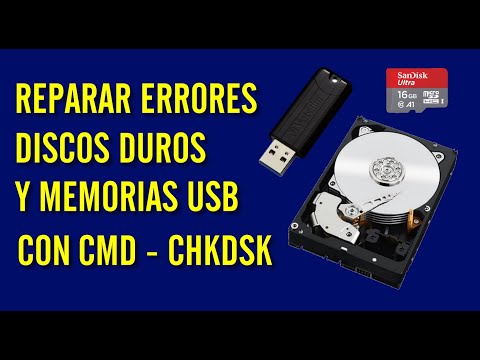
Y si todo eso no da resultado, otra cosa que puedes hacer es usar el símbolo del sistema (CMD). Abre el CMD como administrador y escribe “chkdsk X: /f” (sustituyendo la X por la letra asignada a tu USB). Este comando revisará si hay errores en tu dispositivo y los reparará.
A veces se nos olvida lo fácil que puede ser solucionar estos problemas tecnológicos con unos simples pasos. Al final del día, los gadgets también tienen sus días malos. ¡Espero que con estos trucos puedas recuperar tu información sin más dramas! ¿Te ha pasado algo similar? Siempre es bueno compartir estas anécdotas para sentirnos menos solos en el mundo digital.