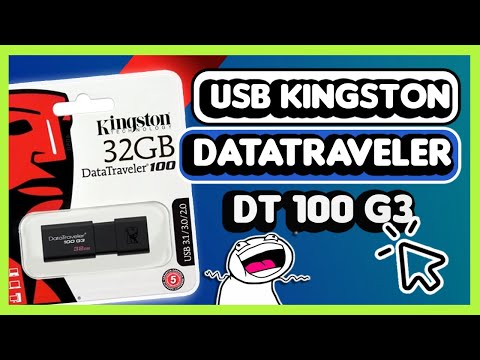
Oye, ¿tienes un DataTraveler 100 G3 y no sabes por dónde empezar? No te preocupes, aquí estoy para echarte una mano. Te cuento que configurar esta cosita es más fácil de lo que parece.
La idea es que puedas sacar el máximo provecho a tu USB, sin complicaciones ni rollos raros. Ya se sabe, al final lo que queremos es pasar datos, fotos o videos de un lado a otro sin volverse locos.
Así que quédate por aquí y te voy a contar todo lo necesario para ponerlo en marcha. Desde cómo formatearlo hasta tips para cuidarlo bien. ¡Vamos a ello!
Resolviendo problemas comunes con Kingston DataTraveler 100 G3
Cuando hablas de problemas con el **Kingston DataTraveler 100 G3**, es como tener un compañero que a veces se pone un poco rebelde, ¿sabes? Este pendrive es bastante popular, pero como cualquier dispositivo puede dar algún que otro problemilla. Vamos a ver cómo solucionar esos inconvenientes más comunes.
Primero lo básico: conexión y detección
A veces, el problema más simple es que tu computadora no reconoce el dispositivo. Asegúrate de:
- Probar en diferentes puertos USB.
- Conectar en otra computadora para ver si el problema persiste.
Esto puede ser un tema de puerto dañado o, incluso, del propio pendrive.
Instalando drivers actuales
Si tu ordenador sigue sin reconocerlo, puede ser cuestión de drivers. Aunque el DataTraveler generalmente se conecta y funciona sin necesidad de instalar nada adicional, algunas computadoras pueden requerir controladores actualizados. Visita la página oficial de Kingston para descargar los últimos drivers.
Formatos y sistemas de archivos
El formato del pendrive también juega un papel crucial. Si te aparece un mensaje rarísimo o simplemente no puedes guardar nada, prueba a formatearlo:
- Conecta el DataTraveler a tu PC.
- Haz clic derecho sobre él en «Este PC» o «Mi PC».
- Selecciona «Formatear». Es recomendable elegir FAT32 para compatibilidad máxima.
Recuerda que al formatear, ¡se borran todos los datos! Así que asegúrate de hacer copias antes.
Pendrive lento o errores durante la transferencia
Si notas que la velocidad es más parecida a una tortuga en vez de un velocista, es posible que lo estés usando en una versión USB 2.0 o haya algún tipo de fallo físico en el dispositivo. Fíjate bien si tu computador tiene puertos USB 3.0 disponibles para aprovechar toda la velocidad que ofrece este modelo.
Ahora bien, si estás teniendo errores constantes durante las transferencias (como archivos corruptos), intenta cambiar el cable o puerto USB utilizado. A veces son comportamientos impredecibles por una simple mala conexión.
Cuidado con los virus
Nada arruina más tus días tecnológicos que encontrarte con virus o malware. Si tienes sospechas de infección porque notas comportamientos extraños (como archivos que desaparecen), escanea tu pendrive con un antivirus actualizado.
Si todo lo anterior falla y sigues sin poder usarlo correctamente, recuerda: siempre puedes acudir a un profesional. La tecnología puede ser caprichosa y hay problemas que requieren experiencia técnica más allá del día a día.
Así que aquí tienes una pequeña guía rápida sobre cómo resolver problemas comunes con tu Kingston DataTraveler 100 G3. Ojalá esto te ayude a disfrutarlo mejor y evitar frustraciones innecesarias. ¡Buena suerte!
Soluciones para Errores Comunes en el DT100G3 32GB: Diagnóstico y Reparación de Hardware y Software
El DataTraveler 100 G3 de 32GB es un pen drive muy popular para guardar tus archivos y llevarlos a donde quieras. Pero, como cualquier dispositivo, puede dar algunos problemillas. Vamos a ver qué errores son comunes y cómo diagnosticar y reparar esos fallos tanto de hardware como de software.
Primero, piensa en las situaciones en las que tu DT100G3 podría fallar. ¿Te suena eso de que no se reconoce cuando lo conectas? Eso es más común de lo que parece. A veces, el problema puede estar relacionado con el puerto USB. Prueba a conectarlo en otro puerto o incluso en otra computadora. Si todavía no funciona, podrías tener un mal contacto o una falla en el pen drive.
- No se detecta el dispositivo: Asegúrate de que está bien conectado. Si aún así no aparece, checa si la luz LED del pen drive (si tiene) está encendida.
- Error al formatear: Si necesitas formatear el dispositivo pero no puedes hacerlo desde tu computadora, prueba a usar la herramienta de administración de discos en Windows.
- Error de lectura/escritura: Esto pasa cuando intentas acceder a archivos en el pen drive pero te dice que están dañados o corruptos. Usa un programa como Recuva para intentar recuperar esos archivos perdidos.
Pensando en una anécdota personal, recuerdo una vez que intenté abrir unos documentos importantes para una presentación justo antes de salir. Mi DT100G3 se negó a colaborar y ¡vaya susto! Resulta que simplemente necesitaba un formato rápido para funcionar nuevamente. Así aprendí a tener siempre un backup en la nube, por si acaso.
A veces los problemas pueden ser causados por software o controladores desactualizados. Para arreglar esto:
- Actualiza los drivers: Ve al sitio web del fabricante y baja los últimos drivers disponibles para asegurarte de que todo esté actualizado.
- Cambios en la configuración del sistema: A veces hay configuraciones específicas del sistema operativo que interfieren con dispositivos USB. Verifica esas opciones.
No olvides también revisar si hay virus o malware; estos pueden causar problemas serios con tu DataTraveler. Un buen antivirus debería ayudarte a escanear tu unidad USB por si falla algo más grave.
Por último, ten presente que este artículo es solo informativo y no sustituye ayuda profesional. Si después de intentar estas cosas todavía tienes problemas con tu DT100G3, podría ser hora de buscar apoyo técnico especializado para evitar daños mayores al dispositivo o pérdida permanente de datos.
Total, mantén la calma y sigue probando hasta dar con la solución adecuada para ti y tu confiable DataTraveler 100 G3.
Resolviendo Problemas Comunes del DT100G3/64GB: Soluciones y Estrategias Efectivas
Claro, te voy a contar sobre algunos problemas comunes que podrías encontrar con el **DataTraveler 100 G3 de 64GB** y cómo puedes solucionarlos. Este pendrive es una herramienta útil, pero a veces puede dar guerra. ¿Listo? ¡Vamos!
1. El dispositivo no se reconoce
A veces te pasa que conectas tu DT100G3 y nada, el ordenador no lo detecta. Esto puede ser por varias razones:
- Prueba en otro puerto USB. A veces el puerto está dañado o simplemente no funciona bien.
- Cambia de ordenador. Esto te ayudará a confirmar si el problema es del pendrive o de la computadora.
- Revisa si hay polvo o suciedad en el conector del pendrive.
El otro día le pasé esto a un amigo que estaba desesperado porque quería pasar unas fotos a su PC para compartirlas con su familia. Todo lo que hizo fue probar en otro puerto y listo, ahí estaba su siempre fiel DataTraveler.
2. Velocidad lenta al transferir archivos
El DT100G3 es bastante rápido, pero si sientes que la transferencia va más lenta de lo normal, intenta estas cosas:
- Asegúrate de usar un puerto USB 3.0. No todos los puertos son iguales y los más antiguos son más lentos.
- Desfragmenta el disco si usas Windows, eso puede ayudar a mejorar la velocidad.
- Si tienes muchos archivos pequeños, transfiere primero archivos grandes antes de los pequeños para optimizar el proceso.
Recuerdo que cuando pasé mi biblioteca musical del trabajo al pendrive, me tomó una eternidad porque eran demasiados archivos pequeños… ¡vaya faena! Ahora hago primero las carpetas grandes.
3. Archivos corruptos o inaccesibles
Es posible que al abrir uno de tus archivos te encuentres con un mensaje raro diciendo que está dañado o corrupto: ¡vaya faena! Aquí algunas soluciones:
- No desconectes nunca el pendrive sin antes expulsarlo correctamente.
- Puedes usar software de recuperación de datos como Recuva para intentar arreglarlos.
Un colega perdió una presentación importante así por desconectar sin expulsar… aprendió la lección.
4. El dispositivo se llena rápidamente
Aunque parezca raro en un modelo de **64GB**, puede que creas que no tienes espacio suficiente. Así puedes liberarlo:
- Borra archivos innecesarios o duplicados.
- Asegúrate de vaciar también la papelera del pendrive después.
La última vez me di cuenta de esto cuando quería guardar un proyecto grande y necesitaba espacio; total que al final era solo cuestión de eliminar unas cosas viejas.
5. Problemas con la seguridad
Si usaste software como **BitLocker** para proteger tus datos y ahora estás teniendo líos para acceder:
- Asegúrate de recordar la contraseña correcta; es fácil olvidarla cuando sólo usas tu PC personal.
- Puedes intentar acceder desde otro ordenador donde haya estado previamente conectado con la misma configuración.
Siempre hay algún truco escondido en estas cosas.
Recuerda, aunque estos consejos pueden ayudarte con problemas comunes del **DT100G3**, nunca sustituyen la ayuda profesional si tienes dudas más serias o problemas persistentes. La tecnología tiene su forma curiosa a veces, ¿no? Si necesitas profundizar más o si los problemas continúan, busca ayuda técnica especializada.
Espero haberte ayudado un poco en este tema tan útil y práctico. ¡Suerte!
¿Sabes? A veces, me parece que los USB son una de esas pequeñas maravillas de la tecnología. Tienes un montón de información en un palito, lo metes en un puerto y ¡pum! Todo está ahí. Hace poco, me acordé de mi primer DataTraveler. Era el 100 G3, un clásico que todavía muchos tienen por ahí guardado.
Entonces, estaba ayudando a un amigo a configurar el suyo y me di cuenta de que hay algunos truquitos para sacarle el máximo provecho. Primero lo primero: cuando conectas tu DataTraveler a la computadora, determina qué ordenador estás usando. Si es Windows o Mac, la configuración cambia un poquito. En general, al enchufarlo debería aparecer en “Mi PC” o “Finder”, ¿me sigues? A veces he visto que no se reconoce al instante y la gente se angustia. Un respiro y mirar si está bien conectado.
Una vez que tienes acceso al USB, puedes transferir archivos arrastrándolos y soltándolos como si fuera magia. Pero aquí viene algo interesante: si quieres utilizarlo para cosas más específicas como crear copias de seguridad o tener una unidad cifrada (que es como ponerle una cerradura digital), necesitas instalar algún software adicional.
Recuerdo que el año pasado intenté hacerlo con uno similar y fue un lío porque no le puse atención a las instrucciones del fabricante. Total que acabé perdiendo algunos archivos importantes porque no hice una copia adecuada antes de formatearlo—¡horror! Así que sí, es super importante hacer copias de seguridad antes de cualquier cosa.
Y para aquellos que quieran llevar su DataTraveler a otro nivel, hay herramientas disponibles para hacer particiones en el disco duro USB o incluso cambiar su formato para hacerlo compatible con diferentes sistemas operativos.
Lo mejor es disfrutar el proceso sin estrés, aunque claro, también puede ser frustrante cuando algo no va como esperabas. Pero al final del día, esos pequeños momentos son los que nos enseñan más sobre cómo funciona la tecnología. Así que si tienes tu DataTraveler 100 G3 guardado por ahí, dale vida otra vez y explora lo que puede hacer por ti—te prometo que valdrá la pena cada instante invertido en ello.