Oye, ¿alguna vez te ha pasado que, de repente, tu USB se convierte en un galleta rota y pierdes todos esos archivos importantes? Sí, a mí también me ha pasado. Es como si el universo te dijera: «¿Te acuerdas de esa presentación que tenías para mañana?» ¡Bam! Adiós.
Hoy vamos a hablar sobre el DataTraveler 100 G3. Esa pequeña joya que a veces parece tener una mente propia. Si la has usado mucho, sabes de lo que hablo. Pero no te preocupes. Hay maneras de intentar recuperar esos datos que creías perdidos.
Así que relájate y acompáñame en este viaje por los métodos y tips para salvar tus archivos. Puede que haya esperanza después de todo. ¡Vamos a ello!
Instrucciones para desarmar un pendrive Kingston DataTraveler 100 G3 sin dañar el dispositivo.
Claro, aquí tienes un texto que aborda cómo desarmar un pendrive Kingston DataTraveler 100 G3 sin dañarlo. Recuerda que siempre es mejor proceder con cuidado y, si no te sientes seguro, pedir ayuda a un profesional.
Desarmar un pendrive Kingston DataTraveler 100 G3 no es una tarea sencilla, pero a veces es necesario para recuperar datos. Aquí van unas instrucciones para hacerlo de la manera más cuidadosa posible:
- Prepárate: Antes de empezar, asegúrate de tener a mano las herramientas adecuadas. Necesitarás una cuchilla de precisión o un screwdriver pequeño. Si tienes pinzas, también son útiles.
- Corta la tensión: Es fundamental que el pendrive esté desconectado de cualquier dispositivo. La electricidad puede causar cortocircuitos o dañar los componentes internos.
- Localiza los puntos de sujeción: Observa el pendrive y busca las pequeñas rendijas o muescas. En muchos casos, están distribuidas alrededor del borde del dispositivo. Estas son las áreas donde se mantiene unido el plástico exterior.
- Crea un espacio inicial: Con la cuchilla de precisión, introduce suavemente la hoja en una de las rendijas. Haz palanca con mucho cuidado; si sientes resistencia, no fuerces la entrada.
- Sigue despejando: Una vez que logres abrir un poco el dispositivo, usa las pinzas para continuar separando el plástico por toda la longitud del pendrive. Hazlo lentamente; si escuchas crujidos raros, detente y revisa lo que haces.
- Asegura los componentes internos: Al abrirlo, verás piezas como la memoria flash y otros circuitos. Ten mucho cuidado al manipuladas; pueden romperse fácilmente si se aplican demasiada fuerza.
- No olvides hacer copias: Antes de reensamblar todo nuevamente (en caso que lo necesites), haz copias de seguridad de tus archivos en otro dispositivo si tienes acceso a ellos.
- Cierre cuidadoso: Si planeas volver a colocar el dispositivo en su lugar original, asegúrate de encajar todos los componentes correctamente antes de cerrar el pendrive nuevamente. No fuerces nada.
Una experiencia que recuerdo es cuando intenté abrir uno para recuperar unos documentos importantes y casi rompo el circuito interno en mi primer intento— ¡vaya susto! Pero aprendí a ser más paciente y cuidadoso.
Por último, ten presente que aunque sigas estos pasos hay riesgos involucrados al desarmar dispositivos electrónicos. Si no te sientes seguro o tus intentos no funcionan, lo mejor es acudir con un técnico especializado en recuperación de datos. Al final del día, ¡la integridad del dispositivo y tu información son lo más importante!
Cómo restaurar archivos de un USB dañado sin perder datos importantes
Claro, aquí tienes un texto que aborda la recuperación de archivos de un USB dañado con un enfoque práctico y directo.
¡Hola! Todos hemos estado ahí, ¿verdad? Tu USB se niega a funcionar y esos archivos importantes parecen perdidos para siempre. No te preocupes, porque hay formas de intentar recuperar esos datos. Aquí te explico cómo hacerlo con un enfoque en el DataTraveler 100 G3, que es uno de esos modelos comunes que se pueden averiar. ¡Vamos a ello!
Primero lo primero: asegúrate de no usar más el USB dañado hasta que hayas intentado la recuperación. Esto es clave para evitar sobrescribir cualquier dato importante. Y ahora, pasemos a las opciones que tienes.
- Usar software de recuperación: Hay varias aplicaciones que pueden ayudarte. Algunas populares son Recuva, EaseUS Data Recovery Wizard y Stellar Data Recovery. Simplemente descárgalas e instálalas en tu computadora (no en el USB). Luego sigue estos pasos:
- Lanza el programa: Abre el software de recuperación y selecciona el USB como destino para buscar los archivos perdidos.
- Búsqueda profunda: La mayoría tiene una opción para realizar una búsqueda intensiva. Esto puede tardar un rato, pero vale la pena.
- Previsualiza y recupera: Una vez completada la búsqueda, podrás ver los archivos recuperables. Elige los que necesitas y guarda esos archivos en otro disco o en tu PC para no perderlos nuevamente.
No olvides que algunas veces los USB muestran errores al conectar, así que considera utilizar herramientas integradas como CHKDSK si te atreves:
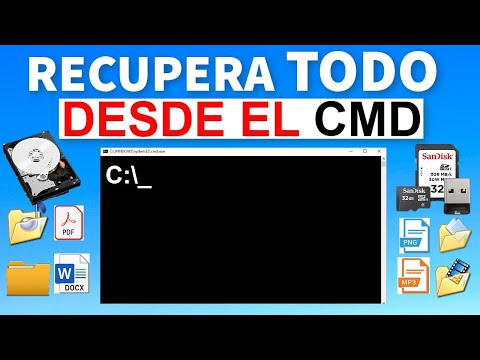
- Abrir CMD: Presiona Windows + R, escribe «cmd» y dale Enter.
- Ejecutar CHKDSK: Escribe `chkdsk X: /f` (donde X es la letra asignada a tu USB) y presiona Enter. Esto intentará reparar la estructura del disco.
A veces no todo sale como queremos; por ejemplo, una vez se me dañó mi USB justo antes de entregar un proyecto importante en la universidad. Intenté usar uno de estos programas y logré recuperar casi todo lo perdido, ¡menos los últimos cambios! Así que sinceramente espero que tengas mejor suerte.
Cuidado con las soluciones excesivas: Si después de intentar estas opciones aún no puedes acceder a tus datos, podría ser tiempo de consultar con profesionales en recuperación de datos. A veces hay daño físico implicado o problemas más serios que requieren herramientas especiales.
Total que ahí tienes algunas maneras efectivas para intentar rescatar tus archivos del DataTraveler 100 G3 o cualquier otro USB dañado sin perder datos importantes. Recuerda siempre hacer copias de seguridad regularmente; eso te salvará la vida más adelante. ¿Ves? La tecnología puede fallar en cualquier momento, así que estar preparado nunca está demás.
No dudes en preguntar si necesitas más ayuda o consejos sobre esto; aquí estoy para lo que necesites.
Soluciones en línea para recuperar datos de tu USB dañado
Claro, aquí tienes un texto sobre cómo recuperar datos de un USB dañado, específicamente del DataTraveler 100 G3. Te lo voy a poner en un formato fácil de seguir y con lo más importante resaltado.
Cualquiera que haya tenido un USB dañado sabe lo frustrante que puede ser. De hecho, me acuerdo una vez que tenía documentos importantes para un trabajo y cuando intenté acceder al USB, simplemente no funcionó. Fue un auténtico dolor de cabeza. Pero bueno, vamos al grano y hablemos de las soluciones en línea para recuperar esos datos perdidos.
Primero que nada, **si tu DataTraveler 100 G3 no es reconocido por el ordenador**, no entres en pánico. A veces puede ser algo sencillo como una mala conexión. Prueba cambiando el puerto USB o incluso el cable si es posible. Si aún así no funciona, entonces es hora de usar algunas herramientas en línea.
Hay varias opciones que puedes probar:
- Recuva: Este software gratuito te permite escanear tu USB dañado en busca de archivos eliminados o perdidos. Es bastante sencillo; solo descárgalo, instálalo y sigue las instrucciones en pantalla.
- PhotoRec: Aunque su nombre sugiere que solo recupera fotos, en realidad puede recuperar muchos tipos de archivos. Es más técnico que Recuva, así que quizás necesites seguir algunos tutoriales para entender cómo funciona.
- Pandora Recovery: Esta herramienta también tiene una versión gratuita y hace bastante bien el trabajo de encontrar archivos perdidos o dañados.
¿Sabías que algunas herramientas tienen versiones portátiles? O sea, no necesitas instalarlas; puedes ejecutarlas directamente desde otro USB. Eso es útil si tu unidad principal está realmente dañada.
Ahora bien, si tus datos son súper importantes y estas herramientas no logran ayudarte, **considera servicios profesionales**. Hay empresas especializadas en la recuperación de datos que pueden invertir mucho tiempo para recuperar lo que parece perdido definitivamente.
Antes de usar estas herramientas (o cualquier otra), hay algunos puntos a tener en cuenta:
- No escribas nuevos datos: Cada vez que guardas algo en el USB, existe la posibilidad de sobrescribir los archivos perdidos.
- Haz copias regulares: La próxima vez intenta hacer copias de seguridad regularmente para evitar estos problemas futuros.
Recuperar datos a veces puede parecer complicado y frustrante. Sin embargo, con algo de paciencia y las herramientas adecuadas se puede mejorar la situación. ¡Espero que esto te ayude! Al final del día, recuerda siempre hacer backups y tener tus cosas seguras para evitar salir corriendo como yo aquella vez con mis documentos importantes.
Oye, ¿alguna vez has tenido esa sensación de pánico cuando te das cuenta de que has perdido datos importantes? Te cuento, hace un tiempo estaba trabajando en un proyecto personal y, sin querer, borré algunos archivos esenciales de mi DataTraveler 100 G3. Vaya susto, ¿no? Fue como si el mundo se me viniera encima. Pero tranquilo, que hay formas de intentar recuperar esos datos.
Primero que nada, ¿sabes qué es un DataTraveler? Es esa memoria USB pequeña y práctica para llevar archivos a donde sea. Pero a veces, puede fallar o perderse información. Si te pasa esto, lo primero que tienes que hacer es no usar más el dispositivo. ¿Por qué? Porque cada vez que escribes algo nuevo en él, corres el riesgo de sobrescribir los datos que quieres recuperar.
Puedes intentar conectarlo a tu computadora y ver si aparece en “Este PC” o “Mi PC”. Si lo ves ahí, genial. Haz una copia de cualquier archivo que aún esté visible. Pero si no aparece o parece estar corrupto, no te agobies.
Aquí es donde entra la magia del software de recuperación de datos. Hay varias herramientas por ahí: algunos gratuitos y otros de pago. Lo mejor es buscar uno bien valorado y fácil de usar. Herramientas como Recuva o EaseUS Data Recovery Wizard pueden ser útiles para escanear tu USB en busca de archivos perdidos.
Una vez descargues uno (y asegúrate de seguir las instrucciones del software), seleccionas la unidad correspondiente y ¡a escanear se ha dicho! Dependiendo del tamaño y la cantidad de archivos perdidos puede tardar un rato.
Después del escaneo, deberías poder ver una lista de archivos recuperables. Es posible que encuentres tus documentos originales allí o al menos algo similar a ellos.
Por último, si todo falla y los recuerdos son muy valiosos para ti—como ese viaje épico del cual solo queda una foto—mejor busca ayuda profesional. Hay empresas especializadas en recuperación de datos que pueden hacer maravillas pero eso sí: a veces el costo puede ser elevado.
Así que ya sabes, si alguna vez te topas con esta situación desafiante con tu DataTraveler 100 G3 u otro dispositivo similar—respira hondo y sigue estos pasos antes de perder la esperanza totalmente. ¡Suerte!