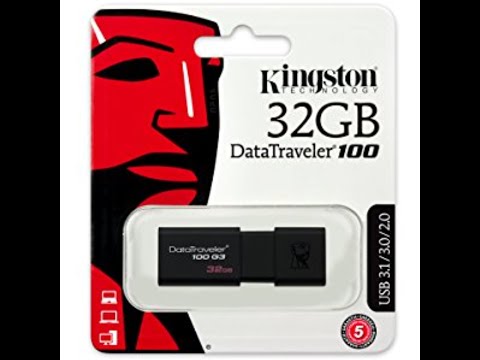
¿Sabes qué? A veces esas memorias USB que tanto amamos pueden ser un poco caprichosas. ¡Sí, lo sé! El DataTraveler 100 G3 es una de esas que nos acompaña en las batallas diarias de la vida digital. Pero, ¿te has preguntado si está al día?
La actualización de firmware puede sonar a algo muy técnico, pero créeme, es más sencillo de lo que piensas. Es como darle una especie de “refresco” a tu USB para que funcione mejor. Y si te digo la verdad, eso puede significar más rapidez y estabilidad para ti.
Así que, en este artículo vamos a desmenuzar cómo hacer esa actualización sin volverte loco. Preparémonos, porque al final del día, solo queremos que nuestros gadgets funcionen como deben. ¿Listo? ¡Vamos al lío!
Actualización y Recuperación de Firmware para Dispositivos USB: Pasos y Recursos
Claro, aquí tienes un texto sobre la actualización y recuperación del firmware para dispositivos USB, específicamente para el DataTraveler 100 G3. Espero que te sirva.
Actualizar el firmware de tu dispositivo USB puede ser crucial para mejorar su rendimiento y corregir errores. En este caso, vamos con el DataTraveler 100 G3. A veces, esas actualizaciones son un dolor de cabeza, pero no hay nada que no se pueda resolver. Aquí te dejo los pasos y recursos necesarios.
Antes de comenzar, asegúrate de tener respaldo de tus datos. Actualizar el firmware puede implicar riesgos y es mejor prevenir que lamentar. Ahora, pasemos a lo importante.
- Paso 1: Verifica el modelo y versión
- Paso 2: Descarga el firmware correcto
- Paso 3: Descomprime los archivos
- Paso 4: Conecta tu DataTraveler
- Paso 5: Ejecuta el archivo del firmware
- Paso 6: Sigue las instrucciones
- Paso 7: Espera a que termine
- Paso 8: Prueba tu dispositivo
Tienes que asegurarte de tener la versión correcta del DataTraveler. Puedes revisar esto en la caja o directamente en el dispositivo.
Visita la página oficial de Kingston o busca en línea “actualización DataTraveler 100 G3”. Asegúrate de descargar solo desde fuentes confiables.
Generalmente, los archivos vienen en formato comprimido (ZIP o RAR). Usa tu programa favorito para descomprimirlos en una carpeta fácil de encontrar.
Asegúrate que está bien conectado a un puerto USB que funcione correctamente. Algunas veces, puertos defectuosos pueden causar problemas.
A veces tendrás un archivo ejecutable (.exe) o un archivo .bin que deberás copiar en la unidad antes de proceder. Si es .exe, simplemente haz doble clic y sigue las instrucciones en pantalla.
Tendrás que seguir las indicaciones que aparecen al ejecutar el firmware. Léelas con atención; es fácil saltarse algún detalle importante.
No desconectes tu dispositivo durante la actualización. Puede parecer eterno, pero eso es bueno; significa que se está haciendo correctamente.
Una vez terminado el proceso, retira y vuelve a conectar tu DataTraveler. Comprueba si ha resuelto los problemas previos o si su rendimiento ha mejorado.
Si algo sale mal durante la actualización del firmware (por ejemplo, si se interrumpe), podrías necesitar realizar una recuperación del firmware.
En estos casos:
- Asegúrate nuevamente de tener respaldos previos.
Puede ser posible recuperar data mediante software especializado, aunque no garanticen resultados exitosos. - Repite procesos similares a los anteriores utilizando herramientas específicas proporcionadas por Kingston.
A veces hay manuales específicos para recuperación disponibles online. - No olvides contactar al soporte técnico si estás atascado.
Ellos pueden ofrecerte asesoría más específica según el problema real al cual te enfrentas.
Total que mantener actualizado tu firmware es vital para evitar dolores de cabeza más adelante. Y ya sabes, si las cosas se complican demasiado o no te sientes cómodo haciendo esto solo, consulta con un profesional; siempre es mejor estar seguros. ¡Suerte!
Soluciones para problemas comunes con herramientas de actualización de firmware USB
No hay nada más frustrante que intentar actualizar el firmware de tu USB y que algo salga mal, ¿verdad? Hoy vamos a hablar de cómo lidiar con esos problemas comunes al actualizar el firmware de un DataTraveler 100 G3. Este pequeño dispositivo puede ser una maravilla, pero a veces nos puede dar guerra.
Antes de comenzar: asegúrate de tener una copia de seguridad de tus datos, ya que cualquier actualización conlleva un riesgo. ¡Nunca se sabe! Así que, si quieres evitar perder información importante, hazlo.
Ahora sí, aquí van algunos problemas comunes y sus soluciones:
- Error al conectar el USB: Asegúrate de que el puerto USB funciona correctamente. Puedes intentar con otro puerto o incluso en otra computadora. A veces, es tan simple como esto.
- Firmware no reconocido: Verifica que estás descargando la versión correcta del firmware para tu modelo específico. No todos los modelos son iguales, ¿me sigues? A veces, la página web puede ser confusa.
- Error durante la instalación: Si ves un mensaje de error mientras intentas actualizar, podría deberse a que el USB está en uso o no está correctamente formateado. Prueba a desconectarlo y conectarlo nuevamente después de reiniciar tu PC.
- No se inicia la herramienta de actualización: Asegúrate de tener los permisos adecuados en tu computadora. Si estás usando Windows, ejecuta la herramienta como administrador haciendo clic derecho sobre el icono y seleccionando «Ejecutar como administrador».
- La actualización se queda atascada: Si ves que la barra de progreso no avanza durante mucho tiempo, puede ser mejor desconectar el dispositivo e iniciarlo nuevamente (ten cuidado aquí). Algunas veces ayuda reiniciar todo y volver a intentar.
Fíjate: yo tuve una experiencia similar con un amigo al intentar actualizar su USB para guardar archivos importantes antes de un viaje. Pasamos por varios problemas como estos hasta descubrir que simplemente necesitábamos descargar el firmware correcto desde la página oficial.
Si a pesar de todo esto no logras solucionar lo del firmware, lo mejor es consultar directamente con el soporte técnico del fabricante o buscar guías específicas en foros confiables donde otros usuarios hayan tenido una experiencia similar.
Recuerda, todo este proceso puede ser un poco complicado pero es parte del juego cuando trabajas con tecnología. Mantén la calma y prueba cada una de estas soluciones sin desesperarte. ¡Mucha suerte!
Actualización de firmware para unidades USB SanDisk: cómo descargar e instalar correctamente
Si tienes una unidad USB SanDisk, como el DataTraveler 100 G3, puede que te haya llegado la hora de actualizar el firmware. Suena complicado, pero no lo es tanto. Vamos a desglosar cómo hacerlo paso a paso, ¿te parece?
Primero, ¿qué es eso de firmware? Básicamente, es el software que controla tu dispositivo y le dice cómo funcionar. A veces, los fabricantes lanzan actualizaciones para corregir errores o mejorar el rendimiento. Así que si notas que tu USB empieza a fallar o actúa raro, actualizar el firmware podría ser la solución.
Aquí tienes los pasos para descargar e instalar correctamente la actualización del firmware:
- Visita la página de soporte de SanDisk: Ve al sitio oficial de SanDisk y busca la sección de soporte. Ahí deberías encontrar información sobre tu modelo específico.
- Descarga la herramienta adecuada: Busca el enlace para descargar la herramienta específica para el DataTraveler 100 G3. Esto generalmente será un archivo comprimido (.zip) que tendrás que extraer después.
- Asegúrate de tener un respaldo: Antes de hacer cualquier cosa, copia todos tus archivos desde la USB a otra ubicación. Las actualizaciones pueden traer sorpresas y no querrás perder tus datos.
- Ejectua la herramienta: Una vez extraído el archivo, busca un ejecutable en la carpeta. Haz doble clic en él para iniciar el proceso.
- Sigue las instrucciones en pantalla: La herramienta te guiará paso a paso. Es importante leer cada aviso y seguir las indicaciones al pie de la letra.
- No retires tu USB durante el proceso: Esto es crucial; si desconectas tu unidad mientras se está actualizando, podrías dañarla seriamente.
- Reinicia si es necesario: Algunos procesos requieren reiniciar tu computadora una vez finalizada la instalación del firmware.
A veces, uno se siente un poco perdido con estos temas tecnológicos; me acuerdo cuando traté de actualizar mi primera unidad USB y terminé casi tirándola por la ventana por frustración. Pero realmente no tiene por qué ser así. Si sigues estos pasos con cuidado, deberías salir victorioso sin problemas.
No olvides que este proceso puede variar ligeramente según el modelo exacto y las actualizaciones disponibles en ese momento. Siempre es bueno consultar las instrucciones específicas proporcionadas por SanDisk.
Sigue estos pasos con calma y atención; así evitarás cualquier contratiempo inesperado. Y recuerda: si algo no va según lo planeado o te sientes incómodo haciendo esta actualización tú mismo, siempre puedes acudir a un profesional para que te eche una mano!
Eso sería todo sobre cómo actualizar el firmware en unidades USB SanDisk como el DataTraveler 100 G3. ¡Suerte!
Oye, actualizar el firmware de un dispositivo como el DataTraveler 100 G3 puede sonar un poco técnico, pero en realidad es algo bastante sencillo y útil. ¿Te acuerdas cuando intentabas ver una película en una TV antigua y no te dejaba conectar tu USB? Pues la actualización de firmware es como ponerte al día con las últimas funciones que permite tu dispositivo.
Lo que pasa es que, si no actualizas el firmware de vez en cuando, puedes perderte mejoras de rendimiento o hasta parches de seguridad. A mí me pasó una vez con un pendrive viejo; lo usaba para llevar mis proyectos al trabajo y, tras un tiempo sin actualizarlo, se volvió lento y daba errores. Fue frustrante porque parecía que todo se hacía más complicado por algo tan fácil de solucionar.
La actualización no es solo cuestión de velocidad. También puede ayudar con la compatibilidad con otros dispositivos. Imagínate querer compartir archivos y solo darte cuenta después de varios intentos que tu USB no está trabajando bien porque tiene software desactualizado. Total que pierdes tiempo y nervios.
Así que, si tienes ese DataTraveler guardado en el cajón o lo usas a diario, vale la pena dedicar unos minutos a buscar si hay actualizaciones disponibles. Te aseguro que sentirás la diferencia. Además, siempre es bueno estar al tanto de los detalles técnicos; nunca sabes cuándo un pequeño cambio te puede ahorrar un buen dolor de cabeza más adelante.
En fin, asegúrate de leer las instrucciones antes de lanzarte a hacerlo —aunque sea sencillo— porque cada paso cuenta. Y recuerda: ¡no hay nada mejor que tener los dispositivos listos para funcionar!