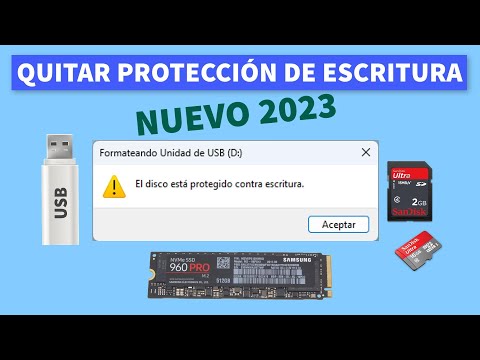
¿Te ha pasado eso de intentar guardar algo en tu pendrive y de repente te grita que está protegido contra escritura? Vaya, qué fastidio, ¿verdad? La famosa Kingston DataTraveler 100 G3 es un compañero fiel para muchos de nosotros. Pero cuando aparece ese molesto mensaje, la frustración puede llegar a ser bien alta.
La cosa es que no estás solo en esto. A mí también me pasó un día mientras intentaba pasar unas fotos para una fiesta. ¡Imagínate el drama! Así que he decidido compartir algunas maneras de solucionar este problemilla que puede aguarte la fiesta digital.
En este artículo, vamos a ver por qué tu pendrive decide ponerse rebelde y cómo puedes devolverlo al buen camino. Hablaremos desde los ajustes sencillos hasta algunas configuraciones ocultas. Así que si estás listo para recuperar el control de tu DataTraveler, sigue leyendo.
Soluciones para el Problema de Protección contra Escritura en Datatraveler 100 G3
Si tienes un DataTraveler 100 G3 y te aparece el mensaje de que está protegido contra escritura, no te preocupes. Este problema es más común de lo que piensas, y hay varias vías para solucionarlo. Te lo explico paso a paso, como si estuviéramos charlando en una cafetería.
Primero, asegúrate de que no haya un interruptor físico en la memoria USB que active la protección contra escritura. Aunque el DataTraveler 100 G3 no suele tenerlo, es bueno verificarlo por si las moscas. Si lo tiene, simplemente muévelo a la posición de desbloqueo.
En segundo lugar, conecta el DataTraveler a tu computadora y abre el Explorador de Archivos. Haz clic derecho en la unidad del USB y selecciona Propiedades. A veces, los permisos pueden estar mal configurados. En la pestaña de Seguridad, verifica que tú tienes los permisos necesarios. Si ves que tu usuario no tiene acceso completo, modifica los permisos para permitir escritura.
Tercero, otra solución práctica es utilizar el símbolo del sistema (cmd). Aquí te va:
- Pulsa Windows + R, escribe cmd y dale a Enter.
- En la ventana negra que aparece, escribe
diskparty presiona Enter. - A continuación, escribe
list disk. Aparecerá una lista con todos los discos conectados. - Búscate tu DataTraveler en esa lista (normalmente será el disco más pequeño).
- A continuación, escribe:
select disk X, donde X es el número de tu USB. - Luego escribe:
. Esto debería eliminar la protección contra escritura.
Casi olvidaba mencionar otro truco:
- A veces puedes intentar formatear el USB. Sin embargo, esto borrará todos los datos. Para formatear: haz clic derecho sobre la unidad en el Explorador de Archivos, selecciona formatear y sigue las instrucciones; asegúrate de elegir el formato correcto (normalmente FAT32 o exFAT).
- Sigue este link al sitio oficial del fabricante para buscar posibles actualizaciones o herramientas específicas para reparar tu dispositivo.
No olvides hacer copias de seguridad antes de cualquier manipulación importante. Al final del día, todos queremos proteger nuestros datos. Y si después de todo esto sigue sin funcionar… bueno, podrías considerar llevarlo a un técnico especializado; muchas veces ellos tienen herramientas más avanzadas para diagnosticar problemas.
Ahí lo tienes: varias técnicas sencillas pero efectivas para resolver ese molesto problema con tu DataTraveler 100 G3. ¡Suerte!
Soluciones para Desbloquear un USB con Escritura Protegida y Recuperar tus Archivos
¿Te ha pasado que intentas copiar archivos a tu USB DataTraveler 100 G3 y te dice que está escritura protegida? Es un problemón, ¿verdad? Primero, no te preocupes. Hay varias maneras de intentar desbloquearlo y recuperar esos archivos que tanto necesitas. A continuación, te cuento algunos pasos para resolverlo.
1. Revisar el interruptor físico
Primero lo primero, asegúrate de que tu USB no tenga un pequeño interruptor físico de protección contra escritura. Algunos modelos lo tienen y es fácil pasarlo por alto. Si lo encuentras, simplemente muévelo a la posición de desbloqueado.
2. Usar el símbolo del sistema
A veces, hay que meterse un poco más en la parte técnica. Abre el sistema operativo, busca «Símbolo del sistema» o «cmd» y ábrelo como administrador. Una vez allí, puedes escribir los siguientes comandos para intentar quitar la protección:
- diskpart: Esto abrirá la herramienta Diskpart.
- list disk: Te muestra todos los discos conectados.
- select disk X: Cambia «X» por el número de tu USB.
- attributes disk clear readonly: Esto debería eliminar la propiedad de solo lectura.
No olvides cerrar el símbolo del sistema después de esto y probar si ya puedes escribir en tu USB.
3. Usar registro (para usuarios avanzados)
If you’re feeling brave y quieres probar algo más arriesgado, otra opción es modificar el registro del sistema. Ve a «Ejecutar», escribe regedit, y una vez dentro busca la siguiente ruta:
HKEY_LOCAL_MACHINESYSTEMCurrentControlSetControlStorageDevicePolicies
Aquí deberías buscar una clave llamada «WriteProtect». Si está presente, cámbiala a 0 (cero) o elimínala completamente. Ten mucho cuidado con esto; si tocas algo equivocado, puedes hacer más daño que bien!
4. Formatear el USB (si es necesario)
A veces hay que aceptar que no hay vuelta atrás. Si has probado todo y sigues teniendo problemas, podría ser hora de formatear el USB. Recuerda: esto borrará todo lo que haya en él, así que haz una copia antes si es posible!
- Pasa a «Este PC». Haz clic derecho sobre tu USB.
- Selecciona «Formatear» y sigue las instrucciones en pantalla.
Tómate tu tiempo aquí porque una vez hecho, ya no habrá marcha atrás.
No olvides realizar copias de seguridad regularmente!
Cada vez que arregles algo como esto o hagas cambios en tus dispositivos electrónicos, recuerda lo valioso que es tener copias de seguridad al día para evitar problemas mayores en el futuro.
Totalmente entiendo lo frustrante que puede ser un problema así; yo pasé por algo similar cuando se me bloqueó mi viejo pen drive justo antes de una presentación importante ¡Qué estrés! Pero después de intentar varias cosas logré recuperar mis datos y aprendí un montón sobre cómo funcionan estas cosas.
Si todavía tienes problemas incluso después de estos pasos, considera buscar ayuda profesional; a veces es mejor dejarlo en manos expertas antes que arriesgar más tus archivos importantes.
Cómo solucionar problemas de escritura en el Pendrive Datatraveler 100 G3
Está bien, vamos al grano. Si te está dando problemas el **Pendrive DataTraveler 100 G3** y no puedes escribir en él porque aparece como “escritura protegida”, hay varias cositas que puedes probar antes de rendirte. Vamos a ver qué se puede hacer.
1. Revisa el interruptor de protección de escritura. Aunque muchos modelos no tienen este switch, algunos sí lo traen. Si tienes un modelo con un pequeño botón en los laterales, asegúrate de que esté en la posición correcta para permitir la escritura.
2. Formatea el Pendrive. A veces, formatear el dispositivo soluciona problemas de escritura protegid**a**. Pero ojo, esto eliminará todos los archivos que tengas dentro. Así que si tienes datos importantes, haz una copia primero. Puedes hacerlo así:
- Conecta el Pendrive a tu PC.
- Haz clic derecho sobre el icono del Pendrive y selecciona «Formatear».
- Elige el sistema de archivos (FAT32 suele ser una buena opción) y da clic en «Iniciar».
3. Cambia la letra del disco. A veces es cuestión de asignar una nueva letra a tu Pendrive. Hazlo así:
- Abrir «Administración de discos» haciendo clic derecho en «Inicio» y seleccionando «Administración de discos».
- Busca tu Pendrive en la lista, haz clic derecho y selecciona «Cambiar letra y rutas del disco».
- Elige “Agregar” o “Cambiar” para asignar una nueva letra.
4. Verifica permisos y políticas. También puede ser un tema de permisos: asegúrate de que tu usuario tenga acceso total al dispositivo:
- Clic derecho en el Pendrive desde «Este PC».
- Selecciona «Propiedades», luego ve a la pestaña «Seguridad».
- Asegúrate de que tienes permisos completos.
5. Comprobar errores del disco. Un chequeo rápido puede ayudar a corregir errores menores.
- Clic derecho sobre el impulsado e ir a “Propiedades”.
- Bajo “Herramientas”, selecciona “Comprobar”.
Esto revisará si hay errores que podrían estar causando tus problemas.
Por último, si después de intentar todo esto aún sigues sin poder escribir en tu **DataTraveler 100 G3**, tal vez sea hora de considerar que pueda haber algún fallo físico o daños irreparables. En ese caso, lo mejor es llevarlo con un profesional.
¿Has probado alguna otra cosa? Siempre es bueno escuchar más experiencias para ayudar a otros también. Espero que alguna de estas soluciones te sirva; ¡mucha suerte!
Oye, a todos nos ha pasado, ¿verdad? Estás intentando guardar tus cosas en un USB y de repente te aparece el mensaje de «escritura protegida». Vaya, es como si tuvieras un cuaderno lleno de páginas en blanco y alguien se hubiera puesto a sellar cada una con un candado. Eso me pasó una vez con mi DataTraveler 100 G3. Tenía unas fotos de un viaje increíble y, boom, no podía guardar nada.
Primero, empecé a buscar soluciones en internet.Encontré que este problema puede ocurrir por varias razones. A veces es tan simple como un pequeño interruptor físico en el USB que está activado por error. Así que revisé mi dispositivo y efectivamente, ¡el dichoso interruptor estaba encendido! Lo bajé y listo, ya podía escribir de nuevo.
Pero hay otros casos donde la cosa se complica más. Tal vez tu sistema operativo no reconozca el dispositivo correctamente o incluso haya algún fallo en el mismo USB. La verdad es que para esto no hay una sola solución mágica. A veces necesitas formatear el dispositivo o cambiar algunos parámetros desde la computadora.
Por si acaso te encuentras con esto, aquí te dejo un par de ideas que podrían ayudarte:
- Revisa si hay un interruptor físico en el USB.
- Verifica las propiedades del disco desde tu ordenador.
- Asegúrate de que no esté bloqueado por software malicioso o antivirus.
- Considera la opción de formatear el dispositivo (pero asegúrate de hacer respaldo primero).
En fin, lidiar con problemas como este puede ser frustrante sobre todo cuando tienes prisa. Pero al final del día, es parte del juego con la tecnología; siempre hay algo nuevo por descubrir y aprender mientras intentas resolver esas pequeñas sorpresas que nos da la vida digital. ¡Espero que tú también puedas conectarte sin problemas!