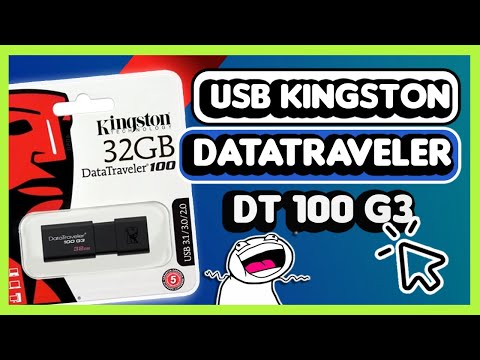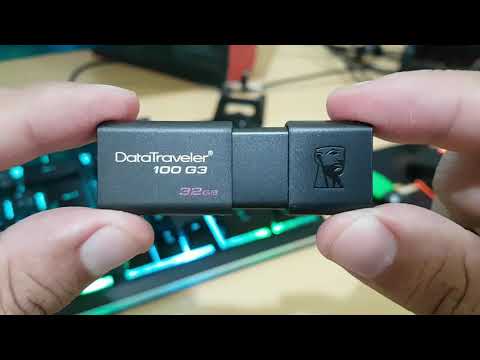
¿Tienes un DataTraveler 100 G3? Oye, ¡ese dispositivo puede ser tu mejor aliado! Pero a veces, como todos, necesita un pequeño empujón para rendir al máximo.
Si sientes que tu USB va más lento que una tortuga en vacaciones, no te preocupes. Vamos a ver juntos cómo mejorar su rendimiento.
En este artículo, te voy a contar unos trucos y consejos sencillos que pueden hacer maravillas. Desde optimizar su almacenamiento hasta algunos ajustes simples que quizás no conocías. La idea es que saques el mejor provecho de tu DataTraveler sin complicaciones.
Así que, ¿listo para darle un poco de amor a ese USB y hacerlo volar? ¡Vamos allá!
Soluciones para problemas de escritura en Datatraveler 100 G3: Cómo manejar la protección y recuperar datos
Claro, aquí va un texto sobre ese tema.
¿Te ha pasado que estás intentando escribir en tu DataTraveler 100 G3 y de repente te dice que tienes problemas de escritura? Es frustrante, ¿verdad? Bueno, no estás solo. A veces estas USB suelen activarse en modo de protección contra escritura, lo cual es un dolor, pero no te preocupes, hay formas de manejarlo y recuperar tus datos.
Primero que nada, verifica el interruptor de protección. Muchas unidades flash tienen un pequeño interruptor físico en el lateral que activa o desactiva la protección contra escritura. Si lo ves en tu DataTraveler, asegúrate de que esté en la posición correcta. En serio, a veces son esos detalles los que nos sacan canas verdes.
Segundo, revisa tu sistema operativo. A veces Windows o MacOS hacen lo suyo y pueden confundir las cosas. Prueba estos pasos:
- Windows: Haz clic derecho en la unidad desde «Este PC», selecciona «Propiedades» y ve a la pestaña de «Seguridad». Asegúrate de tener permiso total.
- Mac: Abre «Utilidad de Discos», selecciona tu USB y verifica los permisos al final en «Info». Aquí también puedes cambiar cualquier restricción.
Aún así no funciona? Bueno, vamos con algo más profundo. Hay casos donde el problema puede estar relacionado con errores del sistema de archivos. Aquí es donde entra el comando CHKDSK:
Para Windows:
- Abrir la línea de comandos como administrador.
- Escribir:
chkdsk E: /f. Cambia la letra ‘E’ por la letra asignada a tu DataTraveler. - Pulsa Enter y deja que el sistema solucione cualquier error posible.
Tercero, si has perdido datos importantes, puedes intentar usar software de recuperación especializado. Programas como Recuva o TestDisk pueden ser muy útiles para recuperar archivos borrados accidentalmente. Ten cuidado aquí: a veces seguir escribiendo en la memoria USB puede hacer que se pierdan aún más datos y eso seguro no quieres.
No te olvides también de formatear el dispositivo si ya no tienes nada importante guardado allí: esto puede ayudar a solucionar problemas persistentes por errores. Para hacerlo:
- Pulsar derecha sobre la unidad en «Este PC».
- Select “Formatear”.
- Sigue las instrucciones y espera a terminar—¡y listo!
Aunque todos estos pasos pueden ayudar mucho con los problemas comunes del DataTraveler 100 G3, recuerda que si el dispositivo sigue fallando o si tus datos son vitales, siempre es mejor acudir a un profesional para asegurarte de que no pierdas información valiosa. Así que ¡manos a la obra! Espero que esto te sea útil y puedas volver enseguida a hacer lo tuyo sin inconvenientes.
Resolviendo problemas comunes del Datatraveler 100 G3 de 32GB: errores y soluciones efectivas
Claro, vamos a hablar sobre algunos problemas comunes que podrías tener con tu DataTraveler 100 G3 de 32 GB y cómo resolverlos. Este pen drive es bastante popular, pero, como todo en la vida, a veces surgen inconvenientes.
Primero, una anécdota rápida: recuerdo que un amigo me llamó una vez completamente angustiado porque su DataTraveler no estaba reconocido por su computador. El pobre tipo tenía un trabajo importante guardado ahí y pensaba que lo había perdido para siempre. ¿Te imaginas el estrés? Pero al final, todo se resolvió y hoy te cuento cómo manejar esos errores para que no te pase.
1. Problemas de reconocimiento: Uno de los problemas más comunes es que tu PC no reconozca el DataTraveler al conectarlo. Esto puede ser debido a un puerto USB defectuoso o a un controlador desactualizado.
- Prueba a conectar el dispositivo en otro puerto USB.
- Asegúrate de que el controlador esté actualizado: ve al Administrador de dispositivos en Windows y busca actualizaciones.
2. Velocidad lenta: ¿Sientes que la transferencia de archivos es más lenta que una tortuga? Quizás sea hora de formatear el pen drive. A veces la memoria se llena de archivos «fantasmas» o fragmentos innecesarios.
- Haz copia de seguridad de tus archivos.
- Formatea el pendrive desde «Este PC»: clic derecho sobre el dispositivo > Formatear > Elige NTFS o FAT32.
3. Archivos corruptos: Puede suceder que al intentar abrir algún archivo, te encuentres con un mensaje de error indicando que está dañado. Si eso pasa:
- No lo intentes reparar directamente; primero haz una copia del archivo.
- A veces herramientas como Recuva pueden ayudarte a rescatar información dañada.
4. Errores en escritura: Si ves mensajes como “No se puede escribir en este dispositivo”, podría ser porque está bloqueado (algunos modelos tienen interruptores físicos) o porque está lleno.
- Asegúrate de quitar cualquier bloqueo físico en el pen drive.
- Limpia espacio eliminando archivos innecesarios.
5. Infecciones por malware: Si empiezas a notar comportamientos extraños (archivos aparecen solos o no puedes acceder a carpetas), podría ser un virus.
- Pasa un antivirus robusto por tu computadora y por el DataTraveler.
- No olvides hacer escaneos periódicos para mantenerlo limpio.
En serio, siempre recuerda hacer copias de seguridad porque puedes perder archivos importantes cuando menos lo esperas. Los problemas con memorias USB pueden ser frustrantes, pero con estos tips espero haberte ayudado a tener más control sobre tu DataTraveler 100 G3.
Esto no sustituye ayuda profesional, claro está; si sigues teniendo problemas persistentes o sientes que hay algo muy raro pasando, mejor consulta con un técnico especializado ¡y feliz transferencia!
Soluciones para Problemas Comunes con Datatraveler 100 G3 de 64GB
Si tienes un DataTraveler 100 G3 de 64GB y estás teniendo problemas, no te preocupes, es más común de lo que parece. Hay un par de soluciones sencillas que puedes probar para mejorar su rendimiento. Aquí te dejo algunos pasos que pueden ayudarte.
Primero, revisa si tu dispositivo está bien conectado. A veces, un simple deslizamiento o movimiento puede hacer que no detecte correctamente tu pendrive. Cuando lo conectas, espera unos segundos y asegúrate de que se muestre en “Mi PC” o “Este equipo”. Si no aparece, prueba con otro puerto USB o incluso con otro ordenador. Puedes pensar que esto es muy obvio, pero créeme; he visto a amigos frustrarse solo por un puerto USB defectuoso.
- Formatéalo correctamente: Si tu DataTraveler funciona lento o muestra errores, puede ser útil formatearlo. Hazlo desde el sistema operativo, seleccionando el formato FAT32 o exFAT. Este último es genial para archivos grandes.
- No lo sobrecargues: La capacidad total es 64GB, pero si está casi lleno, su rendimiento se verá afectado. Intenta mantener al menos un 10% del espacio libre para que funcione mejor.
- Mantén actualizados los controladores: Asegúrate de que tus controladores USB están actualizados. A veces el problema no está en el DataTraveler sino en la computadora misma. Ve al administrador de dispositivos y busca actualizaciones.
A veces también hay archivos dañados dentro del pendrive que pueden causar lentitud o fallos al intentar acceder a ellos. Para solucionarlo, puedes usar herramientas como el comando CHKDSK en Windows:
chkdsk X: /f
Cambia «X» por la letra asignada a tu DataTraveler. El sistema buscará errores y tratará de corregirlos automáticamente.
- Cuidado con los virus: No olvides pasar un antivirus por tu pendrive antes de transferir archivos importantes. Un virus puede ralentizar todo el funcionamiento del aparato.
- Ejecución segura: Siempre utiliza la opción “Retirar hardware de forma segura” antes de desconectar tu DataTraveler para evitar datos corruptos o pérdida de información.
A veces me acuerdo cuando trataba de ver una película desde mi DataTraveler y ¡plop! Código remoto y nada funcionaba. Resulta que solo tenía archivos corruptos porque había desconectado sin avisar… Total que aprendí la lección: siempre asegúrate de retirarlo correctamente!
En fin, si después de probar todo esto sigues teniendo problemas serios con tu DataTraveler 100 G3, puede ser momento de considerar asistencia profesional o incluso pensar en reemplazarlo si ya tiene mucho tiempo contigo. No dudes en buscar ayuda; a veces lo mejor es dejarlo en manos expertas cuando se trata de datos importantes.
Oye, hablemos un poco sobre el DataTraveler 100 G3. Seguro lo conoces, ese pendrive de Kingston que muchos tenemos por ahí guardado. La verdad es que a veces puede llegar a ser un poco lento y frustrante. Te cuento que una vez, estaba pasando unos documentos importantes para un proyecto, y el dispositivo se atascó en medio de la transferencia… ¡Una pesadilla! Así que me di cuenta de que hay algunas cosas que podemos hacer para mejorar su rendimiento.
Primero, ¿sabías que los archivos fragmentados pueden hacer que tu pendrive sea más lento? Es como cuando tienes una habitación desordenada y no encuentras nada. Lo mejor es mantenerlo limpio, así que trata de eliminar archivos innecesarios y organiza lo que realmente necesitas.
Además, asegúrate de utilizarlo en puertos USB 3.0 o superiores. O sea, si tu computadora tiene esos puertos, úsalos. Hay una gran diferencia en la velocidad entre USB 2.0 y USB 3.0—como si jugaras al fútbol con zapatos viejos o con uno nuevo y ligero.
Otra cosa a considerar son las transferencias en lotes. Si pasas muchos archivos a la vez puede tardar un montón; prueba agruparlos en menos transferencias o incluso uno por uno si son muy grandes.
Ah, ¡y no olvides siempre ejectarlo correctamente! Cuando lo desconectas sin despedirte del sistema operativo puede corromperse o dañarse por dentro. Es como salir corriendo de una fiesta sin decir adiós—suena raro pero eso lo deja mal.
En fin, mejorar el rendimiento del DataTraveler 100 G3 no es tan complicado si pones atención a pequeños detalles como estos. Así podrás evitar esas crisis de última hora y disfrutar más del tiempo sin preocupaciones tecnológicas—te lo prometo.