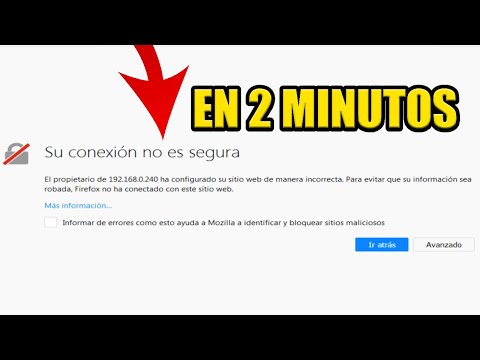
¿Te ha pasado que abres Firefox y de repente te aparece un mensajito raro que dice “conexión no privada”? Es como si te dijeran que alguien está husmeando en tus cosas, y la verdad es que eso asusta un poco, ¿no? Pero calma, que no todo está perdido.
La cosa es que este aviso aparece cuando tu navegador detecta que algo no cuadra con la conexión. A veces puede ser un error tonto, pero otras veces se trata de algo más serio. No te preocupes, en este artículo vamos a ver algunas soluciones rápidas para que puedas volver a navegar tranquilo.
Así que si quieres deshacerte de esa molesta alerta y seguir explorando la web sin estrés, quédate por aquí. ¡Vamos a solucionarlo juntos!
Soluciones efectivas para el problema de La conexión no es privada en tu navegador
Oye, ¿te ha pasado que abres tu navegador Firefox y de repente te encuentras con el mensaje “La conexión no es privada”? Es un rollo, ¿verdad? Te sientes ahí parado como si te dijeran que no puedes entrar a una fiesta a la que ya tenías ganas de ir. Pero no te preocupes, porque hay varias formas de solucionar este problema sin volverte loco.
Primero, hablemos de qué significa ese mensaje. Básicamente, ocurre cuando tu navegador siente que algo no está bien con la conexión segura al sitio web que intentas visitar. Esto puede ser por varias razones, así que aquí van algunas soluciones rápidas para salir del apuro:
- Verifica la fecha y hora de tu dispositivo: A veces, si la fecha o la hora está incorrecta, puede causar problemas con los certificados de seguridad. Así que asegúrate de que estén bien configurados.
- Borra caché y cookies: Limpiar estos datos puede ayudar a resolver conflictos temporales. Ve a Configuración > Privacidad y Seguridad > Cookies y datos del sitio > Limpiar datos.
- Accede mediante HTTP: Si el sitio web tiene una versión sin https (es decir, solo http), prueba usarla temporalmente. Aunque no es lo más seguro, podría ayudarte a acceder mientras solucionas el tema.
- Asegúrate de tener actualizaciones al día: Un Firefox desactualizado puede ocasionar problemas con los certificados SSL. Revisa si tienes actualizaciones pendientes en el menú Ayuda > Acerca de Firefox.
- Añade excepciones manualmente: Si sabes que el sitio es seguro (como un blog personal o algo por el estilo), puedes intentar añadir una excepción. Haz clic en “Avanzado” en la página del error y luego en “Añadir excepción”. Pero ojo: esto debe hacerse solo si realmente confías en el sitio.
A veces me acuerdo de una vez en la que intentaba acceder a mi cuenta bancaria y me salió ese aviso horrible. Fui por las soluciones típicas: revisé la hora, borré caché… Y nada funcionaba hasta que me di cuenta de que mi antivirus estaba bloqueando esa conexión. ¡Vaya susto! Así que también deberías revisar eso; algunos antivirus son muy protectores y podrían estar interfiriendo.
Por último, si después de intentar todo esto sigues igual, considera buscar ayuda profesional o consultar al soporte técnico del sitio web en cuestión. A veces ellos pueden darte información específica sobre su configuración y cómo solucionarlo desde su lado.
Totalmente normal sentir frustración ante estos problemas tecnológicos; pero ya sabes qué hacer para intentar solucionarlo tú mismo antes de pedir ayuda externa. ¿Ves? Hay luz al final del túnel incluso cuando sientes que estás atrapado en un bucle infinito con esos mensajes raros. ¡Mucha suerte!
Solucionando el problema de Conexión no es privada en dispositivos Android
Oye, ¿te ha pasado que navegas en tu Android y de repente ves un mensaje que dice “Conexión no es privada”? Es super frustrante, ¿verdad? Este error puede surgir en diferentes navegadores, pero hoy nos vamos a centrar en Firefox por ser uno de los más usados. Vamos a ver algunas soluciones rápidas para que puedas volver a navegar sin problemas.
Primero, es importante entender que este mensaje aparece generalmente cuando hay un problema con el certificado de seguridad del sitio web al que estás intentando acceder. A veces puede ser algo simple, como una mala conexión a Internet. Pero otras veces es un tema más técnico. En fin, vamos a las soluciones:
- Revisar la fecha y hora del dispositivo: Asegúrate de que la fecha y la hora en tu móvil están configuradas correctamente. Si está mal, los certificados pueden no funcionar bien.
- Borrar caché y cookies: Esto es como limpiar tu habitación; ayuda a eliminar lo que ya no necesitas. Ve a Configuración > Aplicaciones > Firefox > Almacenamiento y borra caché y datos.
- Actualizar Firefox: Siempre es bueno tener la última versión para evitar bugs. Ve al Play Store, busca Firefox y asegúrate de que esté actualizado.
- Desactivar complementos o VPN: Si usas algún complemento en Firefox o una VPN, pruébalos desactivando temporalmente porque podrían estar causando conflictos.
- Añadir excepción de seguridad (solo si confías en el sitio): Si estás seguro de que el sitio es seguro, puedes añadir una excepción. Haz clic en el botón “Avanzado” y luego “Agregar excepción”. Pero cuidado con esto; asegúrate de saber lo que haces.
- Cambiar red Wi-Fi: A veces la red puede estar bloqueando ciertas conexiones. Prueba conectar a otra red Wi-Fi o usar datos móviles para ver si el problema persiste.
- Restablecer ajustes de red: Si nada funciona todavía, quizás debas restablecer los ajustes de red del dispositivo. Ve a Configuración > Sistema > Restablecer opciones > Restablecer Wi-Fi, móvil y Bluetooth.
No te olvides tampoco de reiniciar tu dispositivo después de hacer cambios; muchas veces eso soluciona pequeñas tonterías.
Pero bueno, si después de probar todo esto sigues teniendo problemas, podría ser mejor contactar con un profesional quien te pueda ayudar directamente con tu situación específica.
Recuerda: la seguridad online es super importante, así que no te la tomes ligera; asegúrate siempre de navegar por sitios seguros.
Total que ahí tienes varias formas rápidas para solucionar ese molesto aviso «Conexión no es privada» en Firefox desde tu Android. Espero que te sirva y puedas volver al surfear por la web sin preocupaciones!
Cómo solucionar el error de conexión no privada en tu dispositivo móvil
¿Te has encontrado alguna vez con ese molesto mensaje de “conexión no privada” en tu móvil mientras intentas navegar? A mí me ha pasado, y la verdad es que puede ser frustrante. Pero tranquilo, que hoy vamos a desmenuzar cómo solucionarlo, especialmente si estás usando Firefox.
Primero, entendamos qué significa esto. Cuando tu dispositivo muestra el error de conexión no privada, o sea que es un problema relacionado con la seguridad del sitio web y la conexión HTTPS. Firefox está intentando protegerte y te advierte que algo puede estar mal. Aunque sean buenas intenciones, a veces esto puede ser un poco exagerado.
Ahora bien, aquí van algunas soluciones rápidas que puedes probar:
- Verifica la fecha y hora de tu dispositivo: A veces esto suena tonto, pero si la fecha o hora están malconfiguradas, puede causar problemas con los certificados de seguridad. Así que ve a los ajustes y asegúrate de que estén correctos.
- Borra caché y cookies: Esto es raramente mi primera opción cuando estoy en apuros con el móvil. Según las circunstancias, podría aclarar el asunto. En Firefox, ve a configuración > privacidad > borrar datos privados y selecciona caché y cookies.
- Desactiva antivirus o VPN temporalmente: Algunas veces estos programas pueden interferir con tus conexiones seguras. Aquí te cuento una anécdota: una vez tuve un amigo que juraba por su VPN hasta que se dio cuenta de que era la razón por la cual no podía acceder a ciertos sitios. Entonces prueba desactivarla momentáneamente para ver si eso soluciona el problema.
- Aceptar excepciones de seguridad: Si confías en el sitio web (ojo con esto), puedes optar por hacer clic en “Avanzado” en el mensaje de error y luego seleccionar “Continuar”. Pero cuidado: sólo hazlo si estás seguro del sitio.
- Actualiza Firefox: Mantener tu navegador actualizado siempre es recomendable. Ve al menú > Ayuda > Acerca de Firefox para asegurarte de tener instalada la última versión.
A veces las soluciones son más sencillas de lo que parecen. Como cuando tu mejor amigo busca sus gafas pero las tiene puestas, ¿sabes? La cosa es que uno nunca sabe qué solución sencilla podría resolverlo todo.
No obstante, si después de seguir estos pasos aún tienes problemas con esa conexión no privada en Firefox, lo mejor es considerar contactar a un experto técnico o soporte profesional. Al final del día, nuestra prioridad debe ser siempre nuestra seguridad online.
Así que ya sabes; prueba estas soluciones rápidas ¡y espero que puedas navegar sin problemas pronto! Si necesitas más ayuda o hay algo específico sobre lo que quieras charlar ¡no dudes en preguntar!
Oye, ¿te ha pasado que de repente abres Firefox y te aparece ese mensajito inquietante de «Conexión no privada»? A mí me ha pasado, y es como si alguien hubiera puesto un candado en tu acceso a internet. La primera vez me dio una sensación de desasosiego… ¿será un virus? ¿Me están hackeando? Al final resultó ser algo bastante común, pero eso no quita el pequeño susto que me llevé.
Cuando ves ese mensaje, lo primero que te puede venir a la mente es salir corriendo a buscar respuestas, pero espera un segundo. No todo está perdido. Existen soluciones rápidas que puedes intentar antes de entrar en pánico.
Para empezar, puedes revisar la fecha y hora de tu computadora. Suena simple, pero si está incorrecta, puede dar problemas con los certificados de seguridad. Así que asegúrate de que todo esté en orden ahí.
Otra opción es limpiar la caché del navegador. A veces esos archivos temporales hacen más lío del que deberían. En Firefox es fácil: ve a “Opciones”, luego a “Privacidad & Seguridad”, busca la parte de «Cookies y datos del sitio», y dale a limpiar esos datos cachés.
También puedes intentar desactivar temporalmente tu antivirus o cualquier extensión que pueda estar interfiriendo con la conexión. Me acuerdo cuando una vez mi antivirus bloqueó una página web sin avisarme, y yo ahí desesperado pensando que era un problema mayor.
Y claro, no puedo dejar de mencionar el tema del Wi-Fi: si estás en casa con tu conexión habitual, asegúrate de que no haya problemas con el router o intenta reiniciarlo para refrescar la conexión.
Al final del día, aunque pueda parecerte complicado o alarmante al principio, resolverlo suele ser más sencillo de lo que parece. ¡Así que tranquila! En serio, estos pequeños pasos pueden hacer maravillas para volver a tener acceso sin interrupciones y seguir disfrutando de tus páginas favoritas sin esos mensajes desagradables molestando. ¿Te has enfrentado alguna vez a este tipo de situación? ¡Cuéntame!