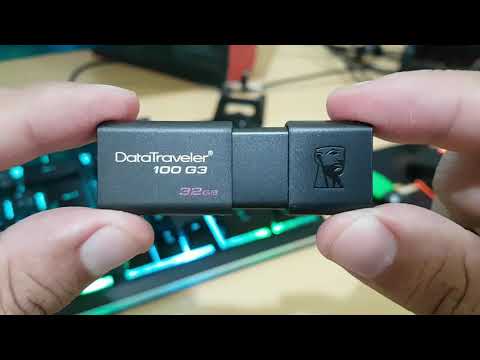
¿Te ha pasado que conectas algo en tu puerto USB y no pasa nada? ¡Es frustrante, lo sé! La verdad es que esos puertos son como los mejores amigos: a veces están ahí para ti, y otras veces simplemente te dejan en la estacada.
El caso es que no siempre necesitamos herramientas complicadas o costosas para averiguar qué está pasando. A veces, con un poco de paciencia y unos trucos sencillos, podemos descubrir el problema.
En este artículo, vamos a ver cómo diagnosticar fallos en puertos USB sin complicarnos la vida. Vamos a charlar sobre señales comunes de problemas, algunos métodos que puedes probar y tips para darle vida a esos puertos. Así que, si estás listo para desempaquetar el misterio de tus USBs, ¡vamos al lío!
Soluciones comunes para puertos USB de laptop que no responden
Los puertos USB de tu laptop son como los puntos de entrada a un mundo de dispositivos y accesorios. Así que cuando uno de ellos deja de funcionar, puede ser realmente frustrante. Pero no te preocupes, aquí te dejo algunas soluciones comunes que puedes probar para diagnosticar y posiblemente arreglar esos puertos sin necesidad de herramientas especializadas.
Primero, verifica lo básico: Esto es como el primer paso en cualquier juego: asegúrate de que el problema no sea algo sencillo. Conecta tu dispositivo USB a un puerto diferente o prueba otro dispositivo en el mismo puerto. Si funciona en otro lugar, ya sabes que es un problema con ese puerto en particular.
Asegúrate de que todo esté limpio: A veces el polvo o la pelusa pueden acumularse en los puertos. Aquí te va la idea: utiliza una linterna para mirar dentro del puerto y, si ves suciedad, usa aire comprimido para limpiarlo suavemente. No uses objetos afilados ni nada que pueda dañar el conector.
Reinicia tu laptop: Sí, puede parecer una tontería, pero a menudo resuelve muchos problemas técnicos. Es como cuando apagas y enciendes el router porque Internet va lento. Simplemente reinicia tu laptop y prueba los puertos nuevamente.
- Actualiza los controladores: Ve al «Administrador de dispositivos» (solo busca eso en el menú inicio). Encuentra «Controladores Universal Serial Bus» y haz clic derecho para actualizar los controladores. A veces una actualización soluciona problemas inesperados.
- Cambia la configuración del «administrador de energía»: A veces Windows apaga los puertos USB para ahorrar batería. Haz clic derecho en cada puerto USB dentro del Administrador de dispositivos, selecciona «Propiedades», luego ve a la pestaña «Administración de energía» y desmarca la opción «Permitir que el equipo apague este dispositivo para ahorrar energía».
- Ajusta la BIOS: Entra a la configuración de la BIOS al encender tu laptop (generalmente pulsando F2 o Supr). Busca opciones relacionadas con USB y asegúrate de que están habilitadas.
No olvides chequear por malware: Algunas veces un software malicioso puede interferir con tus puertos USB. Ejecuta un escáner antivirus; ya sabes, esas cosas pasan.
Si después de probar todas estas cosas tus puertos siguen sin responder, podría ser un problema más serio que requiera asistencia profesional. No dudes en buscar ayuda especializada si es necesario—no querrás arriesgarte a causar más problemas.
Recuerda también mantener tus dispositivos actualizados y hacer mantenimiento regular; así evitarás dolores de cabeza más adelante. La tecnología puede fallar, pero tú puedes estar preparado ¡Con estos pasos podrás hacerle frente!
Cómo desbloquear puertos USB restringidos en tu computadora
Claro, vamos a hablar de cómo desbloquear esos puertos USB que a veces parecen estar de vacaciones, ¿verdad? A veces, por razones de seguridad o configuración, los puertos USB de tu computadora pueden quedar restringidos. No te preocupes, aquí te voy a contar cómo puedes enfrentarte a esta situación.
Primero, es importante que sepas que hay varias razones por las cuales un puerto USB puede no funcionar. A veces, es un simple problema de software o configuración. Otras veces puede ser algo más serio como daños físicos. Pero hoy nos centraremos en desbloquear esos puertos.
1. Comprobar la Configuración del Sistema
Asegúrate de que no haya ninguna restricción en la configuración del sistema. A veces los administradores ponen límites en las computadoras para evitar el uso inapropiado.
– Abre el «Administrador del Sistema»: Puedes buscarlo en el menú inicio.
– Ve a «Configuración» y luego a «Dispositivos».
– Busca la opción «USB» y revisa si está habilitada.
Si ves algo como «Deshabilitar dispositivos USB», cámbialo y reinicia tu PC.
2. Revisar el Editor de Políticas de Grupo
Esto suena técnico, pero no es tan complicado. Si tienes Windows Pro, puedes acceder al Editor de Políticas:
– Escribe `gpedit.msc` en la barra de búsqueda y dale enter.
– Navega hasta «Configuración del Usuario» > «Plantillas Administrativas» > «Sistema».
– Busca “Acceso a dispositivos extraíbles” y asegúrate que esté configurado para permitir acceso.
Aquí podrías tener restricciones si usas una computadora compartida o corporativa.
3. Limpiar el Registro (Con Precaución)
El registro puede ser un lugar peligroso si no sabes lo que haces, pero si sientes que te animas:
– Escribe `regedit` en la barra de búsqueda para abrir el Editor del Registro.
– Navega hasta `HKEY_LOCAL_MACHINESYSTEMCurrentControlSetControlStorageDevicePolicies`.
– Si ves una entrada llamada “WriteProtect”, cámbiala a 0 (cero) para desactivar cualquier restricción.
4. Desactivar Antivirus Temporalmente
Algunos programas antivirus tienen configuraciones muy estrictas sobre los dispositivos USB. Así que:
– Intenta desactivar temporalmente tu antivirus y prueba nuevamente conectar tu dispositivo.
No olvides volver a activarlo después.
5. Reiniciar con Modo Seguro
Si todo falla y tus puertos siguen bloqueados:
– Reinicia tu computadora en Modo Seguro (manteniendo presionada la tecla F8 al arrancar).
– Esto carga Windows sin algunos drivers o software; si los puertos funcionan aquí, entonces sabes que algo está interfiriendo con ellos cuando inicias normalmente.
Recuerda siempre hacer copias de seguridad antes de hacer cambios profundos como modificar registros o políticas del sistema.
En caso de que todo esto no funcione y sigas sin poder usar tus puertos USB, puede ser hora de pedir ayuda profesional o considerar un problema físico con tu hardware – mejor prevenir que curar, ¿no crees?
Así que ahí lo tienes: unos pasos sencillos para intentar desbloquear esos puertos USB rebeldes sin necesidad de herramientas especializadas ni complicaciones innecesarias. ¡Suerte!
Soluciones para Reiniciar Puertos USB en Windows 10 y Restablecer la Conexión
Claro, aquí va un texto que abarca mucho sobre el tema de reiniciar puertos USB en Windows 10. Espero que te sirva.
Los puertos USB son como las puertas de entrada a tu computadora; si alguna se bloquea, puede ser un verdadero lío. A veces, simplemente dejar de funcionar sin más. Si te ha pasado, no te preocupes. Vamos a ver soluciones para reiniciar los puertos USB en Windows 10 y también algunos trucos para diagnosticar fallos sin recurrir a herramientas especializadas.
1. Reiniciar la Computadora
A veces lo más simple es lo más efectivo. Reiniciar tu computadora puede ayudar a resolver muchos problemas temporales, incluidos los fallos en los puertos USB. ¿Sabes? Me pasó el otro día con mi impresora que no era reconocida. La apagué y la volví a encender y ¡voilà! Todo volvió a funcionar.
2. Desactivar y Reactivar el Puerto USB
- Haz clic derecho en el botón de Inicio y selecciona Administrador de dispositivos.
- Busca la sección llamada Controladoras de bus serie universal.
- Ahí verás todos tus puertos USB listados. Haz clic derecho en el que desees reiniciar y selecciona Desactivar dispositivo.
- A continuación, haz clic derecho nuevamente y selecciona Activar dispositivo.
3. Actualizar Controladores USB
Asegúrate de que tus controladores estén actualizados, ya que pueden causar problemas si están desactualizados o dañados.
- Mantente en el Administrador de dispositivos.
- Clic derecho sobre cada controlador USB > selecciona Actualizar controlador.
- Sigue las instrucciones para buscar actualizaciones automáticamente.
4. Comprobar Configuración de Energía
A veces Windows apaga los puertos USB para ahorrar energía, lo cual puede ser un problema si necesitas que siempre estén activos:
- Navega al Panel de Control > Opciones de energía > Cambiar la configuración del plan.
- Asegúrate que no esté habilitada la opción de «Apagar los puertos USB» bajo configuraciones avanzadas.
5. Probar otro Dispositivo o Puerto
No hay nada como comprobar si el problema es del puerto o del dispositivo mismo:
- P prueba otro dispositivo en el mismo puerto.
- Cambia el dispositivo al otro puerto para ver si funciona allí.
No olvides: Toda esta información es útil, pero si el problema persiste o te sientes inseguro realizando estos pasos, puede ser mejor llamar a un profesional que sepa lidiar con estos temas más a fondo.
Total que así tienes algunas claves rápidas para intentar arreglar esos molestos problemas con los puertos USB en Windows 10 sin necesidad de herramientas complicadas ni desesperarte demasiado. ¡Buena suerte!
Oye, hablemos un poco de los puertos USB. ¿Sabías que son esos pequeños agujeritos que nos salvan la vida conectando todo tipo de dispositivos? Desde el ratón hasta la impresora, pasando por el cargador del móvil. Pero a veces, estos puertos empiezan a dar guerra y se niegan a funcionar. ¡Vaya faena!
Una vez me pasó con mi laptop justo antes de una presentación importante. Tenía que conectar un proyector y, cuando fui a enchufar el adaptador, nada. El puerto estaba muerto, y yo pensando en cómo iba a salir de esa. Al final encontré la solución sin necesidad de herramientas raras ni costosas.
Entonces, ¿cómo diagnosticar estos fallos sin complicarte la vida? Primero, lo obvio: verifica el dispositivo que estás intentando conectar. A veces es más sencillo de lo que parece; si no funciona en otro puerto o en otra computadora, probablemente no sea culpa del puerto USB.
Luego está el truco de mirar bien dentro del puerto. A veces se acumula polvo o pelusa; si tienes un palillo o algo similar (con cuidado de no dañar nada), puedes intentar limpiar un poco. Además, asegúrate de que el cable que usas esté en buen estado; esos cables pueden ser muy traicioneros.
Otra cosa importante es revisar la configuración del sistema operativo. Si estás en Windows, ve al «Administrador de dispositivos» para ver si hay algún problema reconocido con tus puertos USB o si están deshabilitados por alguna razón.
Y no te olvides del reinicio clásico: muchos problemas tecnológicos se solucionan con un simple apagado y encendido. Es como darle una segunda oportunidad a tu computador.
En fin, al final me las arreglé para conectar todo justo a tiempo para mi presentación porque recordé hacer esas comprobaciones sencillas. Así que ya sabes: antes de irte a comprar un adaptador caro o llevar tu equipo al técnico, prueba estos pasos básicos y dale una oportunidad a tus puertos USB para demostrar que siguen vivos. ¡A veces solo necesitan un poco más de cariño!