¿Te ha pasado que cuando conectas tu pantalla, no se ve nada y te quedas ahí preguntándote “¿y ahora qué hago?”? A mí me ha pasado un montón de veces, y es frustrante, ¿verdad? Los cables de video son como la conexión mágica entre tu ordenador y la pantalla. Pero a veces, esa magia se rompe.
Vamos a hablar de esos problemas comunes que surgen con los cables de video. Desde pantallas en negro hasta esos molestos parpadeos que pueden arruinarte el día. Lo bueno es que aquí vamos a ver cómo resolverlo juntos.
No te preocupes, no será nada complicado. Algunos trucos fáciles, un poco de paciencia y estarás listo para disfrutar de tus pelis o juegos sin drama. Así que, agarra tus cables y vamos a meterle mano a esos problemillas.
Soluciones Comunes para Problemas de Conexión con DisplayPort
Claro, aquí tienes un texto sobre soluciones comunes para problemas de conexión con DisplayPort. Espero que te sirva.
Problemas de Conexión con DisplayPort
Oye, ¿te ha pasado que prendes tu PC y la pantalla simplemente no responde? A veces, el culpable puede ser el cable DisplayPort. Aquí van algunas soluciones comunes para esos momentos de frustración.
- Revisa las conexiones: Asegúrate de que el cable esté bien conectado tanto en tu computadora como en el monitor. A veces, un cable suelto se siente como una broma pesada.
- Cambia de puerto: Si tu computadora tiene varios puertos DisplayPort, prueba a conectar tu monitor a otro. Puede que uno esté fallando o no esté habilitado.
- Prueba otro cable: No todos los cables son iguales. Si tienes otro DisplayPort a la mano, cámbialo y ve si eso soluciona el problema. Un cable dañado puede causar toda clase de locuras.
- Verifica configuraciones de pantalla: A veces, la configuración del sistema puede estar mal. En Windows, haz clic derecho en el escritorio y selecciona «Configuración de pantalla». Asegúrate de que el monitor esté detectado.
- Actualiza drivers: Mantén tus controladores gráficos actualizados. Ve al sitio web del fabricante para descargar las últimas versiones, ya sabes cómo es esto: a veces un pequeño error en los drivers puede ser la raíz del problema.
- Cambia la resolución o frecuencia: Si la resolución está muy alta o la frecuencia es incorrecta, podría causar problemas al conectar con DisplayPort. Reduce temporalmente la resolución desde «Configuración de pantalla» y prueba nuevamente.
- Comprueba la fuente de energía: Si tu monitor tiene múltiples entradas (HDMI, DVI), asegúrate de que esté configurado para recibir señal desde DisplayPort. Busca en los menús del monitor; a veces hay una opción específica que seleccionar.
- Desconecta dispositivos extraños: Si tienes algún adaptador o hub USB conectado entre tu PC y el monitor, prueba conectarlo directamente sin nada intermedio. Puede haber interferencias inesperadas.
- Reinicia todo: Aunque suene simple, reiniciar tanto tu computadora como el monitor puede hacer maravillas. Es como darle una segunda oportunidad a todo lo técnico.
- Ponte en contacto con soporte técnico: Si después de todo esto todavía tienes problemas, no dudes en contactar al soporte técnico del fabricante del monitor o la tarjeta gráfica. Ellos pueden tener soluciones específicas para su hardware.
Recuerda que estos son algunos pasos básicos y no sustituyen ayuda profesional si las cosas se complican más allá del simple mantenimiento básico. ¡Espero que esto te ayude!
Soluciones Comunes a Problemas con Cables VGA y Conexiones de Pantalla
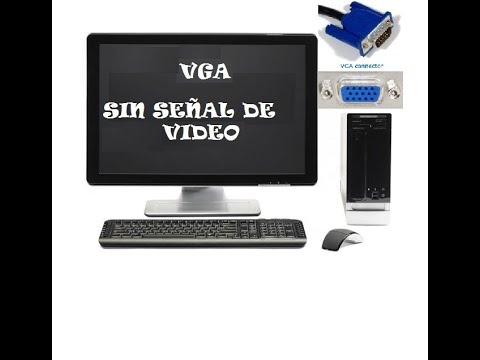
Oye, ¿te ha pasado que en medio de una sesión de juego o de trabajo, la pantalla se queda en negro y no sabes qué hacer? Bueno, es probable que el problema esté relacionado con tu cable VGA o las conexiones de pantalla. Vamos a echar un vistazo a algunas soluciones comunes.
1. Revisa las Conexiones. A veces, la solución es más simple de lo que piensas. Asegúrate de que tanto el extremo del cable VGA que va a la computadora como el que va a la pantalla estén bien conectados. Si ves polvo, dale un limpiadito, ¿sabes?
- Conexiones flojas: Si el conector no está bien ajustado puede causar pérdida de señal.
- Pines dañados: Mira los pines en el conector. Si alguno está dañado o doblado, eso puede ser un problema.
2. Cambia el Cable. Si ya revisaste las conexiones y sigue igual, intenta usar otro cable VGA si tienes uno a mano. A veces los cables pueden estar dañados internamente y tú ni cuenta te das.
3. Verifica la Fuente de Alimentación. Asegúrate de que tu monitor esté encendido y conectado a una fuente de energía funcionando. Suena obvio, pero a veces se nos olvida comprobarlo.
4. Prueba con Otro Monitor. Conecta tu computadora a otro monitor, si puedes. Esto te ayudará a saber si el problema está en tu equipo o en la pantalla misma.
5. Configura la Salida de Video. Es posible que tu computadora no esté enviando la señal correctamente al monitor. Usa combinaciones como Windows + P para cambiar la salida entre ‘Solo PC’, ‘Duplicar’ o ‘Extender’. Puede parecer un detalle menor, pero es crucial.
6. Actualiza Drivers Gráficos. Asegúrate de tener los drivers más recientes para tu tarjeta gráfica. Puedes hacerlo desde el sitio web del fabricante o mediante el Administrador de dispositivos en Windows.
- Error en drivers: Un driver antiguo podría generar problemas en las conexiones VGA.
- Pérdida temporal de señal: Oye tú, esto puede pasar cuando cambias entre diferentes monitores sin haber actualizado previamente los drivers.
7. Configura Resoluciones Adecuadas. Si estás tratando de usar una resolución demasiado alta para tu monitor antiguo, eso podría causar problemas también. Verifica las especificaciones del monitor y ajusta la configuración desde los parámetros gráficos del sistema operativo.
Total que estas son algunas cosas que puedes verificar cuando te enfrentas con problemas relacionados con cables VGA y conexiones de pantalla. Pero recuerda: si has intentado todo esto y sigue sin funcionar como debería, lo mejor es pedir ayuda profesional porque puedes tener algo más serio entre manos.
Resolviendo problemas comunes con cables DisplayPort en configuraciones de pantalla
¿Tienes problemas con tus cables DisplayPort? No estás solo, amigo. Muchas veces, esas configuraciones de pantalla pueden volverse un rompecabezas. Pero no te preocupes, aquí te dejo algunas ideas para resolver esos inconvenientes comunes que surgen con este tipo de conexiones.
Primero que nada, si notas que la pantalla no se enciende o se queda en negro, checa lo siguiente:
- Conexiones sueltas: Asegúrate de que el cable esté bien conectado tanto al monitor como al PC. A veces un simple tirón puede desajustar las cosas.
- Cable dañado: Inspecciona el cable visualmente. Si hay marcas, torceduras o quemaduras visibles, es hora de cambiarlo. Te sorprendería saber cuántos cables he visto que parecían perfectos pero estaban jodidos por dentro.
- Puertos sucios: A veces el polvo o la suciedad pueden interferir. Puedes limpiarlos suavemente con aire comprimido o un paño suave.
Sigue explorando si el problema persiste y verifica la configuración de tu sistema operativo. Si estás en Windows, haz esto:
- Ajustes de pantalla: Ve a «Configuración» y luego a «Sistema». Asegúrate de que tu PC reconozca la segunda pantalla. Si no aparece, intenta desconectar y volver a conectar el cable DisplayPort mientras revisas esta sección.
- Tasa de refresco incorrecta: En ocasiones, puedes estar usando una tasa de refresco incompatible con tu monitor. Prueba bajarla a 60Hz para ver si eso ayuda.
A veces las configuraciones del monitor también juegan su papel. Revisa estas cosas:
- Modo correcto del monitor: Algunos monitores tienen diferentes modos (como HDMI y DisplayPort) en los cuales hay que seleccionar manualmente el correcto desde su menú interno.
- Ajustes del menú OSD (On-Screen Display): Navega por las opciones del monitor y verifica si hay alguna opción específica para activar el DisplayPort.
No olvides los drivers; son esenciales para una buena conexión. Verifica si necesitas actualizar los drivers gráficos o si ya tienes la última versión instalada. Puedes hacerlo fácilmente desde el «Administrador de dispositivos» en Windows o utilizando software específico del fabricante de tu tarjeta gráfica.
A veces también se presentan problemas extraños como parpadeos o pérdida temporal de señal. Esto puede ser causado por interferencias eléctricas o simplemente por un mal contacto en los conectores
.
- Interferencias eléctricas:> Mantén tus cables alejados de fuentes grandes de energía como cargadores u otros dispositivos electrónicos.
No dudes en probar otro cable DisplayPort si todo lo demás falla; a veces es solo cuestión de suerte. Recuerda siempre tener un ojo abierto hacia esos detalles pequeños pero importantes. Y claro, si ya has hecho todo esto y aún nada funciona, te recomendaría buscar ayuda profesional porque podría haber algo más complicado detrás.
Total que es cuestión de paciencia y unos buenos pasos a seguir para resolver estos inconvenientes con cables DisplayPort en tus configuraciones de pantalla.
Nunca está demás recordar: cada problema tiene su solución; todo es cuestión de seguir buscando hasta dar con ella!
Oye, ¿alguna vez has luchado con un cable de video que parecía tener vida propia? A mí me pasó una vez mientras intentaba conectar mi laptop a la tele para ver una peli. Todo preparado: palomitas, refresco y… ¡el cable no daba señal! Fue un momento de frustración, porque ya tienes el mood listo y ese pequeño trozo de metal decide jugar al escondite.
Lo primero es lo típico: comprueba las conexiones. A veces, parece que están bien conectados, pero si les miras de cerca, solo están medio inseridos. Es como cuando crees que estás a dieta y te comes una bolsa entera de patatas fritas, total que… cuidado con asumir que está todo correcto.
Luego está la cuestión de la compatibilidad. Algunos cables son muy quisquillosos. No todos los HDMI funcionan igual en cada dispositivo; a veces hay requisitos que ni te imaginas. ¿Sabías que algunos cables son solo para video y otros incluyen audio? Fíjate en eso la próxima vez.
Y no olvidemos los puertos. A veces pasamos más tiempo mirando esos huecos raros en la computadora o la tele más que en el panorama general. Un puerto sucio o dañado puede ser el culpable del drama audiovisual. Limpiarlo suavemente puede ser todo lo que necesitas para reanudar tu maratón de series.
Otra anécdota divertida fue cuando traté de usar un adaptador para hacer malabares entre una laptop antigua y un proyector moderno; nunca funcionó como esperaba. Resulta que los adaptadores tienen su propio sentido del humor y algunas veces no son compatibles aunque parezcan serlo.
Al final del día, resolver problemas con cables de video puede parecer un laberinto. Pero si te tomas un momento para revisar todo con calma—las conexiones, los tipos de cables y los puertos—te aseguro que pronto estarás disfrutando otra vez tus películas o videojuegos sin ningún contratiempo. La tecnología es así: a veces se comporta como un niño travieso, pero con paciencia se gana la batalla sobre esos pequeños inconvenientes visuales.