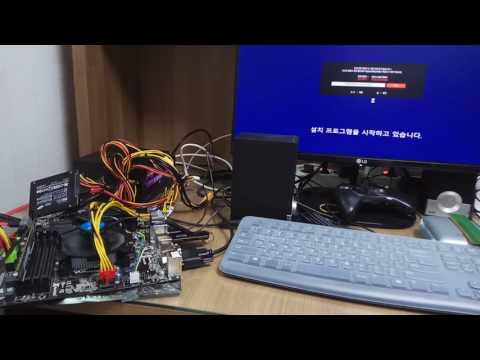
Oye, ¿tienes una placa madre Asus Prime? ¡Genial! La verdad es que tener una buena base en tu PC es clave, y eso empieza por la seguridad de tu hardware.
A veces olvidamos que nuestros componentes también pueden ser vulnerables a ciertos riesgos. Es como tener una casa sin cerraduras. Un poco loco, ¿no crees?
En este artículo vamos a hablar sobre cómo proteger tu placa madre Asus Prime. Te contaré algunos consejos prácticos y trucos para mantener todo funcionando sin problemas.
Así que, si quieres asegurarte de que tu set up se mantenga a salvo y corra como un campeón, quédate por aquí. ¡Vamos al lío!
Activar TPM 2.0 y Arranque Seguro en BIOS de Asus: Pasos Sencillos para Configurar tu Sistema
Claro, aquí va un texto que toca el tema de activar TPM 2.0 y Arranque Seguro en una BIOS de Asus, haciendo énfasis en la importancia de la seguridad para tu placa madre:
Cuando hablamos de proteger tu sistema, activar TPM 2.0 y el Arranque Seguro es fundamental, especialmente si tienes una placa madre Asus Prime. Pero no te preocupes, esto no es tan complicado como suena. Vamos a desglosar los pasos de forma sencilla.
¿Qué es TPM?
TPM significa «Trusted Platform Module». Es como una pequeña caja fuerte dentro de tu computadora que ayuda a proteger tus datos y contraseñas. Te permite usar características de seguridad avanzadas y se ha vuelto esencial para proteger sistemas operativos modernos.
Activando TPM 2.0:
- Primero, reinicia tu computadora.
- Mientras arranca, presiona la tecla Del o F2. Esto te llevará al menú de la BIOS.
- Navega a la pestaña que dice Securty.
- Aquí deberías ver una opción llamada TPM Device Selection. Asegúrate de que esté habilitada.
- Cambia el modo a TMP 2.0, si hay diferentes versiones disponibles.
- No olvides guardar los cambios antes de salir: usualmente te pedirá confirmar con F10.
Anécdota: Recuerdo cuando activé TPM por primera vez en mi PC. Fue un poco como encontrar un tesoro escondido: me sentí más seguro sabiendo que mis datos estaban protegidos como en una caja fuerte digital.
Activando Arranque Seguro:
- Mientras estás aún en la BIOS, busca la sección llamada Boot.
- Aquí encontrarás una opción para activar el Secure Boot.
- Asegúrate de que esté habilitada (puede requerir cambiar algunas configuraciones previas).
- Puedes también establecer el modo UEFI si no lo has hecho ya; esto puede ser necesario para algunas configuraciones.
- Nuevamente, guarda los cambios antes de salir con F10.
Sigue estos pasos y deberías tener tu sistema protegido por ambas configuraciones. Recuerda que estos cambios son importantes para mantener tus datos seguros frente a amenazas cibernéticas.
Sin embargo, si te sientes perdido o algo no te va bien después de hacer esto, sería bueno buscar ayuda profesional para asegurarte de que todo esté correcto y funcionando como debería.
Totalmente vale la pena invertir un poco de tiempo en fortalecer la seguridad de tu PC. ¿No crees?
Instrucciones para habilitar Secure Boot en la placa base Asus Prime A520M-K
Hoy te voy a contar cómo habilitar Secure Boot en tu placa base Asus Prime A520M-K. ¿Sabes? Hacer esto es como ponerle un candado extra a tu PC, te ayuda a protegerla de software malicioso y otras amenazas. Así que, la cosa es que, si quieres seguir adelante, aquí tienes los pasos. Tómalo con calma y asegúrate de no omitir nada.
Antes de empezar, asegúrate de que tu BIOS esté actualizado. Si no lo está, puede que encuentres problemas. Ahora sí, ¡vamos al lío!
- Inicia tu PC: Enciende la computadora y presiona repetidamente la tecla Del o F2 justo cuando veas el logo de Asus. Esto te llevará al menú del BIOS.
- Navega a la pestaña “Boot”: Usa las teclas de flecha para ir a la sección “Boot”. Aquí es donde se mueven las cosas importantes.
- Ajusta “Secure Boot”: Busca la opción llamada “Secure Boot”. Puede estar en una subsección llamada «Security» o «Boot». Asegúrate de cambiarlo a “Enabled”. Si lo ves como «Disabled», eso significa que no está activado y hay que hacer algo al respecto.
- Cargar claves por defecto: Cuando habilitas Secure Boot por primera vez, probablemente necesites cargar las claves predeterminadas. Busca una opción que diga “Key Management” o similar y selecciona cargar las claves por defecto si se te pregunta. Esto le dice a tu BIOS qué software es seguro y cuál no.
- Guardar y salir: Una vez hecho esto, ve a la opción “Save & Exit” en el menú del BIOS. Normalmente puedes hacerlo presionando F10. Confirma los cambios y deja que el sistema reinicie.
A veces puede parecer complicado si nunca has estado en el BIOS antes, pero no te preocupes, es normal sentirse un poco abrumado. Recuerda siempre tomar precauciones: si algo sale mal mientras juegas con estas configuraciones, podría afectar el arranque de tu PC.
Aparte de eso, habilitar Secure Boot no debería causar conflictos con sistemas operativos comunes como Windows 10 o 11. Pero si tienes dudas sobre algún software específico o tienes una configuración más compleja (como un sistema dual-boot), quizás sea mejor buscar ayuda profesional o consultar foros especializados para asegurarte.
Pues nada más por hoy sobre Secure Boot en la Asus Prime A520M-K. Espero que sigas estos pasos sin problemas y le des más seguridad a tu máquina. ¡Suerte! Y recuerda siempre investigar bien antes de hacer cambios profundos en tu equipo.
Soluciones para problemas de arranque seguro en placas base ASUS
Claro, vamos a meternos en el tema de los problemas de arranque seguro en placas base ASUS. Oye, que esto puede ser algo frustrante, pero aquí van algunas soluciones que te pueden ayudar. Recuerda que esto es solo una guía, y si las cosas se complican, no dudes en buscar ayuda profesional.
Las placas base ASUS suelen tener la función de **arranque seguro** activada por defecto. Esto es parte de la seguridad para proteger tu sistema de software malicioso durante el arranque. Pero a veces surgen complicaciones. Te cuento cómo puedes solucionar esos problemas:
1. Revisa la configuración del BIOS: A veces todo empieza aquí. Para acceder al BIOS de tu placa base ASUS, reinicia el equipo y presiona Supr o F2 varias veces al inicio. Una vez dentro:
- Navega hasta la pestaña “Boot”.
- Asegúrate de que “Secure Boot” esté configurado en “Enabled”. O sea, habilitado.
- Si ves otras opciones como “OS Type”, selecciona “Windows UEFI Mode”. Esto es clave para que funcione bien.
2. Restablecer valores predeterminados: Si no estás seguro de los cambios, puedes recuperar la configuración original del BIOS:
- Busca la opción “Load Optimized Defaults” o algo similar en el BIOS.
- Aplica los cambios y reinicia.
Esto puede solucionar problemas si has hecho cambios previos que han afectado el arranque.
3. Actualiza el firmware (BIOS): A veces un problema con el arranque seguro puede ser causado por un firmware desactualizado.
- Ve al sitio web oficial de ASUS y busca tu modelo específico.
- Baja la actualización más reciente del BIOS.
- Sigue las instrucciones para hacer la actualización desde un USB o directamente desde el menú BIOS.
Recuerda: actualizar el BIOS puede ser algo delicado; hazlo con precaución.
4. Verifica el sistema operativo instalado: Si estás usando un sistema operativo diferente a Windows (por ejemplo, Linux), eso podría causar conflictos con Secure Boot.
- Asegúrate de tener una versión compatible con Secure Boot.
- Cambia a modo Legacy o desactiva Secure Boot si usas otro SO que no lo soporte bien.
5. Comprueba los dispositivos conectados: A veces un USB o disco duro externo puede causar conflictos.
- Desconecta todos los dispositivos externos innecesarios antes de arrancar.
- Asegúrate también de que tu disco duro esté configurado correctamente dentro del menú del BIOS.
En mi experiencia, he visto muchas personas atascadas en este punto solo porque tenían un pen drive conectado sin darse cuenta.
6. Reinstalar Windows/Recuperación del sistema: Si todo falla y sigues sin poder arrancar correctamente, podrías necesitar reinstalar Windows o realizar una recuperación del sistema.
- Crea un medio de instalación desde otra computadora e intenta reparar la instalación existente.
- Sigue las instrucciones paso a paso que aparecen en pantalla para restaurar tu PC a una versión anterior o repararla completamente.
Estas son algunas soluciones para problemas comunes relacionados con arranque seguro en placas base ASUS. La cosa es intentar cada opción con calma y si después de todo esto sigue sin funcionarte… bueno, ya sabes lo que hay: ¡es hora de llamar a los profesionales!
Oye, hablemos un poco sobre la seguridad de esas joyitas que son las placas madre, como la Asus Prime. A veces, nos enfocamos tanto en el rendimiento y en tener el último procesador que nos olvidamos de que, al final del día, todo lo que hacemos con nuestra PC está conectado a esa placa. Es como el corazón de nuestro equipo, ¿no? Y claro, si el corazón no está bien protegido, todo lo demás puede irse a pique.
Te cuento una anécdota personal: la primera vez que armé mi propia computadora fue un desastre total. Tenía todas las piezas listas y cuando la encendí… ¡pum! Un error tras otro. Resulta que no presté atención a algunas opciones del BIOS relacionadas con la seguridad. O sea, no activé los controles necesarios y eso me dejó expuesto a un montón de problemas. Imagínate tener tu máquina genial y que alguien más se meta en tu sistema porque no pusiste los candados.
Entonces, al final supe que cuidar mi Asus Prime significaba más que conectar cables y ponerle luces RGB. Por eso es clave mirar esas opciones de seguridad: activar el arranque seguro y mantener el firmware actualizado para evitar vulnerabilidades. Además, siempre es buena idea configurar una contraseña para acceder al BIOS; así te aseguras de que solo tú puedas hacer cambios.
En fin, piensa en tu placa madre como un castillo: si pones buenas defensas desde adentro –como configuraciones adecuadas– protegerás todo lo demás fuera. Así puedes disfrutar sin preocupación de tus juegos o ese proyecto importante sin temores de ser hackeado o perder datos valiosos. La seguridad es fundamental; cuida siempre ese corazón de tu PC como se merece.