Oye, ¿alguna vez has tenido problemas con tu docking station y no sabes si es por el cable o por el software? Es un rollo, ¿verdad? Te entiendo perfectamente.
La cosa es que, muchas veces, las actualizaciones de software son las culpables de esos fallos raros. Ya sabes, se supone que esas actualizaciones deberían hacer que todo funcione mejor, pero a veces parece que lo empeoran todo. Total que aquí estamos para hablar de eso.
Vamos a desmenuzar cómo funcionan estas actualizaciones y por qué son tan importantes. Te contaré lo básico que necesitas saber para evitarte dolor de cabeza en el futuro. ¿Listo para descubrir cómo mantener tu equipo en óptimas condiciones? ¡Vamos al lío!
Solución a problemas comunes con la utilidad de actualización de firmware de Dell Dock
Cuando se trata de mantener todo en orden con tu Dell Dock, la utilidad de actualización de firmware puede ser una herramienta muy útil. Pero, ¿qué pasa cuando las cosas no funcionan como deberían? Aquí te dejo algunos problemas comunes y soluciones que podrías encontrar.
Problemas de conexión: Si tu Dell Dock no se conecta a tu portátil, lo primero que deberías hacer es asegurarte de que todos los cables están bien conectados. A veces, es tan simple como desconectar y volver a conectar el cable USB-C. En ocasiones, el dock necesita más energía, así que asegúrate de que estás utilizando el adaptador correcto.
Errores al intentar actualizar: Si la utilidad de actualización lanza un error durante el proceso, verifica si tienes privilegios de administrador en tu computadora. A veces, sin permisos adecuados no puedes completar la actualización. Si esto no funciona, intenta descargar la última versión del firmware directamente desde la página oficial de Dell. Es posible que haya un archivo específico para tu modelo.
No reconoce periféricos: Un error común es que dispositivos como ratones o teclados no sean reconocidos por el dock. Primero prueba conectando esos dispositivos directamente a tu computadora para ver si funcionan. Luego reinicia tanto el dock como el portátil y vuelve a intentarlo. Si sigue sin reconocerlos, puede ser necesario actualizar los controladores del dock en sí.
Flickering o mala calidad en pantallas externas: Si experimentas parpadeos en las pantallas conectadas al dock, hay algunas cosas que puedes verificar: asegúrate de usar cables HDMI o DisplayPort compatibles y revisa la configuración de resolución en tu PC. Ajustar la frecuencia de actualización también puede ayudar aquí.
Permanecer actualizado: Mantener el firmware actualizado es clave para prevenir muchos problemas. Recuerda revisar regularmente si hay nuevas actualizaciones disponibles en el sitio web oficial o mediante la utilidad automática.
En fin, estos son solo algunos ejemplos de problemas comunes con la utilidad de actualización del firmware del Dell Dock y cómo solucionarlos tú mismo. Con un poco paciencia y estos pasos simples, podrías evitar tener que llamar al soporte técnico (aunque siempre es bueno saber cuándo pedir ayuda). ¡Mucha suerte!
Actualización del firmware para estaciones de acoplamiento Dell en Windows 11: Solución de problemas y pasos a seguir
Claro, vamos a meternos de lleno en el tema de la actualización del firmware para estaciones de acoplamiento Dell en Windows 11. Si tienes una docking station de Dell, actualizar su firmware es crucial para asegurarte de que funcione correctamente y sin problemas. Aquí te dejo un par de pasos útiles y algunas cosas a tener en cuenta.
¿Por qué actualizar el firmware?
Actualizar el firmware puede resolver varios problemas de conectividad, mejorar la compatibilidad con otros dispositivos e incluso añadir funciones nuevas. A veces, esos pequeños problemas que te sacan de quicio pueden solucionarse con una simple actualización.
Pasos para actualizar el firmware:
- Verifica tu modelo: Primero, asegúrate de saber qué modelo de docking station tienes. Puedes encontrarlo en la parte inferior del dispositivo o en la caja original.
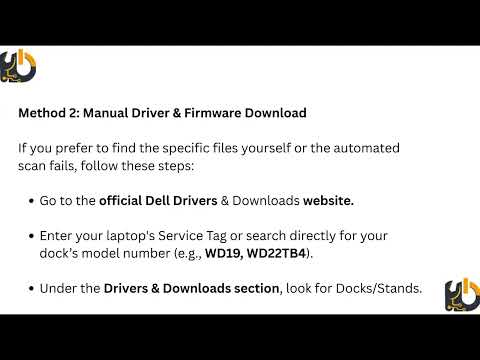
- Descarga el controlador: Visita la página oficial de soporte de Dell. Busca tu modelo y descarga la última versión del firmware disponible.
- Cierra aplicaciones: Antes de iniciar la actualización, cierra todas las aplicaciones y desconecta cualquier periférico que no necesites durante el proceso.
- Ejecuta el archivo descargado: Haz doble clic en el archivo que descargaste y sigue las instrucciones en pantalla. La mayoría del tiempo, es cuestión de hacer clic en “Siguiente” varias veces.
Troubleshooting (solución de problemas):
Si algo sale mal durante la actualización o tu docking station no responde como debería después, aquí van algunos consejos:
- Reinicia tu computadora: A veces, lo más sencillo funciona. Un reinicio puede hacer maravillas.
- Asegúrate que esté conectado correctamente: En ocasiones, un cable suelto puede causar fallos inesperados. Verifica todas las conexiones.
- Mira los logs del sistema: Windows 11 tiene herramientas para ver los eventos del sistema que pueden darte pistas sobre lo que falla.
- Cambia puertos USB: Muévela a otro puerto USB si parece no estar funcionando bien; algunos puertos pueden tener problemas específicos.
Recuerdo cuando intenté actualizar mi propia estación de acoplamiento y pensé que todo iba a salir perfecto. Pero al final me encontré con un error rarísimo porque había olvidado desconectar un monitor externo. Así que sí, ¡presta atención a esos detalles!
No sustituye ayuda profesional:
Ten presente que si después de todo esto sigues teniendo problemas serios o si el dispositivo no se actualiza correctamente, lo mejor siempre será consultar con un técnico especializado. La mayoría de las veces hay soluciones simples, pero hay ocasiones donde un experto puede guiarte mejor.
Bueno, ahí tienes lo básico sobre cómo lidiar con las actualizaciones del firmware para las estaciones de acoplamiento Dell en Windows 11. Espero que esto te ayude a solucionar cualquier inconveniente que tengas y te evite probar suerte por caminos innecesarios. ¡Ánimo!
Actualización del firmware K20A001 para estaciones de acoplamiento Dell: Solución a problemas comunes y mejoras de rendimiento.
¿Tienes una estación de acoplamiento Dell y has escuchado sobre la actualización del firmware K20A001? Bueno, ¡vamos a hablar de esto! Este tipo de actualizaciones son clave para que tu docking station funcione mejor, resuelva problemas comunes y haga que tu experiencia sea más fluida. La cosa es que, a veces, las actualizaciones pueden parecer un poco complicadas. Pero tranquilo, aquí estoy para ayudarte con eso.
Primero que nada, es importante saber qué mejora trae esta actualización. Entre las mejoras de rendimiento, están:
- Estabilidad en la conexión: Puedes notar que tus dispositivos se conectan sin problemas y se mantienen estables.
- Compatibilidad con más dispositivos: Esto significa que podrás conectar más periféricos y aprovechar al máximo tu estación.
- Mejora en la carga: Si tienes un portátil conectado, la carga debería ser más eficiente.
Ahora bien, hablemos brevemente sobre los problemas comunes que puedes encontrar antes y después de hacer esta actualización:
- Error de conexión: A veces no se conecta el monitor o el teclado. Esto puede deberse a un firmware desactualizado.
- Problemas con puertos USB: Si tus periféricos no funcionan adecuadamente, es posible que necesiten una actualización para comunicarse mejor con tu PC.
- Carga lenta del portátil: Un firmware antiguo podría causar este problema. Con K20A001 debería mejorar.
No sé si te ha pasado alguna vez—y a mí me ha pasado—de estar trabajando como loco y, ¡bam!, el teclado deja de responder porque la docking station no está actualizada. Es frustrante, ¿no? Por eso es importante mantener todo al día. Pero cuidado: siempre debes seguir los pasos correctos para actualizar el firmware.
Aquí te dejo cómo hacerlo:
- Identifica tu dispositivo: Asegúrate de saber qué modelo tienes. Cada estación tiene su propia versión del firmware.
- Descarga el archivo correcto: Ve al sitio oficial de Dell y busca la sección de soporte. Allí encontrarás el firmware K20A001 adecuado para tu modelo específico.
- Copia el archivo: Conecta tu estación a un PC y copia el archivo descargado en la raíz del almacenamiento local (nada de carpetas complicadas).
- Sigue las instrucciones: Cada actualización suele tener instrucciones específicas—¡no olvides leerlas!
- No interrumpas el proceso: Durante la actualización, evita desconectar la alimentación o cerrar el programa hasta que termine.
Asegúrate siempre de hacer una copia de seguridad antes de cualquier actualización significativa. Aunque probablemente no habrá inconvenientes si sigues estos pasos, nunca está demás estar preparado. Y recuerda: si algo sale mal o si no te sientes seguro haciendo este proceso tú mismo, puede ser útil buscar ayuda profesional o contactar al soporte técnico de Dell directamente.
Total que con este firmware K20A001 deberías notar una diferencia notable en cómo funciona tu estación de acoplamiento Dell. No dudes en compartir tus experiencias o cualquier problema adicional aquí; estamos para ayudarnos entre todos en este mundo tecnológico lleno de sorpresas.
Oye, ¿alguna vez has tenido problemas con tu docking station? Yo sí, y la verdad, fue algo frustrante. Estaba en medio de un proyecto importante y de repente, pantallas que dejaban de responder y dispositivos que no se conectaban. Todo por no tener las actualizaciones de software al día. O sea, es como si tu ordenador decidiera hacer huelga porque no le diste su dosis de vitaminas.
Las actualizaciones de software para docking stations son vitales. Y aunque a veces parece un rollo hacerlas, créeme, vale la pena. Estas actualizaciones suelen incluir correcciones de errores que pueden afectar la conexión con tus periféricos: monitores externos, teclados o ratones. Imagínate estar en una videoconferencia y que tu cámara se quede congelada… ¡Un desastre total!
Además, hay nuevos drivers que mejoran el rendimiento general y añaden compatibilidad con nuevos dispositivos o sistemas operativos. Es como darle a tu docking station una nueva vida; un pequeño empujón para que funcione mejor y más rápido.
Hay ocasiones en las que se nos olvida actualizar. La vida pasa rápido, ¿sabes? Pero está bien revisar periódicamente el sitio web del fabricante o usar herramientas automáticas que te avisan cuando hay algo nuevo disponible. Eso sí, siempre haz un respaldo antes; nunca está demás prevenir problemas inesperados.
En fin, cuida tu equipo porque al final esos pequeños detalles marcan la diferencia entre un día productivo y uno lleno de frustraciones. ¡Así que no te olvides de esa importante tarea!