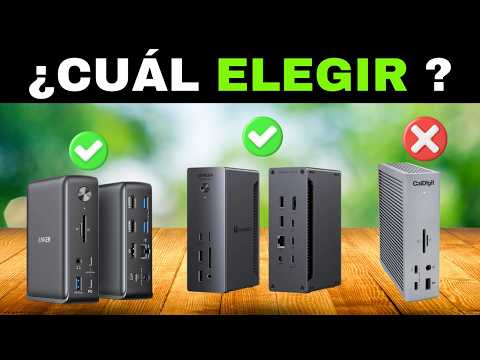
Oye, ¿tienes una laptop y te has planteado lo de usar una docking station? La verdad es que a veces parece un lío, pero no te preocupes. Aquí estoy para ayudarte a elegir la mejor para ti.
Mira, con todas las opciones que hay por ahí, es fácil sentirse abrumado. A veces no sabes si necesitas más puertos USB, salida HDMI o algo de carga rápida. Y eso sin contar la parte estética, que también cuenta, ¿no?
La cosa es que una buena docking station puede cambiar por completo la experiencia de usar tu laptop. Te permite conectar varias cosas de un tirón y tener todo más organizado. Imagina llegar a casa o a la oficina y poder enchufar tu laptop con un solo cable. ¡Es genial!
Así que acompáñame en este viaje mientras desglosamos lo que necesitas considerar para hacer una elección acertada. Te prometo que al final estarás listo para encontrar esa estación de acoplamiento ideal. ¡Vamos allá!
Problemas Comunes de Conexión con Docking Stations para Laptop y Cómo Solucionarlos
Claro, hablemos sobre esos molestos problemas de conexión que pueden surgir con las **docking stations** para laptops. ¿Sabes? Es una situación que a muchos nos ha pasado. Te compras una docking station con mucha ilusión, la enchufas y… ¡pum! No funciona como esperabas. Te voy a contar algunos de los problemas más comunes y cómo puedes intentar solucionarlos.
Incompatibilidad
Uno de los errores más frecuentes ocurre cuando la docking station no es completamente compatible con tu laptop. Antes de comprar, asegúrate de que tu modelo sea compatible con el puerto USB-C o Thunderbolt, por ejemplo. No hay nada como llegar a casa y darte cuenta de que te has gastado dinero en algo que no sirve.
Falta de controladores
A veces, la conexión falla porque no tienes los controladores correctos instalados en tu laptop. Estos son como el “código” que permite a tu computadora hablar con la docking station. Revisa en el sitio web del fabricante si hay actualizaciones disponibles, descárgalas e instálalas. A veces un simple reinicio puede hacer magia.
Poder insuficiente
Si notas que tu laptop no está cargando bien mientras está conectada a la docking station, puede ser por falta de energía. Algunas estaciones requieren un adaptador específico para proveer suficiente energía a todos los dispositivos conectados. Así que asegúrate de usar el adaptador correcto.
- No se detectan monitores externos: A veces enchufas un monitor y… nada. Si esto pasa, verifica si los cables están bien conectados y si la configuración del sistema operativo está reconociendo el segundo monitor.
- Conexión intermitente: Si se desconecta cada dos por tres, podría haber un problema con cables dañados o puertos sucios. Asegúrate de limpiar bien estos puertos y probar con otros cables.
- Agujeros en la transferencia de datos: Si sientes que tus archivos se transfieren a una velocidad tortuga (de esas muy lentas), puede ser un problema del tipo de puerto usado (USB 2.0 vs USB 3.0). Verifica siempre qué tipo soporta tu dock y usa el correcto.
Error humano
¡Sí! Hasta nosotros podemos ser parte del problema sin darnos cuenta. A veces olvidamos conectar correctamente todo lo necesario o configurar las opciones adecuadas en Windows o MacOS para reconocer nuestra docking station.
En fin, si después de intentar todas estas cosas aún tienes problemas, no dudes en contactar al soporte técnico del fabricante o buscar ayuda profesional para evitar daños mayores.
La experiencia con una docking station debería ser fluida y sin complicaciones, así que espero que puedas resolver esos problemillas rápidos para disfrutar al máximo tu setup.
Soluciones comunes para problemas con la docking station de Xataka
¿Tienes problemas con tu docking station? No te preocupes, a todos nos ha pasado. A veces, simplemente no funcionan como deberían y terminamos un poco frustrados. Vamos a ver algunas soluciones comunes que puedes intentar antes de tirar la toalla o llamar a un técnico.
Primero, asegúrate de que todo esté bien conectado. Aunque suena simple, a veces es solo un cable flojo o mal puesto. Verifica lo siguiente:
- El cable USB-C o el de alimentación estén firmes en su lugar.
- Comprueba que tu laptop esté bien encajada en la docking station.
- Asegúrate de que los puertos estén limpios y libres de polvo.
Si ya revisaste eso y sigue sin funcionar, el siguiente paso es reiniciar todo. Desconecta la docking station y apaga tu laptop. Espera unos segundos y vuelve a conectar todo. En muchas ocasiones, esto resuelve problemas que parecen más complicados.
Ahora hablemos de las actualizaciones. Sí, esos mensajes sobre actualizaciones pueden aburrir, pero son importantes:
- Actualiza los controladores del fabricante de tu docking station.
- No olvides revisar si hay actualizaciones para el sistema operativo de tu laptop.
A veces, las compatibilidades fallan por no estar al día en las versiones de software. Conéctate al sitio web del fabricante para asegurarte de tener todo actualizado.
Otro punto clave es saber si estás usando la docking station adecuada para tu modelo de laptop. Por ejemplo, si tienes una Dell XPS y estás usando una docking station genérica, puede que no funcione como esperas. Siempre es mejor optar por una que sea compatible con tu dispositivo específico.
A veces el problema puede ser físico: verifica si hay daños visibles en los cables o puertos. Un cable dañado no hará bien su trabajo y eso podría ser la causa principal del mal funcionamiento.
No olvides también revisar tus configuraciones:
- Asegúrate que esté seleccionada correctamente la salida de video si usas pantallas externas.
- Comprueba los ajustes de sonido para asegurarte que están saliendo por la docking station si tienes altavoces conectados allí.
A veces hay opciones ocultas en el menú del sistema operativo donde puedes seleccionar cómo quieres usar tus dispositivos conectados. Tómate un momento para comprobarlo.
Por último, si todo esto falla y sigue sin funcionar, puede ser hora de consultar manuales específicos o foros relacionados con tu modelo particular. No dudes en buscar ayuda profesional si llegas a sentirte inseguro sobre algo técnico; siempre es mejor prevenir problemas mayores!
Total que ahí tienes unas cuantas soluciones comunes para problemas con tu docking station. Espero te sirvan! Si tienes alguna duda extra, aquí estoy para ayudarte!
Cómo resolver problemas comunes con tu Docking Station USB-C
Los docking stations USB-C son una maravilla cuando necesitas conectar tu laptop a varios dispositivos, pero a veces pueden dar problemas. O sea, la vida no siempre es fácil, ¿verdad? Así que aquí te dejo algunos de los problemas más comunes que puedes tener con ellos y cómo solucionarlos. ¿Listo?
- La laptop no reconoce el docking station: Esto puede pasar por varias razones. Primero, asegúrate de que todo esté bien conectado. Verifica el cable USB-C y comprueba si está en buen estado. Si lo puedes probar en otro equipo, genial. Si sigue sin funcionar, tal vez necesites actualizar los drivers de tu laptop o del propio docking station.
- No hay salida de video: Este suele ser un problema común, especialmente si usas monitores externos. Verifica la conexión del cable HDMI o DisplayPort al docking station y al monitor. Asegúrate también de que el monitor esté encendido y configurado para recibir la señal desde ese puerto.
- El audio no se reproduce correctamente: A veces el sonido puede salir distorsionado o simplemente no salir. En este caso, ve a la configuración de sonido de tu laptop y asegúrate de que el dispositivo de salida sea el docking station. A veces solo hay que seleccionar la opción correcta para escuchar música o ver vídeos sin problemas.
- Problemas con dispositivos USB conectados: Si tus dispositivos USB están conectados al docking station pero no funcionan como deberían (puede ser un ratón, teclado o disco duro externo), prueba cambiar los puertos USB donde están conectados. A veces uno puede estar fallando y otros funcionar perfectamente.
- Fallos en la carga del portátil: Un buen docking station también debería cargar tu laptop; si ves que no lo hace, asegúrate primero de que esté conectado a una fuente de energía adecuada. Revisa también el adaptador de corriente: tiene que ofrecer suficiente potencia para cargar tu máquina además de alimentar todos los dispositivos conectados.
- Conexión intermitente a Wi-Fi con adaptadores integrados: Algunos docks tienen Wi-Fi integrado; si notas conexiones erráticas, puede ser por interferencias del entorno o por distancia al router Wi-Fi. Intenta mover tu router un poco más cerca del dock o usa un cable Ethernet directamente si es posible.
- Pantalla negra al usar monitores externos: Si intentas conectar dos pantallas y solo aparece una en negro o parpadea, revisa las configuraciones gráficas en tu computadora; algunas veces hay que asignar manualmente las pantallas desde el sistema operativo.
Total que estos son algunos problemillas típicos con tus docking stations USB-C. La próxima vez que algo falle con tu equipo, ya sabes qué revisar primero antes de entrar en pánico. Pero recuerda: si algo está realmente roto o no puedes resolverlo tú mismo después de intentarlo todo, consulta a un profesional para evitar daños mayores.
Espero que esto te ayude a seguir disfrutando de tu setup sin problemas raros. ¡Ánimo y suerte!
Oye, ¿alguna vez te has puesto a pensar en lo útil que es una docking station? Total que, una vez la pruebas, no quieres volver a vivir sin ella. Yo recuerdo la primera vez que conecté mi laptop a una. Fue como encontrar el tesoro escondido en un juego: de repente, tenía múltiples puertos, conexión para dos monitores y hasta espacio para cargar mis dispositivos. Era todo un espectáculo.
Pero claro, elegir la mejor docking station no es como elegir un bocadillo en la tienda. Hay cosas que deberías considerar. Primero que nada, piensa en qué puertos necesitas. Si eres de los que usan más HDMI porque trabajas con pantallas externas o quieres conectar tu proyector de forma rápida, ¡pues mira bien esa característica! No querrás quedarte con una docking que tenga solo USB-A cuando tu monitor tiene input HDMI.
Otro punto importante es la compatibilidad con tu laptop. Algunas docking stations funcionan genial con Mac, pero dan problemas con Windows o Linux. Así que asegúrate de verificar eso; no te vayas a llevar una sorpresa cuando llegues a casa y veas que no encaja.
Y no olvidemos la velocidad de transferencia de datos. Si eres de los que mueve archivos grandes o juega en línea (tú sabes cómo frustra eso del lag), busca opciones con puertos Thunderbolt o USB 3.0 para asegurar un rendimiento rápido y sin interrupciones.
Pero también está el diseño: hay algunas estaciones muy elegantes y otras parecen sacadas de una película retro de ciencia ficción. La ergonomía cuenta, así que si vas a estar interfiriendo mucho entre conexiones, elige algo fácil de usar.
Al final del día, se trata de encontrar ese equilibrio entre funcionalidad y estilo personal. La elección puede parecer abrumadora al principio; pero si piensas bien qué usos le vas a dar y cómo quieres integrar esa docking station en tu espacio de trabajo… ¡la decisión se hace más clara!
Así que date un tiempo para investigar y ver cuál se acomoda mejor a ti; al final será como tener un asistente personal dedicado solo a conectar todo lo que necesitas sin complicaciones. Te prometo que lo vas a agradecer cada vez que te sientes frente a tu “oficina” portátil.