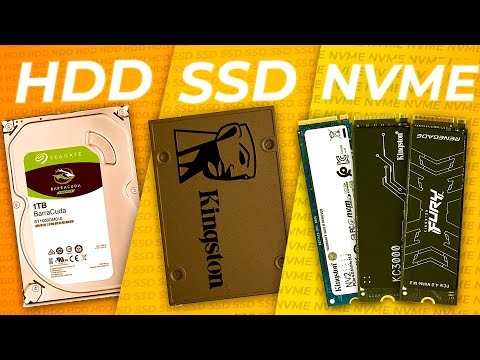
Hey, ¿qué tal? Hoy vamos a hablar de algo que seguro te has preguntado en algún momento: cómo elegir el disco interno adecuado para tu laptop. Ya sabes, ese componente que a veces olvidamos, pero que es súper importante para el rendimiento de nuestra máquina.
Mira, elegir un buen disco es como elegir unos zapatos cómodos. Si no son los correctos, te va a doler la cabeza—o en este caso, la laptop. Y no queremos eso, ¿verdad?
En este artículo te voy a contar qué debes tener en cuenta. Hablaremos de los tipos de discos que hay por ahí, cómo se diferencian y cuál podría ser el más adecuado para ti.
Así que ponte cómodo y vamos a descubrir juntos cómo darle una nueva vida a tu laptop con el disco perfecto. ¡Empecemos!
Comparativa de discos duros para laptops: ¿Cuál se adapta mejor a tus necesidades?
Cuando se trata de elegir un disco duro para tu laptop, hay varias opciones en el mercado y es fácil sentirse abrumado. Pero, no te preocupes, aquí te voy a contar lo que necesitas saber para hacer la mejor elección. La clave está en entender las diferencias entre los tipos de discos duros y cómo se adaptan a tus necesidades.
Los dos tipos principales que verás son los HDD (discos duros mecánicos) y los SSD (unidades de estado sólido). Vamos a desglosar cada uno:
- HDD: Estos discos son como el libro antiguo de tu abuelo, llenos de páginas (o platos giratorios) donde se almacena la información. Son más baratos por gigabyte y ofrecen mucho espacio, pero son más lentos. Al arrancar tu laptop, puede tardar un rato en cargar todo.
- SSD: Por otro lado, estas unidades son como un rayo. No tienen partes móviles y hacen las cosas mucho más rápido. Si estás buscando velocidad y rendimiento, un SSD es el camino a seguir. Sin embargo, su precio por gigabyte suele ser más alto que el de un HDD.
Aún así, no todo termina aquí. Hay varias cosas que debes considerar antes de decidir qué disco duro es mejor para ti:
- Capacidad: Dependiendo del uso que le des a tu laptop—puedes necesitar mucho espacio para fotos o juegos o tal vez sólo necesitas algo básico para documentos.
- Velocidad: Si eres gamer o trabajas con programas pesados, opta por un SSD. Ofrecen tiempos de carga rápidos que pueden marcar la diferencia durante una partida intensa o cuando estás editando video.
- Costo: Aquí hay que hacer cuentas; si estás con poco presupuesto pero necesitas espacio—un HDD puede ser tu mejor opción.
Piénsalo así: hace unos años, me compré una laptop con un disco duro HDD porque necesitaba gran capacidad sin gastar mucho dinero. Al principio estuvo bien hasta que empecé a jugar algunos títulos modernos… ¡vaya desastre! La cosa era tan lenta al cargar mis juegos que casi me daba ansiedad. Así que no solo funciones básicas; si quieres algo ágil, el SSD es lo mejor.
También hay discos híbridos (SSHD), que combinan lo mejor de ambos mundos: ofrecen capacidad como un HDD pero incluyen una pequeña parte de memoria rápida como un SSD para almacenar lo más utilizado—una opción intermedia interesante.
A la hora de elegir el tamaño físico del disco (2.5”, 3.5”, etc.), ten claro qué tipo encaja en tu laptop; normalmente las laptops usan 2.5”.
No olvides tener en cuenta la interfaz: SATA es standard en muchos casos pero verifica si tu laptop soporta NVMe si optas por un SSD más rápido.
Total que al final depende mucho del uso: si solo navegas por internet o haces tareas simples quizás con un HDD estés bien; pero si quieres velocidad o juegos pesados una buena inversión sería irte a por un SSD. Lo importante es adaptar tus necesidades al tipo correcto.
Pues nada, espero haberte aclarado algunas dudas sobre cómo elegir el disco interno apropiado para tu laptop. Recuerda siempre informarte bien antes de comprar y no dudes en pedir ayuda profesional si te sientes perdido entre todos estos términos técnicos!
Soluciones comunes para problemas con tu disco SSD de 1TB en notebooks
Claro, vamos a hablar de los problemas comunes con tu disco SSD de 1TB en notebooks y cómo solucionar algunos de ellos. A veces, estos fallos pueden ser un verdadero dolor de cabeza, pero no te preocupes, aquí te dejo algunas soluciones que podrían ayudarte.
Primero que nada, ¿sabes qué es un SSD? Es un disco de estado sólido que almacena tus datos. A diferencia del disco duro convencional (HDD), es más rápido y silencioso. Pero a veces también pueden tener sus problemillas.
Reconocimiento del disco: Si tu notebook no reconoce el SSD, asegúrate de que esté correctamente conectado. Abre tu laptop y revisa los cables y la conexión. A veces solo se aflojan. También puedes probar el SSD en otra computadora para ver si el problema está en el disco o en la notebook.
Rendimiento lento: Si notas que tu SSD se está comportando como una tortuga, puedes intentar liberar espacio eliminando archivos innecesarios o usando herramientas como “Desfragmentar y optimizar unidades” en Windows. Aunque los SSD no necesitan desfragmentación como tal, optimizarlos ayuda.
Errores al leer/escribir: Si tienes errores al tratar de guardar o abrir archivos, es posible que tengas sectores dañados. Puedes usar herramientas como “CHKDSK” para comprobar si hay errores en el disco y repararlos automáticamente. Abre la línea de comandos con permisos de administrador y escribe: chkdsk C: /f, donde «C:» es la letra del disco que quieras revisar.
Tiempos de carga largos: Si tu laptop tarda siglos en arrancar, verifica si tienes demasiados programas iniciándose al mismo tiempo. Puedes desactivar algunos desde el Administrador de tareas (Ctrl + Shift + Esc) bajo la pestaña “Inicio”.
Firmware desactualizado: A veces los discos necesitan actualizaciones para funcionar mejor. Visita el sitio web del fabricante del SSD para obtener las últimas versiones del firmware e instalarlas siguiendo sus instrucciones.
En cuanto a elegir un disco interno adecuado para tu laptop, considera lo siguiente:
- Interfaz: Asegúrate que sea compatible con tu notebook (SATA III o NVMe).
- Rendimiento: Si buscas velocidad extra, opta por un NVMe; son más rápidos comparado con SATA.
- Marca: Elige marcas reconocidas por su fiabilidad; no querrás algo que falle.
- Tamaño: Confirma las dimensiones físicas; algunos modelos son diferentes.
Recuerda siempre hacer copias de seguridad regularmente. Mejor prevenir que lamentar, ¿no crees? Y si después de todo esto continúas teniendo problemas con tu SSD, lo mejor será acudir a un profesional o servicio técnico especializado.
Al final del día, tu laptop es una herramienta importante; cuídala bien y mantente informado sobre cómo solucionarle esos pequeños inconvenientes. ¡Suerte!
Cómo elegir el disco duro sólido ideal para tu laptop y resolver problemas comunes
Claro, hablemos de cómo elegir el disco duro sólido ideal para tu laptop y también de algunos problemas comunes que podrías encontrar en el camino. ¡Vamos al grano!
Primero lo primero: ¿qué es un disco duro sólido (SSD)? Bueno, es simplemente un tipo de almacenamiento que usa memoria flash para guardar tus datos. A diferencia de los discos duros tradicionales (HDD), son más rápidos y silenciosos. Imagínate iniciar tu laptop en segundos, eso es lo que hace un SSD.
Ahora, cuando te decides a comprar uno, hay varios factores que deberías tener en cuenta:
- Capacidad: Piensa en cuánto espacio necesitas. Si solo usas tu laptop para navegar por la web y ver videos, con 256 GB vas bien. Pero si descargas muchos juegos o trabajas con archivos grandes, tal vez necesites 1 TB o más.
- Tipo de conexión: Tienes que asegurarte de que el SSD sea compatible con tu laptop. Los dos tipos más comunes son SATA y NVMe. Los NVMe son más rápidos, pero no todos los laptops tienen soporte para ellos.
- Velocidad: La velocidad de lectura/escritura también importa. Un buen SSD puede ofrecer velocidades de lectura entre 500 a más de 3000 MB/s. Eso hace una gran diferencia al abrir aplicaciones o cargar sistemas operativos.
- Marca: Algunas marcas tienen mejores reputaciones en cuanto a fiabilidad y garantía. Marcas como Samsung, Crucial y Western Digital son bastante conocidas por su calidad.
Recuerdo cuando cambié el SSD de mi laptop por primera vez; estaba tan emocionado que casi olvidé hacer una copia de seguridad. Mal movimiento… ¡No me preguntes cómo sé eso! Así que siempre ten un plan B.
Ahora bien, digamos que ya compraste tu SSD e instalaste todo correctamente. Un par de problemas podrían surgir:
- No reconoce el disco: A veces puede pasar. Verifica la conexión y asegúrate de haberlo instalado correctamente en la ranura adecuada.
- Baja velocidad: Si notas que va lento después de instalarlo, podría ser porque no tienes los controladores adecuados o porque hay un problema con la configuración del BIOS.
- Error al formatear: Si tienes dificultades al intentar formatear el disco nuevo, revisa si está bien conectado o si tiene algún daño físico.
Si alguna vez te encuentras atascado en alguno de estos temas, recuerda: no dudes en buscar ayuda profesional. A veces es mejor contar con expertos para evitar problemas mayores.
En fin, elegir el disco duro sólido ideal puede hacer una gran diferencia en el rendimiento general de tu laptop. Así que piensa bien tus opciones antes de decidirte por uno y asegúrate también de estar preparado para manejar cualquier inconveniente que surja durante el proceso. ¡Suerte!
Elegir el disco interno perfecto para tu laptop puede ser un verdadero dolor de cabeza, ¿no crees? A veces, parece que hay más opciones que estrellas en el cielo. Te cuento que cuando estaba buscando hacerle un upgrade a mi laptop, pasé horas leyendo reseñas y comparando precios. Al final, lo que realmente me ayudó fue entender qué necesitaba. Así que, aquí va un poco de mi experiencia.
Primero, tienes que pensar en lo que haces con tu laptop. ¿La usas para jugar? ¿O solo para ver series y buscar memes en internet? Si eres de los que aman los videojuegos o trabajas con programas pesados como edición de video, seguramente querrás un disco sólido (SSD) en lugar de uno mecánico (HDD). Los SSD son más veloces y silenciosos, así que si te gusta la velocidad (¿quién no?), es el camino a seguir.
Pero si solo la usas para tareas básicas, tal vez un HDD sea suficiente. Es más económico y tendrás más espacio por menos dinero. Aunque eso sí: ¡prepárate para esos momentos de espera! Siempre recuerdo cuando bajé un juego en mi antiguo HDD; parecía una eternidad mirar la barra de carga avanzar. Totalmente frustrante.
Luego está la capacidad. Hay discos desde 256 GB hasta varios terabytes. Si eres un coleccionista de fotos o videos, asegúrate de elegir uno con suficiente espacio; ¡las fotos ocupan más espacio de lo que imaginas! Y no olvides chequear cuánto espacio se queda libre después del sistema operativo y las aplicaciones.
Y también debes fijarte en la compatibilidad. No todos los discos son iguales, así que asegúrate de revisar qué tipo acepta tu laptop: SATA o NVMe son los dos estándares comunes por ahí. Es como intentar poner una pieza cuadrada en un agujero redondo; simplemente no va a funcionar.
Al final del día, elegir el disco adecuado es una combinación entre tus necesidades y tu presupuesto. Yo me di cuenta de eso durante mis largas noches investigando; tenía muchas opciones pero pocas realmente encajaban en lo que quería hacer con mi equipo. Así que piénsalo bien antes de decidirte y recuerda: cada decisión cuenta cuando se trata de tecnología… ¡y mucho más cuando se trata del rendimiento general!