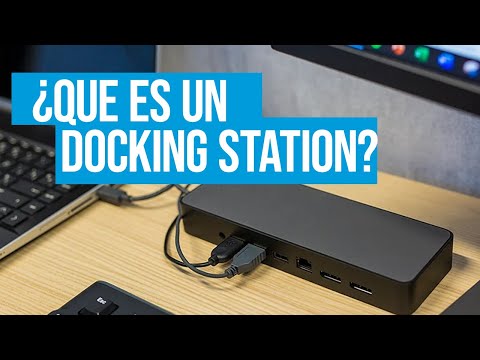
Oye, ¿te has preguntado qué es una docking station y para qué sirve? Bueno, déjame decirte que son esas herramientas geniales que facilitan la vida a los que trabajamos con varios dispositivos.
Imagina esto: llegas a casa después de un largo día y solo quieres conectar tu laptop, tu monitor y tal vez hasta unos altavoces. Ahí es donde entra en juego la docking station. Es como el centro de mando de tu oficina en casa, ¿sabes?
En este artículo, vamos a hablar sobre las características que hacen que una buena docking station sea esencial hoy en día. Desde puertos hasta la compatibilidad con varios sistemas. Al final, seguro vas a querer uno para ti. ¡Vamos a ello!
Soluciones Comunes para Problemas con Docking Station Dell: Diagnóstico y Reparación
Claro, vamos a hablar sobre las soluciones comunes para problemas con las *docking station* de Dell. ¿Alguna vez has tenido problemas al conectar tu laptop y que simplemente no reconozca nada? Sí, es frustrante, pero no te preocupes, hay formas de diagnosticar y reparar esos inconvenientes.
Primero, hablemos un poco sobre **las características esenciales de una docking station moderna**. Una buena *docking station* te permite conectar múltiples dispositivos a tu laptop con un solo cable. Esto incluye monitores, teclado, ratón e incluso cargas de energía. Todo muy práctico, ¿verdad?
Ahora bien, cuando surgen problemas, aquí hay pasos que puedes seguir:
- Revisa las conexiones: Asegúrate de que el cable esté bien conectado tanto en la *docking station* como en la laptop. A veces parece obvio, pero puede que no esté tan “a tope” como debería.
- Actualiza los drivers: Los controladores o drivers son cruciales para el funcionamiento correcto del hardware. Ve al sitio web de Dell y busca los últimos drivers para tu modelo específico.
- Cambia el puerto: Si estás usando una conexión USB específica para la *docking station*, prueba con otro puerto USB en tu laptop. A veces el problema es tan simple como eso.
- Comprueba las configuraciones del sistema: Asegúrate de que la configuración de pantalla multipantalla esté habilitada (si estás usando más de un monitor). En Windows se hace desde Configuración > Sistema > Pantalla.
- Resetea la *docking station*: Desconéctala completamente del cargador y luego vuelve a conectarla después de unos segundos. Muchas veces esto soluciona problemas temporales.
Ahora déjame compartirte una anécdota rápida: una vez estaba en casa tratando de trabajar en un proyecto importante y mi *docking station* dejó de funcionar justo antes de una videollamada crucial. La solución fue bastante sencilla: simplemente hice lo que te conté antes; verifiqué las conexiones y luego reinicié todo el sistema. ¡Puf! Funcionó como nuevo.
Si después de hacer todo esto aún tienes problemas con tu *docking station*, podría ser hora de considerar asistencia profesional. Hay ocasiones en que el hardware falla o presenta daños internos que no son visibles.
Acuérdate también, cada modelo tiene sus particularidades; por lo tanto asegúrate siempre consultar el manual específico o la documentación oficial si algo no cuadra como debería.
Y bueno, esas son algunas soluciones comunes para los problemas con la *docking station* Dell. Espero que esto te ayude a volver a estar productivo sin mayores contratiempos. Si tienes alguna otra pregunta o necesitas más detalles sobre algo específico, siempre estoy aquí para echarte una mano (virtual).
Resolviendo Problemas Comunes con Docking Stations HP: Soluciones para un Rendimiento Óptimo
Cuando se trata de optimizar tu estación de trabajo, las **docking stations HP** son una maravilla, pero a veces pueden presentar problemas. Vamos a ver cómo resolver esos inconvenientes comunes para que puedas sacar el máximo provecho de tu equipo. Por cierto, ¿te has sentido alguna vez frustrado porque tu laptop no se conecta bien y no sabes qué hacer? A mí me ha pasado. Total que aquí van algunas soluciones prácticas.
Conexiones inestables
Uno de los problemas más frecuentes es la conexión intermitente. Esto puede deberse a varias cosas:
- Adaptador de corriente: Verifica que esté bien conectado y funcionando correctamente.
- Cables dañados: Un cable roto puede causar fallos en la conexión. Cambia el cable por otro para comprobarlo.
- Puertos sucios: A veces, simplemente hay polvo en los puertos. Usa aire comprimido para limpiar.
No se detectan dispositivos externos
Es frustrante cuando tus monitores o periféricos no son reconocidos por la docking station. Aquí hay algunas ideas:
- Drivers desactualizados: Verifica en la página de HP si hay actualizaciones disponibles para tu modelo.
- Cambiar de puerto: Prueba conectar tus dispositivos a diferentes puertos USB o HDMI.
- Sistema operativo compatible: Asegúrate de que el sistema operativo y los programas sean compatibles con tu docking station.
Sobrecalentamiento
Si notas que la docking station se calienta demasiado, ¡atención!
- Aire libre: Coloca la dock en un lugar donde pueda ventilare mejor y no acumule calor.
- Ciclo de uso: Apágala durante periodos prolongados si no la usas para disminuir el estrés térmico.
Pérdida de conexión Wi-Fi
A veces, conectarte a internet puede ser un dolor si estás usando una docking station. Algunas sugerencias son:
- Ajustes del router: Cambia la ubicación del router o revisa sus configuraciones para mejorar la señal.
- Cable Ethernet: Si puedes, conecta tu laptop directamente al router con un cable Ethernet para probar si eso soluciona el problema.
Dificultades con audio
Si el sonido no funciona correctamente, hay varias cosas que puedes revisar:
- Ajustes del sistema: Ve al panel de control y asegúrate de que el dispositivo correcto esté seleccionado como predeterminado.
- Bocinas externas: Si usas altavoces externos, asegúrate de que estén conectados correctamente y encendidos.
Estos son solo algunos problemas comunes y sus soluciones rápidas. Recuerda, aunque estos pasos pueden ayudarte a solucionar inconvenientes menores con las **docking stations HP**, siempre es buena idea consultar un técnico profesional si los problemas persisten o si sientes que algo más grave está ocurriendo.
Poco a poco te vas familiarizando con estas estaciones y adquieres habilidades tecnológicas. Solo ten paciencia y sigue explorando. ¿Te ha pasado alguna situación graciosa mientras intentabas resolver uno de estos problemas? ¡Cuéntamelo!
Solución a problemas comunes de estaciones de acoplamiento para laptops
Las estaciones de acoplamiento, o docking stations, son esas maravillas que hacen la vida más fácil. Pero, a veces, pueden dar un poco de guerra. Así que, si tienes problemas comunes con tu docking station para laptops, aquí te dejo algunas soluciones y características esenciales que deberías conocer.
Problema 1: No reconoce dispositivos externos
Si al conectar tu laptop no reconoce el teclado, el ratón o cualquier otro dispositivo conectado a la docking station, primero asegúrate de que todo esté bien conectado. A veces es algo tan sencillo como un cable flojo. También puedes probar reiniciar tanto la laptop como la estación. Si persiste el problema, prueba con otro puerto USB en la dock.
Problema 2: Falta de alimentación
Asegúrate de que tu estación de acoplamiento tenga su propia fuente de alimentación. Muchas docks requieren energía externa para funcionar correctamente. Si ves luces apagadas o parpadeantes, revisa si el adaptador está bien conectado a la corriente y si el cable no está dañado.
- Comprueba si el conector del adaptador se ajusta bien.
- Asegúrate de que la batería de tu laptop no esté fallando también.
Problema 3: Salida de video defectuosa
Si has conectado una pantalla externa pero no muestra nada o presenta mala calidad gráfica, revisa lo siguiente:
- Tiene que estar seleccionada la salida correcta en la configuración del sistema.
- Asegúrate de usar cables compatibles (como HDMI o DisplayPort) y revisa su estado.
No olvides actualizar los controladores gráficos en tu laptop; a veces un simple update puede solucionar estos problemas.
Características esenciales
Saber qué buscar en una docking station moderna también es fundamental:
- Puertos múltiples: Necesitas puertos USB-A y USB-C para diferentes dispositivos y periféricos. Algunos docks incluyen incluso ranuras para tarjetas SD—muy útiles para fotógrafos.
- Capacidad de carga: Asegúrate de que pueda cargar tu dispositivo mientras trabajas—esto es clave si usas tu laptop intensivamente durante varias horas.
- Diversidad en salidas de video: Verifica que tenga las salidas adecuadas dependiendo tus pantallas externas—HDMI es común, pero DisplayPort puede ofrecer mejor rendimiento en algunas situaciones.
- Tamaño compacto: Una dock muy grande puede ocupar espacio innecesario en tu escritorio; busca algo manejable sin sacrificar funcionalidad.
Pues nada, si después de todo esto aún tienes problemas o dudas específicas sobre tus equipos, no dudes en consultar a un profesional. Si hay algo más complicado bajo este capó tecnológico, sería bueno contar con ayuda experta. ¡La tecnología puede volvernos locos a veces! ¿verdad?
Oye, ¿te has fijado en lo útiles que son las docking stations modernas? La verdad es que son unas aliadas buenísimas para quienes trabajamos con múltiples dispositivos. Recuerdo una vez cuando estaba en una oficina compartida, y mi amigo se volvió loco tratando de conectar su portátil a todo lo que había en la mesa. Ahí fue cuando se dio cuenta de que una buena docking station podía cambiar el juego.
Entonces, hablemos de esas características esenciales. Primero, la conectividad. Es clave que tenga varios puertos USB, un par de HDMI y quizás algún puerto Ethernet. La idea es poder enchufar todo sin hacer malabares con los cables. Claro, hay estaciones con puertos USB-C que son geniales porque permiten cargar y transferir datos al mismo tiempo.
Otro punto importante es el diseño. No sé tú, pero me gusta mantener mi espacio ordenado. Si la docking station tiene un tamaño compacto y no ocupa media mesa, mejor aún. Y si además es bonita, pues ya le sumamos puntos en estilo, ¿no crees?
La versatilidad también juega un papel crucial. Algunas pueden servir para monitores múltiples; o sea, puedes tener varios pantallas funcionando al mismo tiempo. Eso es oro puro para quienes editan vídeos o hacen trabajo creativo.
No puedo dejar de mencionar la compatibilidad. Es fundamental que funcione bien tanto en Windows como en Mac; al final del día, todos tenemos diferentes preferencias y sistemas operativos.
En fin, la combinación de conectividad amplia, diseño práctico y versatilidad hace que las docking stations sean imprescindibles hoy en día. Lo bueno es que con los avances tecnológicos siempre hay opciones nuevas y mejores por descubrir. ¡Así que a elegir bien!